


Så här sätter du DVD-skivor på Kindle Fire 2025
När man pratar om praktiska enheter för att titta på filmer, glömmer man säkert inte iPads eller Android-surfplattor som Samsung Tab. Det är sant att med alla fördelar och fördelar dessa enheter kan erbjuda. Men om du föredrar en mer ekonomisk pryl är en Kindle Fire bäst för dig. Den här artikeln kommer att prata mer om det och proceduren för hur man lägger i DVD-skivor på Kindle Fire.
Kindle Fire är en användbar enhet om du är intresserad mediaströmning – läsa elektroniska böcker, lyssna på din favoritmusik eller till och med titta på film. Men eftersom den är lite tunn och inte har den lagring som behövs för en DVD-enhet, kan det vara svårt att spela DVD-filmer. Men du ska inte bli besviken! Med en bra följeslagare kommer du att kunna se de DVD-filmer du älskar! om du vill lära dig hur man lägger DVD-skivor på Kindle Fire, fortsätt läsa den här artikeln och ta reda på det.
Innehållsguide Del 1. Hur konverterar man DVD-skivor till format som stöds av Kindle Fire? Del 2. Hur lägger man i DVD-skivor på Kindle Fire? Del 3. Sammanfattning
Del 1. Hur konverterar man DVD-skivor till Kindle Fire-format?
Det finns viktiga saker du behöver veta först innan du slutligen gör stegen för hur du lägger DVD-skivor på Kindle Fire. Som nämnts kan du inte spela en DVD-skiva direkt på din Kindle Fire eftersom den inte har någon DVD-enhet på samma sätt som andra surfplattor. Det enda sättet att titta på DVD-filmer på din Kindle Fire är att först rippa dem. Och notera att om du har DVD-skivor som inte är hemmagjorda, finns det ett behov av att dekryptera dem också.
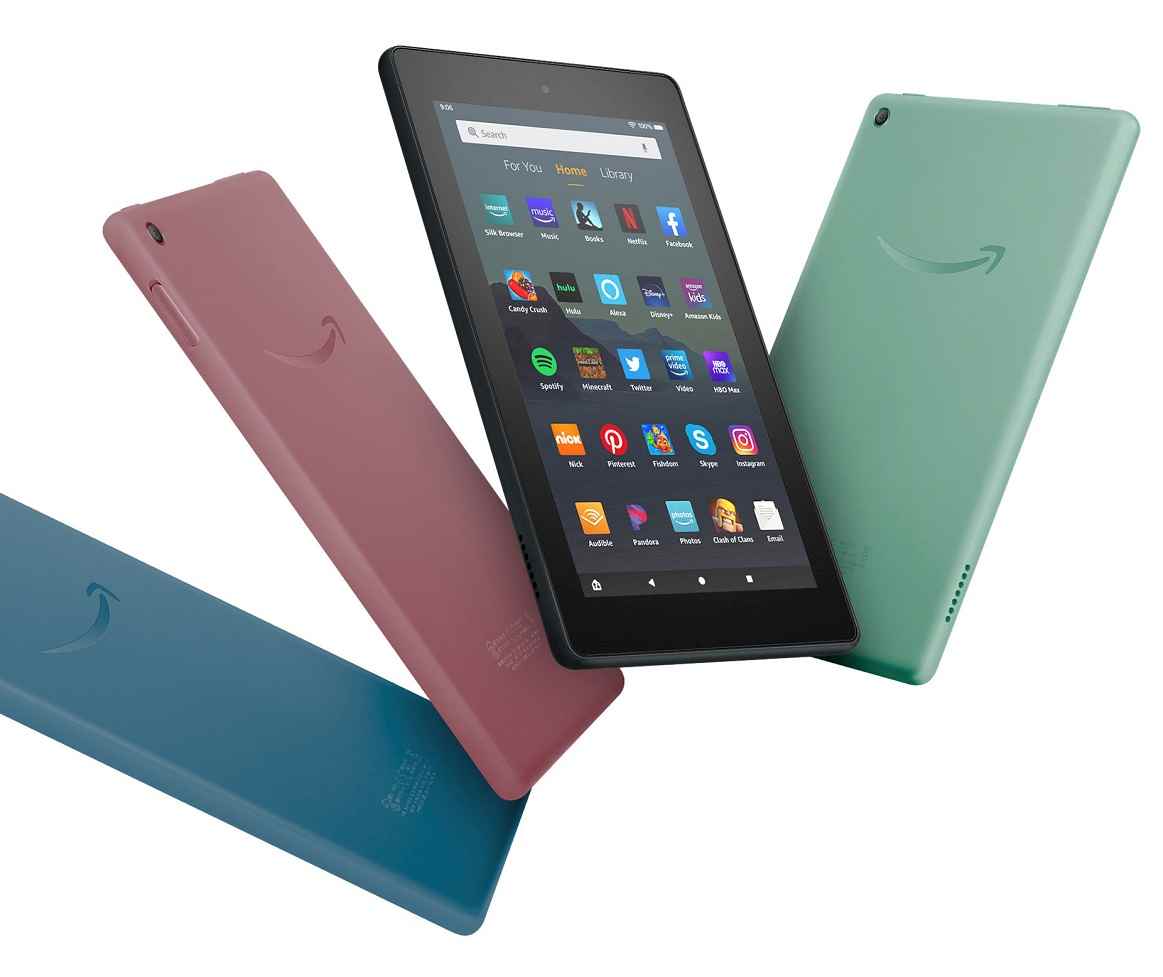
Att rippa DVD-skivor kommer inte att vara möjligt om du bara använder din persondator, en bra följeslagare eller ett professionellt verktyg krävs. Detta är det viktigaste som behövs innan du äntligen kollar upp hur man lägger DVD-skivor på Kindle Fire.
- Som sagt behövs en bra DVD-ripper.
- DVD-skivorna med de filmer eller videor du vill streama på din Kindle Fire.
- En persondator som har en DVD-enhet. Du kan använda en utan så länge den kan stödja en extern DVD-enhet.
Nu kommer denna del av artikeln att tala i detalj om hur man lägger DVD-skivor på Kindle Fire med hjälp av en fantastisk professionell omvandlare som heter DumpMedia Video Converter. Den här fungerar också som DVD-ripper!
Gratis nedladdning Gratis nedladdning
Ocuco-landskapet DumpMedia Video Converter, förutom att ha förmågan att rippa DVD-skivor och konvertera dess innehåll till dess format som stöds, kan även bearbeta videor och ljud. Så, om du har mediefiler som ljud och videor som du vill förvandlas till ett annat format, kan du använda det här verktyget ytterligare.
Det bra med DumpMedia Video Converter är att det tillåter anpassning av innehållet du bearbetar. Du kan redigera och lägg till några effekter eller undertexter Om du vill kan du förbättra videon ytterligare, eller till och med rotera eller vända den.
Det finns massor av utdataformat som den stöder – FLAC, MP3, MP4, AVI, WMV och mer. Utöver detta fungerar den ganska snabbt. Det kan arbeta 6x snabbare än någon annan professionell omvandlare utan att riskera kvaliteten på utdatafilerna! Och det är så lätt att hantera och använda. Faktum är att även utan en referens eller guide kommer du att kunna använda detta DumpMedia Video Converter med lätthet.
Nu när du vet många detaljer om denna professionella DVD-ripper och -omvandlare, kommer vi nu att guida dig om hur du lägger DVD-skivor på Kindle Fire genom att rippa och konvertera DVD-skivan först. Här är proceduren.
Steg 1. Du måste sätta DVD-skivan på din PC:s DVD-enhet först. Vänta tills din dator upptäcker DVD-skivan. Se till att du har installerat DumpMedia Video Converter framgångsrikt på din persondator. När den väl har installerats är det bara att öppna och starta.
Steg #2. Börja lägga till DVD-filerna på appens startsida. Du kan helt enkelt dra och släppa filerna (från DVD:n) eller använda knappen " Lägg till flera videor eller ljud " som du ser direkt högst upp på skärmen.

Steg #3. I den övre vänstra delen kan du definiera vilket konverteringsformat du vill använda. Se till att välja ett format som din Kindle Fire stöder. Gör även vissa anpassningar om du tänker göra det – videoförbättring, redigering med mera. Det rekommenderas också att definiera en utdatasökväg för att enkelt se var filerna finns efter konverteringsprocessen.

Steg #4. Markera knappen " Konvertera " så ser du att appen gör konverteringen direkt. Appen bör bearbeta transformationen på bara några minuter.

Så, nu när du har de konverterade DVD-filerna nedladdade på din PC, hur ska du lägga in dem i din Kindle Fire? Enkel! Du behöver bara kopiera de konverterade filerna till din Kindle Fire. Gör detta genom att ansluta din Kindle Fire till din PC via en USB-kabel. För att börja spela upp videorna går du bara till "Appar" och väljer sedan "appen för personliga videor".
Del 2. Hur sätter man DVD-skivor på Kindle Fire?
Förutom att använda en professionell konverterare finns det andra metoder för att lägga DVD-skivor på Kindle Fire som du också kan kolla in i det här avsnittet av artikeln.
Handbrake
HandBrake är en gratis app som har förmågan att rippa DVD-skivor. Men eftersom det är gratis att använda, bör du veta att du bara kan bearbeta hemgjorda DVD-skivor med det och att det bara stöder begränsade filformat. Om du vill bearbeta kommersiella DVD-skivor kan du installera plugins för att fortsätta.
Vi har en guide här om hur man lägger i DVD-skivor på Kindle Fire med HandBrake.
Steg 1. Ha appen redo på din dator. Se till att du även lägger DVD-skivan i datorns DVD-enhet. Om du vill bearbeta kommersiella DVD-skivor, som nämnts, behövs ett plugin som detta " libdvdcss ".
Steg #2. Längst upp finns ett verktygsfält där du hittar knappen " Källa ". Det finns en lista, så du behöver bara välja din DVD-enhet. Under avsnittet väljer du de titlar eller till och med kapitel som du vill strömma på din Kindle Fire.
Steg #3. Gå till knappen " Utmatningsinställningar " och välj ett format under listan " Behållare " (som MP4 eller MKV). Du kan göra vissa justeringar av videon manuellt om du vill.
Steg #4. Det finns också filter som du kan använda för att anpassa videorna. Det rekommenderas också att välja en " Destination "-mapp.
Steg #5. DVD-rippningen startar i samma ögonblick som du trycker på "Start"-knappen. Det skulle ta lite tid att bearbeta rivningen – cirka 30 minuter. När rippningen är klar kan du bara lägga filerna på din Kindle Fire.
DVD Shrink
Förutom HandBrake är detta ett annat verktyg att använda DVD Shrink om du vill rippa dina DVD-skivor. Vi har också här proceduren för hur man lägger DVD-skivor på Kindle Fire med den här appen. Detta är ett gratis verktyg så du behöver inte oroa dig för att betala någon avgift för att fortsätta. Tänk bara på att det kanske inte fungerar bra med Windows 8/8.1/10 sedan den senaste uppdateringen gjordes långt tillbaka 2005.
Steg 1. Starta DVD Shrink på din PC och se till att du sätter in DVD-skivan i enheten.
Steg #2. Det finns en ikon för " Öppna skiva " och välj sedan din DVD-enhet. Den bör skanna DVD-filmerna som är sparade på DVD:n.
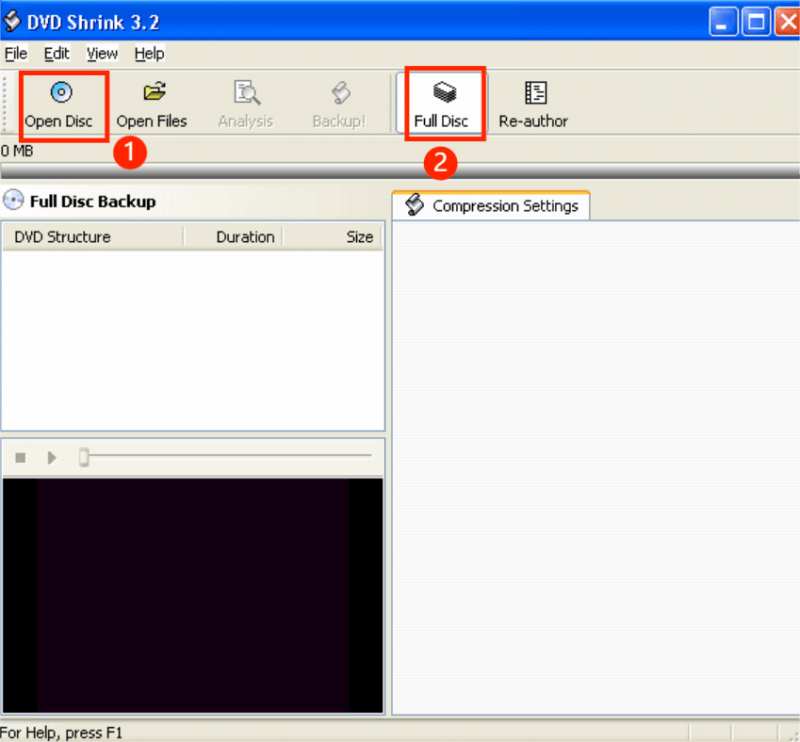
Steg #3. När du blir tillfrågad behöver du bara välja huvudfilmen att rippa, som du hittar under fliken " Fullständig skiva ".
Steg #4. Du måste också öppna dialogrutan för säkerhetskopiering av DVD genom att trycka på knappen " Säkerhetskopiering ". Naturligtvis måste du ange en målmapp för utdatafilerna.
Steg #5. Klicka på knappen “ OK ” för att starta rippningsprocessen. DVD-filmerna komprimeras automatiskt av DVD Shrink. Utdatafilerna är mycket mindre i storlek, men kvaliteten kanske inte är så bra som du förväntar dig.
Del 3. Sammanfattning
För att sammanfatta, förfarandet för hur man lägger DVD-skivor på Kindle Fire är så lätt att utföra så länge du har de bästa verktygen med dig. Det finns gratisappar som du kan använda som de två som nämns i den andra delen. Om du vill utföra konvertering av DVD-innehåll kan appar som DumpMedia Video Converter skulle vara det bästa verktyget för dig.