


Topp 6 alternativ för Freemake No Longer Free
Freemake Video Converter är ett av de mest populära valen för att konvertera video- och ljudfiler till önskade format. Detta verktyg låter dig redigera och konvertera videor i en enda applikation. Den har en mycket attraktiv design och stöder olika format, och även nybörjare kan använda den lätt. Dock, Freemake är inte längre gratis. Detta är uppenbart i programmets stora begränsning - det ber alltid användaren att köpa applikationen för att låsa upp andra funktioner och för att ta bort vattenstämplarna från utdatavideorna.
Om du inte köper verktyget kan du inte öka konverteringshastigheten heller. Och om du ska konvertera många videor samtidigt kommer det att ta väldigt lång tid att vänta innan du kan göra det. På grund av dessa begränsningar väljer många användare andra alternativ för Freemake Video Converter. (Det finns också en del människor som är oroliga för det om Spotify kommer att vara gratis för alltid och letar efter ett alternativ.)
Så i den här artikeln kommer vi att diskutera de 6 bästa Freemake Video Converter-alternativen under 2019. Till att börja med ger vi dig vårt mest rekommenderade Freemake-alternativ, DumpMedia Video Converter, i nästa avsnitt.
InnehållsguideDel 1. Mest rekommenderade alternativ för Freemake No Longer FreeDel 2. Andra 5 alternativ till Freemake Video ConverterDel 3. Avslutningsvis
Del 1. Mest rekommenderade alternativ för Freemake No Longer Free
Vi rekommenderar att du använder DumpMedia Video Converter som ett alternativ till Freemake Video Converter. DumpMedia är en kraftfull och höghastighets allt-i-ett ljud- och videokonverterare, nedladdare, redigerare och spelare. Njut av bekvämligheten med ett vänligt gränssnitt utrustat med många funktioner för att möta alla dina videobehov. Programvaran stöder många format inklusive MPEG, 3GP, FLV, MKV, AVI, WMV, MOV, MP4 tillsammans med andra vanliga videoformat.
Gratis nedladdning Gratis nedladdning
DumpMedia låter dig också förbättra videons kvalitet genom att skala upp upplösningen med konvertera den från SD till HD-upplösning och vice versa. För att konvertera dina multimediafiler till önskade format, ladda ner programvaran först och följ stegen nedan:
Steg 1: Starta DumpMedia ansökan
Steg 2: Lägg till din ljud- eller videofil i programmet
Steg 3: Välj önskat utdataformat och målmapp
Steg 4: Starta konverteringsprocessen
Starta DumpMedia Ansökan
Efter nedladdning av DumpMedia installerar, starta programmet genom att följa stegen nedan för Windows och MacOS operativsystem.
För Windows användare:
- Gå till Sök ikon (förstoringsglas) bredvid Windows-ikonen i din dators aktivitetsfält.
- Typ DumpMedia i textfältet.
- Klicka på DumpMedia applikation i sökresultaten.
För MacOS-användare:
- Klicka på Launchpad ikonen i datorns docka. Startplattans ikon är en grå cirkel med en mörkare grå raket i mitten.
- Typ DumpMedia i sökfältet längst upp
- Slå Retur på tangentbordet för att starta programmet.
Lägg till din ljud- eller videofil i applikationen
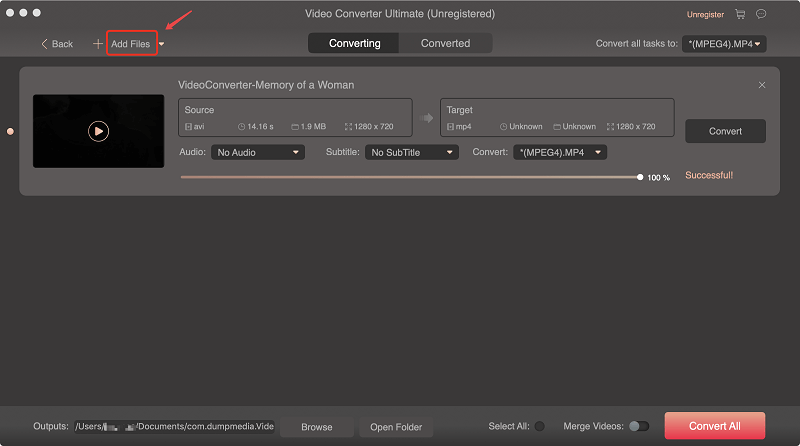
Klicka på Lägg till filer knappen som finns längst upp till vänster i gränssnittet för att importera dina filer eller så kan du dra och släppa dem direkt till huvudgränssnittet.
Välj önskat utdataformat och målmapp
Leta efter Konvertera alla uppgifter till text i det övre högra hörnet av gränssnittet. Välj önskat utdataformat. Längst ned i gränssnittet klickar du på Bläddra knappen och bläddra din dator till önskad målmapp för de konverterade filerna.
Starta konverteringsprocessen
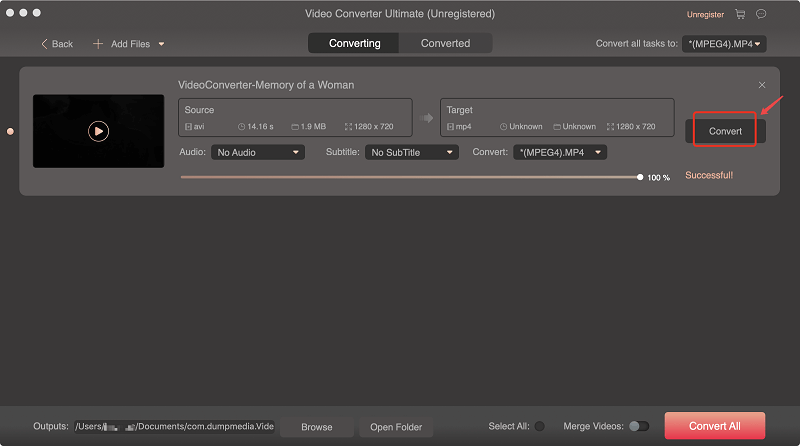
Klicka på knappen Konvertera till starta konverteringen av din ljud- eller videofil. Vänta tills konverteringen är klar.
Del 2. Andra 5 alternativ till Freemake Video Converter
#1 Handbroms

Handbrake är ett av de bästa alternativen för Freemake Video Converter eftersom det kan utföra omkodning av videoformat med hög hastighet. Du kan också använda det här verktyget för att ändra filens videokodare, justera bithastighet och bildhastighet, och andra. Dessutom är HandBrake tillgänglig i Mac, Windows och Linux-versioner. Nedan är fördelarna och nackdelarna med HandBrake.
Fördelar
- Ett gratis och öppen källkodsverktyg för videoomkodning.
- Stöder olika operativsystem som perfekt passar användare som arbetar på olika plattformar.
- Fantastiska förinställningar för utdata som stöder konvertering av videor till olika enheter som Android-enheter, Apple-enheter, spelkonsoler och andra.
- Tillåter komprimering av videostorlekar och tillägg av undertexter till videor.
- Det sätter ingen vattenstämpel på dina omkodade videor.
Nackdelar
- Det kan bara producera videor i MP4 och MKV-format. Den senaste HandBrake-versionen, som är HandBrake 1.0.7, tillåter dig inte att konvertera videor till andra format som AVI.
- HandBrake har inte ett användarvänligt gränssnitt och ibland skickar den ut filer som inte är synkroniserade.
- Du kan inte konvertera videor online och extrahera ett ljudspår från dina videofiler.
#2 Vilken videokonverterare som helst

Any Video Converter är ett utmärkt program för videokonverteringar. Till skillnad från Freemake som plötsligt fryser, fungerar Any Video Converter snabbt och matar ut videor av utmärkt kvalitet. Nybörjaranvändare kan dock ta lite tid innan de kan hitta sin önskade profil från detta verktygs lista över utdataformat. Dessutom finns Any Video Converter tillgänglig i Windows och Mac-versioner. Nedan är fördelarna och nackdelarna med Any Video Converter.
Fördelar
- Det ger många multimediautdataformat och utdataenheter.
- Du kan använda den om du vill konvertera dina egna videor eller de från onlinestreamingplattformar med över 100 webbplatser.
- Du kan rippa CD-skivor och extrahera ljud från dem tillsammans med andra videor.
- Den stöder samtidig konvertering av flera filer.
- Det ger grundläggande redigeringsfunktioner för dina videor.
- Du behöver inte oroa dig för vattenstämplar på utgångsvideorna.
Nackdelar
- Extra programvara och plugins är inbäddade i Any Video Converters installationsprogram så du måste avmarkera dem innan du fortsätter med installationen.
- På grund av de för många utdataformat som stöds av Any Video Converter, tar det lite tid innan du kan hitta ditt målformat.
#3 MPEG Streamclip
Detta verktyg är en gratis och kraftfull videokonverterare, redigerare och spelare med versioner tillgängliga för Windows och Mac-användare. Den stöder olika inmatningsformat inklusive AIFF, MP4, MPEG, VOB och AVI. För utdataformaten sparar du dem i DV, AVI, QuickTime, MPEG-4, MPEG och TS filformat. Nedan finns fördelar och nackdelar med MPEG Streamclip.
Fördelar
- Du kan använda den för att spela olika filmfiler förutom MPEG-filer.
- Du kan konvertera MPEG mellan muxed eller demuxed format för att skapa.
- Det tillåter kodning av filmer till olika format som iPod.
- Det går att klippa, trimma och sammanfoga filmer.
- Den kan ladda ner Google- och YouTube-videor via UR
- Stöder export av videor till MPEG-4, DV, AVI och QuickTime-filer i utmärkt kvalitet.
Nackdelar
- Om er kan inte justera ljud- och bildkvaliteten.
- MPEG Streamclip fryser ett ögonblick när kodningen startar och vid olika punkter under kodningsprocessen.
- Den har ett mycket förvirrande gränssnitt och ett komplext verktygsfält längst ner så det kan skrämma nybörjare.
# 4 Formatfabrik
Format Factory är gratis och har flera funktioner för filkonvertering. Som ett utmärkt alternativ till Freemake Video Converter, är Format Factory stolt över sin förmåga att ändra bild-, ljud- och videoformat utan ansträngning. Det här verktyget har dock inte Mac- och Linux-versionen. Nedan är fördelarna och nackdelarna med Format Factory.
Fördelar
- Stöder utdatavideoformat i MOVE, AVI, MKV, MP4 och andra.
- Det kan ändra ljudformat som M4A, MP3, och andra.
- Minskar filstorlekarna på videorna så att du kan spara mer enhet och diskminne.
- Det kan reparera skadade ljud- eller videofiler.
- Den har ett läge för batchkonvertering av videor.
- Det kan konvertera de flesta videoformat till GIF.
- Stöder flera språk.
Nackdelar
- Du kan inte använda Format Factory för att konvertera ljudspår och videor online. Till exempel Spotify, Apple Music, etc., om Spotify or Apple Music-spår offline eller inte.
- Innehåller ytterligare programvara och plugins under installationen som du måste avmarkera manuellt innan du startar processen.
# 5 FFmpeg

Detta är ett kommandoradsverktyg med öppen källkod för att konvertera, spela in och strömma ljud- eller videofiler. Eftersom den bara använder en kommandorad för konverteringsprocessen, kan användare som föredrar verktyg med GUI ha svårt att använda FFmpeg. Så du måste investera din tid i att lära dig det här verktyget, men det är säkerställt att du får produktiva resultat när du har bemästrat detta med det. Nedan är fördelarna och nackdelarna med FFmpeg.
Fördelar
- Den stöder en mängd olika format så många gratis videoappar använder faktiskt FFmpeg som bakgrundsmotor. Det enda dessa gratis videoappar behöver göra är att designa ett användargränssnitt för appen för att göra konverteringen lättare för användarna.
- Tillåter konvertering, inspelning och streaming av multimediafiler.
Nackdelar
- Det är bara ett kommandoradsverktyg så det är svårare att använda speciellt för nybörjare.
För lite information har de gratis videoapparna som använder FFmpeg som bakgrundsmotor långsammare konverteringsprocesser eftersom det grafiska användargränssnittet som skapats för kommandoraden använder systemresurser. Processen blir till och med långsammare när du konverterar många videor.
Del 3. Avslutningsvis
Du hittar många alternativ när du söker efter Freemake Video Converter-alternativ på webben. Du behöver dock inte längre uppleva besväret med att hitta en eftersom vi redan har diskuterat de bästa Freemake Video Converter-alternativen i den här artikeln. Du kan välja bland de 6 bästa alternativen ovan för att konvertera dina multimediafiler till andra format.
Men om du letar efter en kraftfull och lättanvänd videokonverterare, DumpMedia Video Converter skulle vara perfekt. Förhoppningsvis kunde vi hitta det du letade efter i den här artikeln.

30% rabatt >>>