


Hur man enkelt konverterar SWF till MP4 2025
Får du en SWF-fil som du inte kan spela upp direkt på andra spelare, enheter eller prylar? Vill du ta reda på den bästa metoden för att få dem visade och spelade? Svaret är att konvertera dem till ett format som stöds i stor utsträckning av flera medieplattformar och enheter. För att göra det vill vi erbjuda dig de mest effektiva sätten du kan använda för att konvertera SWF till MP4!
Innan vi går in på dessa sätt, låt oss ge en översikt över vad en SWF-fil är. Den här är skapad med Adobe Flash som är spelbar i en flash-spelare eller vilken webbläsare som helst med Flash-plugin. Så om du har en utan, är det enda alternativet att få dem att omvandlas till en annan. Låt oss sedan gå vidare och gräva vidare i ämnet.
Innehållsguide Del 1. Offline- och online-sätt att konvertera SWF-filer till MP4-format Del 2. Konvertera SWF till MP4 med en känd mediaspelare Del 3. Sammanfattning
Del 1. Offline och online sätt att konvertera SWF-filer till MP4-format
Metod 1: Användning DumpMedia Videokonverterare (offline)
Vet du att det finns ett verktyg som kan utföra många funktioner, särskilt den konverteringsfunktion du önskar? Ja! Ett av de fantastiska verktygen vi ska presentera är detta DumpMedia Video Converter. Om du är en i behov, kanske du vill kolla detta DumpMedia Video Converter som har använts och litats på av många användare i modern tid eftersom denna programvara kan omvandla din SWF-fil till MP4-format utan ansträngning!
Verktygets huvudfunktion är videokonvertering till olika önskade format utan kvalitetsförlust, och det ursprungliga utseendet bibehålls. Det stöder många format som populära MP4, AVI, WMA, WAV, FLAC och mycket mer! Dessutom kan du enkelt konvertera DVD och videor till GIF, video eller ljud . Detta inkluderar redigerings- och förbättringsfunktioner där du kan justera ljusstyrka, kontrast, mättnad och volymkontroll. Det är till och med möjligt att lägga till undertexter! Förutom huvudfunktionen är detta en programvara med ett användarvänligt gränssnitt och erbjuder enkla steg för att utföra önskade processer.
Tips: Om du vill veta hur du kan förbättra kvaliteten på dina videor kan du bara gå till länken för att se hur det fungerar.
Nedladdning och till och med installation av detta program kan göras på bara några minuter och kräver bara några få klick. Du måste ha din konverterade video genom att bara följa några enkla steg.
För att fortsätta med videokonvertering måste du göra denna enkla steg-för-steg-guide.
Steg 1: Naturligtvis måste du se till att detta DumpMedia Video Converter skulle laddas ner och installeras på din WinDows av Mac-datorer.
Steg 2: Starta programmet och klicka på knappen "Lägg till filer" för att välja den SWF-mediefil du vill konvertera. Du kan också dra och släppa filerna direkt från platsen till programmets huvudgränssnitt.
Steg 3: Välj önskad utdata, vilket i det här fallet är MP4-format, genom att kryssa i " Konvertera alla uppgifter till: ". Du har många alternativ att välja mellan, till exempel MP4, MOV, WMV, AVI och många fler.
Steg 4: När du är klar väljer du destinationsmappen där utdata- eller konverterade filen ska sparas genom att klicka på knappen " Bläddra ".
Steg 5: Klicka på knappen " Konvertera " för att starta konverteringsprocessen.

När du är klar med dessa steg kan du förhandsgranska videon och kontrollera den konverterade filen genom att trycka på alternativet " Öppna mapp ". Genom att utföra bara dessa fem enkla steg har du din konverterade video på bara några minuter.
Metod 2: Använda Uniconverter online (online)
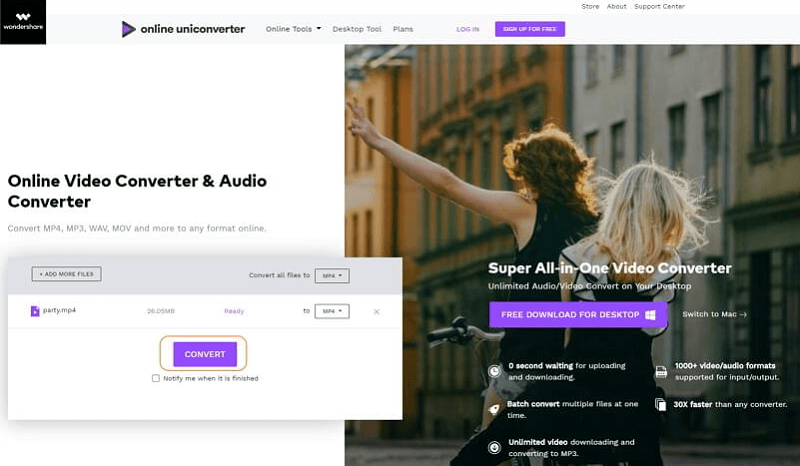
Ja! Du läste rätt! Om du är en person som slipper besväret med att ladda ner och installera programvara kan en online-konverterare fungera för dig! En av de många online-konverterarna är Online Uniconverter. Samma sak gäller för ovanstående applikationer, detta samt möjligheten att konvertera din SWF-fil till MP4-format . Dessutom stöder detta inte bara ett fåtal utan flera andra populära format med snabb konverteringshastighet. Den enda nackdelen är att detta bara kan användas för videokonvertering – har ingen redigeringsfunktion, till skillnad från de andra.
Följande bör göras för att utföra konvertering online.
Steg 1: Bläddra bland SWF-filen genom att markera knappen "+" i huvudgränssnittet. Du kan också dra och släppa filer om du vill.
Steg 2: När filen har importerats, se till att välja MP4 som formatet du önskar för utdatafilen.
Steg 3: När du är inställd, markera knappen " Konvertera " för att starta konverteringen av din SWF- till MP4-fil.
Steg 4: När konverteringen är klar har du naturligtvis chansen att ladda ner utdatafilen och spara den på din stationära eller persondator.
Del 2. Konvertera SWF till MP4 med en känd mediaspelare
Bortsett från de två första alternativen som presenteras och förklaras ovan, har vi fortfarande ett annat sätt att konvertera din icke-interaktiva SWF-fil till MP4-format. Detta genom att använda en av de kända mediaspelarna – VLC Media Player. Observera att du bara kan konvertera icke-interaktiva SWF-filer i det här verktyget. Du kan inte konvertera interaktiva sådana som produceras genom screencastingprogram.
VLC har ansetts vara en av de många plattformarna där du kan få dina videor uppspelade och visade på ett ögonblick. Det är verkligen fascinerande att du kan göra konverteringen till flera format med detta verktyg.
Kolla in det här!
Steg 1: Naturligtvis skulle du behöva ha VLC-mediaspelaren nedladdad och installerad på din persondator.
Steg 2: Från huvudgränssnittet måste du välja " Media ".
Steg 3: Markera ikonen ” Konvertera/Spara ” som du ser när du har klickat på Media.
Steg 4: När du är klar med steg 3 kommer du att se ett nytt fönster där fliken "Arkiv" kommer att visas. Se till att klicka på knappen "Lägg till" på höger sida. Det är här du ska importera SWF-filerna som ska konverteras.
Steg 5: Markera knappen " Konvertera/Spara " som du ser precis nedanför tillsammans med knappen "Avbryt".
Steg 6: Gå till fliken "Profil" där du har möjlighet att välja utdataformat (MP4). Du fick också chansen att välja en förinställd video om du ville att videon skulle laddas upp på någon social medieplattform eller webbplats som YouTube och Facebook.
Steg 7: På destinationsfliken kan du välja katalog och ange det namn du föredrar för den konverterade filen.
Steg 8: Slutligen kan du klicka på knappen "Start" . Du kommer nu att se att SWF-filen spelas upp i VLC. När uppspelningen är klar har du din video i MP4-format!

Del 3. Sammanfattningen
Det finns tre enkla metoder som presenteras i den här artikeln. Om du vill konvertera din SWF-fil till MP4-format, har du möjlighet att använda vilken applikation som helst som t.ex DumpMedia Video Converter. Bortsett från huvudfunktionen som är videokonvertering, fick du också uppleva spännande och ytterligare funktioner som videoredigering. Om du inte vill använda dessa program kan du antingen prova onlineomvandlare eller VLC mediaspelare som vi tror redan är installerad i många persondatorer. Har du testat någon av dessa tidigare? Vad var dina erfarenheter och feedback? Kan du dela med dig? Lämna dina tankar i kommentarsfältet nedan!