


Hur man bränner AVI-videor till DVD-skivor effektivt
Även om det finns många sätt att lagra dina filer nuförtiden (onlinelagringsplatser som google drive och liknande), letar folk fortfarande efter metoder och alternativ de kan ta till om de vill att deras filer ska förvaras i flera lagringsenheter eller verktyg som USB och DVD-skivor.
Den här artikeln kommer egentligen att handla mer om hur man kan bränna AVI-videor till DVD . Om du är intresserad av att hitta dessa sätt rekommenderar vi att du stannar kvar på den här sidan och fortsätter läsa.
Innehållsguide Del 1. Varför många väljer DVD-skivor? Del 2. Metoder för att bränna AVI-videor till DVD-skivor Del 3. Rekommenderad konverterare för att konvertera dina videor
Del 1. Varför väljer många DVD-skivor?
DVD-skivor är faktiskt mer praktiska för vissa eftersom de kan komma åt de filer de behöver och vill ha även utan en säker internetanslutning. Dessutom minskar risken för att filer eller media skadas genom att spara dem på DVD-skivor. Om du har dina mediefiler lagrade på skivan kan du dessutom se dem i en vanlig DVD-spelare om du vill. Vissa kanske fortfarande tvivlar på DVD-formaten , kolla länken för att lära dig mer!
Del 2. Metoder för att bränna AVI-videor till DVD-skivor
Metod 1: Bränna AVI-videor till DVD-skivor med VideoSolo DVD Creator
En bra metod för att bränna dina AVI-videor till en DVD-skiva är att använda VideoSolo DVD Creator. Detta har inkluderats i listan över de mest pålitliga, betrodda och effektiva brännverktygen man någonsin kan ha. Förutom möjligheten att bränna videor i AVI-format har du också möjlighet att bränna andra videor i flera andra format som 3GP, MP4, MPEG och mycket mer. Dessutom kan du, när du använder den här programvaran, bränna flera andra mediefiler, inklusive bilder och ljud. Med en inbyggd DVD-menymall behöver du inte oroa dig för om du kan skapa din egen. Du kan också enkelt identifiera om det fortfarande finns områden som behöver justeringar eftersom verktyget ger ett sätt att förhandsgranska DVD-filerna.
På grund av dess enkla och användarvänliga gränssnitt kan man uppleva att använda det här verktyget utan att behöva oroa sig för om processen skulle lyckas eller inte. Vi ska naturligtvis presentera de procedurer som krävs för att få dina videor i AVI-format brända på en DVD-skiva. Kolla in det här!
Steg 1: Se till att du har denna VideoSolo DVD Creator nedladdad och installerad på din persondator.
Steg 2: Starta programmet. När du har öppnat det ser du omedelbart verktygets huvudgränssnitt.
Steg 3: Du kan börja processen genom att markera knappen " Lägg till mediefiler " som finns i skärmens övre vänstra hörn. Detta gör att du kan lägga till dina AVI-videofiler. Du kan ladda upp en fil eller en mapp om du vill att de ska bearbetas i en batch. Alternativt kan du välja om du vill att filerna ska dras och släppas till gränssnittet.
Steg 4: Programmet erbjuder en redigeringsfunktion där du kan anpassa videon. Längst till höger på skärmen kan du enkelt se videoredigeringsverktygen som låter dig anpassa ljudet eller lägga till undertexter om du vill.
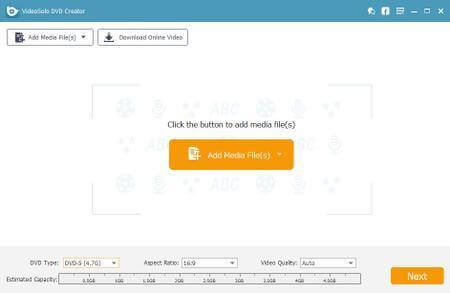
Steg 5: Som nämnts ovan stöder verktyget även förhandsgranskning. När du är klar med redigeringen kan du markera knappen "Förhandsgranska" för att ta en titt på din fil. Menymallar är också lättillgängliga. Det finns faktiskt många designer att välja mellan.
Steg 6: Om du redan är nöjd med dina ändringar kan du börja bränna dina AVI-videofiler genom att trycka på knappen "Bränn" som sitter precis under skärmen.
Hela processen skulle bara ta några minuter. En förloppsindikator kommer också att visas på skärmen där du kan spåra statusen för bränningsprocessen.
Metod 2: Bränna AVI-videor till DVD-skivor med DVD Creator för Mac/Windows
Som rubriken antyder, skulle denna andra metod fokusera på ett annat verktyg som också tillåter bränning av AVI-videor på DVD-skivor. DVD Creator är fantastiskt lämplig i både Mac och Windows persondatorer. Detta erbjuder enkla, enkla och lätta att följa stegen för videobränning. Vad som är mer fascinerande är att du till och med kan lägga till externa ljud eller foton och till och med lägga in undertexter om du vill.
Stegen nedan är huvudsakligen för Mac-datorer. Låt gräva vidare.
steg 1 : Ha denna DVD Creator installerad på din Mac eller WinDows dator.
Steg 2 : När programmet är installerat öppnar du det och börjar ladda AVI-filerna till programvaran. Detta kan göras genom att markera ikonen "+" som visas på skärmen. Du kan dra och släppa filer om du vill. Dessutom kan du se hur mycket de tillagda videorna tar upp från skivans lagringsutrymme. Detta låter dig spåra hur många fler AVI-filer du kan ladda och bränna till skivan (detta är verkligen fantastiskt).
Steg 3 : Programvaran tillåter även videoanpassning eftersom den också har en videoredigeringsflik där du kan utföra grundläggande redigeringsfunktioner som beskärning, trimning och till och med lägga till videoeffekter. När du är klar, se till att du har markerat knappen "Spara" så att alla ändringar sparas.
Steg 4 : Genom att trycka på alternativet "Meny" som finns bredvid knapparna "Källa" och "Förhandsgranska" kan du se många inbyggda mallar som du kan använda beroende på dina önskemål.
Steg 5 : Genom att gå till fliken "Förhandsgranska " kan du se förhandsgranskningen av din skiva och kontrollera om allt var gjort korrekt.
Steg 6 : Slutligen, när du har kontrollerat att allt är väl gjort, kan du nu kryssa i knappen "Bränn" för att starta hela processen.
Bonus Tips: En av de mest besökta underhållningswebbplatserna nuförtiden är YouTube. De flesta gillar att titta på videor på YouTube-plattformen. Så många människor kanske vill veta hur man bränner YouTube-videor till DVD. Se den detaljerade guiden om "Hur man bränner en YouTube-video till DVD på Windows och Mac".
Del 3. Rekommenderad konverterare för att konvertera dina videor
Letar du efter ett verktyg för att konvertera din videofil till ett AVI-filformat? Vet du att det finns det här verktyget som kan utföra många funktioner, särskilt omvandlingsfunktionen som du vill ha?
Om du är en i behov, kanske du vill kolla detta DumpMedia Video Converter som har använts och litats av många användare i modern tid.
Gratis nedladdning Gratis nedladdning
Verktygets huvudfunktion är videokonvertering till olika önskade format utan kvalitetsförlust, och det bibehåller till och med det ursprungliga utseendet. Det stöder många format som populära MP4, AVI, WMA, WAV, FLAC och mycket mer! Dessutom kan du enkelt konvertera DVD och videor till GIF, video eller ljud. Detta samt redigerings- och förbättringsfunktioner där du kan justera ljusstyrka, kontrast, mättnad och volymkontroll. Det är till och med möjligt att lägga till undertexter! Förutom sin huvudfunktion är detta en programvara med ett användarvänligt gränssnitt och erbjuder enkla steg för att utföra önskade processer.
Nedladdning och till och med installation av detta program kan göras på bara några minuter och kräver bara några få klick. Du måste ha din konverterade video genom att bara följa några enkla steg.
För att fortsätta med videokonvertering måste du göra denna enkla steg-för-steg-guide.
Steg 1: Naturligtvis måste du se till att detta DumpMedia Video Converter skulle laddas ner och installeras på din WinDows av Mac-datorer.
Steg 2: Starta programmet och klicka på knappen "Lägg till filer" för att välja önskad mediefil att konvertera. Du kan också dra och släppa filerna direkt från platsen till programmets huvudgränssnitt.
Steg 3: Välj önskat utdataformat genom att kryssa i " Konvertera alla uppgifter till: ". Du har många alternativ att välja mellan, till exempel MP4, MOV, WMV, AVI och många fler.

Steg 4: När du är klar väljer du destinationsmappen där utdata- eller konverterade filen ska sparas genom att klicka på knappen "Bläddra".
Steg 5: Klicka på knappen "Konvertera" för att starta konverteringsprocessen.
När du är klar med dessa steg kan du förhandsgranska videon och kontrollera den konverterade filen genom att trycka på alternativet "Öppna mapp". Genom att utföra bara dessa fem enkla steg, går du till att ha din konverterade video på bara några minuter.
Slutsatser
Två metoder för att bränna AVI-videofiler till DVD-skivor presenteras ovan. Båda kan naturligtvis producera fantastiska resultat som varje användare ville ha. Steg-för-steg-guiderna för att enkelt navigera i båda presenteras också ovan. Valet av vilken av de två du kommer att använda kommer absolut att vara ditt.
Dessutom har vi också presenterat en fantastisk applikationsprogramvara (DumpMedia Video Converter) som stöder och innehåller flera användbara funktioner, särskilt konverteringsfunktionen som vi tror att du definitivt kan använda i framtiden.
Dessa två är bara några av sätten, känner du någon annan? Vill du dela den med oss? Vi vill gärna höra dina tankar, förslag och rekommendationer genom att lämna dina kommentarer nedan!