


Hur man enkelt konverterar och bränner AVCHD-filer till DVD
Är du en av dem som älskar att spela in alla sina speciella ögonblick med sina videokameror? Då är du säkert bekant med AVCHD-formatet eftersom det är bland det mest kända inspelningsformatet för HD-videor. Du kanske redan har märkt att AVCHD-videor du har spelat in bara kan ses på en videokamera. På grund av detta, behovet av att konvertera AVCHD till DVD uppstår vilket gör att du kan spela upp dina inspelade videor på din DVD-spelare.
Genom att bränna dina AVCHD-videor till DVD skapas säkerhetskopior av dina inspelade videor så att du kan dela dem med dina släktingar och vänner. Så läs vidare till den här artikeln så att alla dina frågor om vad AVCHD är och hur du kan konvertera AVCHD-videor till DVD på din Windows eller Mac-dator.
Men först, låt oss börja med att definiera vad AVCHD är i nästa avsnitt.
InnehållsguideDel 1. Vad är AVCHD-filer för videokamera?Del 2. Varför konvertera AVCHD till DVD?Del 3. Verktyg för att konvertera och bränna AVCHD till DVDDel 4. Bonustips: Hur man spelar AVCHD-videor på andra enheterDel 5. Avslutningsvis
Del 1. Vad är AVCHD-filer för videokamera?
AVCHD, förkortning för Advanced Video Coding High Definition, var ett format avsett för inspelning och uppspelning av högupplösta videor med videokameror och utvecklades 2006 av Panasonic och Sony. Högupplösta videokameror, även kända som AVCHD-videokameror med 720p eller 1080p upplösningar, ökar i popularitet eftersom de ger sina användare en förbättrad visuell njutning.
Eftersom AVCHD-formatet är skapat av Panasonic och Sony kan du spela upp filer i detta format på deras Blu-ray-spelare. Dessutom använder AVCHD-videor MPEG-4 AVC/H.264-standarden för att komprimera videorna. För ljudkomprimering använder AVCHD Dolby Digital AC-3 och linjärt PCM okomprimerat ljud.
Formatet kan stödja ett brett utbud av upplösningar för HD-videor som 720p, 1080p och 1080i med filtillägg som .trp, .tp, .m2ts och .mts. Slutligen, ytterligare funktioner i AVCHD inkluderar menynavigering, bildspel, undertexter och andra.
Del 2. Varför konvertera AVCHD till DVD?
Nedan är några av fördelarna med att konvertera en AVCHD-video till DVD.
- Du kan njuta av bekvämligheten med att titta på dina inspelade videor på PS3 och på många spelare för Blu-ray.
- Du kommer att ha ett bekvämt sätt att säkerhetskopiera och lagra dina AVCHD-videor separat.
- Du kan dela dina inspelade minnesvärda ögonblick via en DVD till dina släktingar och vänner när som helst.
- DVD-skivor är bekanta för de flesta så de är mer användarvänliga. Och dessutom är DVD-skivor billiga.
- AVCHD DVD-skivor kan enkelt bäras för uppspelning på olika enheter var du än är - i ditt hus, i din bil eller under en semesterresa.
Förresten, om du vill vara säker på att kvaliteten på din resulterande DVD-video blir hög bör du ställa in parametrarna till Hög kvalitet när du bränner din AVCHD-video till DVD.
Som bonustips kommer här en artikel om hur man konverterar AVCHD till MP4, kan du klicka på länken för att lära dig mer.
Del 3. Verktyg för att konvertera och bränna AVCHD till DVD
#1 VideoProc
Bortsett från Windows och Mac-applikationsversion, VideoProc erbjuder även en mobilversion av appen. Det är ett gratis och starkt one-stop-bearbetningsverktyg för nedladdning, redigering, konvertering och ändra storlek på 4K UHD-inspelade videor från DJI, GoPro, iPhone och andra i mycket hög hastighet. Den kan rippa dina DVD-skivor och du kan ladda ner spellistor, filmer och musik med den.
Dessutom kan VideoProc stödja över 370 ljud- och videocodecs och kan konvertera AVCHD-videor till DVD tillsammans med populära SD- och HD-videor. Bortsett från att vara en videoomvandlare har det här verktyget också en online-nedladdare för videor och en videoinspelare för maximal bekvämlighet.
#2 Wondershare DVD Creator
Wondershare DVD Creator låter dig enkelt bränna populära videor, foton och bildspel till en DVD med hög kvalitet. Detta gratisverktyg är tillgängligt för Windows och Mac-användare. Wondershare DVD Creator har följande funktioner:
- Bränna videoformat som AVCHD till en dataskiva, DVD, DVD-mapp, ISO eller en Blu-ray-skiva med hög hastighet med ett högkvalitativt resultat.
- Direkt tillägg av AVCHD-videofiler från din videokamera till en DVD.
- Redigera AVCHD-filer innan du bränner, som att lägga till vattenstämplar, beskära, trimma och redigera undertexter.
- Anpassa DVD-menyn i olika parametrar som bakgrundsmusik, titel, etc.
- Erbjuder över 100 gratis dynamiska och statiska menymallar.
- Ytterligare funktioner inkluderar att kopiera DVD till en annan DVD, konvertera en DVD till en video, bränna ISO till en DVD, bränna dataskiva osv.
#3 Avdshare Video Converter
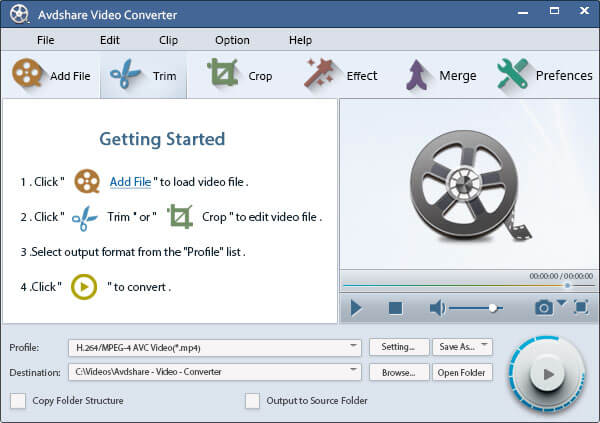
Avdshare Video Converter är ett specialiserat verktyg för att konvertera dina AVCHD-filer till DVD och spela AVCHD i Blu-ray- och DVD-spelare. Efter konverteringsprocessen kan den resulterande videon behålla kvaliteten på originalvideon som 1080p. De flesta DVD-brännare du kommer att få reda på att dessa har komplicerade funktioner, men denna professionella omvandlare och brännare för AVCHD till DVD kan bara göra omvandlingsprocessen i bara fyra steg. Så även nybörjare kan hantera verktyget perfekt och snabbt.
Nedan är några av funktionerna i Avdshare Video Converter.
- Bränn andra videoformat till en DVD som MP4, AVI, MOV, VOB, RMVB, WMV, FLV, 3GP och andra.
- Anpassning av utdatakvaliteten för videon enligt dina önskemål.
- Bränn ljudfiler som OGG, FLACC, AIFF, WMA, WAV och MP3 till en CD för uppspelning av dina favoritlåtar på din CD-spelare.
- Specifikation av önskat bildförhållande för den utgående videon.
- Finns i Windows och Mac
Del 4. Bonustips: Hur man spelar AVCHD-videor på andra enheter
Att konvertera en AVCHD-video till DVD är en av de möjliga lösningarna när du tänker spela dina inspelade AVCHD-videor på din DVD-spelare. Men vad händer om du tänker spela upp dina videokameror på en bärbar enhet eller dela den med dina släktingar eller vänner via internet? Du skulle behöva en videokonverterare för att hjälpa dig att göra detta så att du kan konvertera dina inspelade videor till vanliga format som känns igen av de flesta bärbara enheter som AVI, MOV och MP4.
För detta steg rekommenderar vi att du använder DumpMedia Video Converter. DumpMedia är en kraftfull och höghastighets allt-i-ett ljud- och videokonverterare, nedladdare, redigerare och spelare. Njut av bekvämligheten med ett vänligt gränssnitt utrustat med många funktioner för att möta alla dina videobehov. Programvaran stöder många format inklusive MPEG, 3GP, FLV, MKV, AVI, WMV, MOV, MP4 tillsammans med andra vanliga videoformat.
Gratis nedladdning Gratis nedladdning
DumpMedia låter dig också förbättra din videos kvalitet genom att skala upp dess upplösning genom att konvertera den från SD till HD-upplösning och vice versa. För att konvertera dina inspelade AVCHD-videor till andra format för uppspelning på andra enheter, ladda ner programvaran först och följ stegen nedan:
Steg 1. Starta DumpMedia Ansökan
Efter nedladdning av DumpMedia installerar, starta programmet genom att följa stegen nedan för Windows och MacOS operativsystem.
För WinDows användare:
- Gå till Sök ikonen (förstoringsglas) bredvid Windows-ikonen i din dators aktivitetsfält.
- Typ DumpMedia i textfältet.
- Klicka på DumpMedia applikation i sökresultaten.
För MacOS-användare:
- Klicka på Launchpad-ikonen i datorns docka. Startplattans ikon är en grå cirkel med en mörkare grå raket i mitten.
- Typ DumpMedia i sökfältet längst upp
- Tryck på returknappen på ditt tangentbord för att starta programmet.
Steg 2. Lägg till din AVCHD-video i programmet
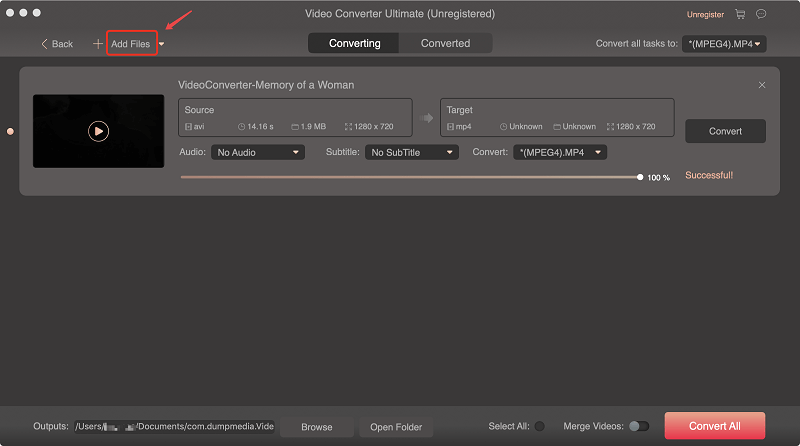
Klicka på Lägg till filer knappen som finns längst upp till vänster i gränssnittet för att importera dina filer eller så kan du dra och släppa dem direkt till huvudgränssnittet.
Steg 3. Välj önskat format tillsammans med destinationsmappen
Leta efter Konvertera alla uppgifter till text i det övre högra hörnet av gränssnittet. Välj önskat format för utdata. Längst ned i gränssnittet klickar du på Bläddra knappen och bläddra din dator till önskad målmapp för de konverterade filerna.
Steg 4. Starta konverteringsprocessen
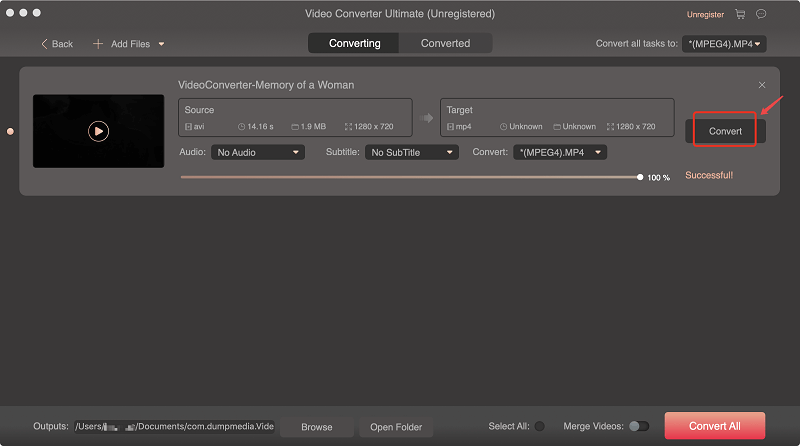
Klicka på Konvertera knappen för att starta konverteringen av din AVCHD-fil. Vänta tills konverteringen är klar.
Del 5. Avslutningsvis
I den här artikeln har vi diskuterat följande:
- Vad är AVCHD-filformatet?
- Vilka är fördelarna med att konvertera dina inspelade AVCHD-videor till DVD?
- Hur man bränner dina AVCHD-videor till DVD på Windows och Mac-datorer?
- Hur spelar man AVCHD-videor på andra enheter som på dina bärbara enheter förutom DVD-spelare?
AVCHD är ett format som används för att spela in och spela upp högupplösta videor med videokameror. Bland fördelarna med att bränna AVCHD till DVD är att du får mer bekvämlighet när du spelar upp dina minnesvärda ögonblick på bärbara DVD-skivor var du än är. För att konvertera och bränna AVCHD till DVD kan du välja vad du föredrar bland dessa tre verktyg: VideoProc, Wondershare DVD Creator och Avdshare Video Converter.
Och om du vill spela dina AVCHD-videor på dina bärbara enheter, använd DumpMedia Video Converter för att konvertera dina inspelade videor till ett format som stöds av din enhet. Så vad väntar du på? Konvertera dina inspelade AVCHD-videor nu för att njuta av att titta på dina oförglömliga minnen när du vill!

30% rabatt >>>