


Topp 4 metoder för att konvertera AVCHD till MP4 utan att förlora kvalitet
Förutom de vanligaste videoformaten idag finns det fortfarande format som används, särskilt för digital inspelning och uppspelning av HD-video (high definition). Ett av dessa är AVCHD-formatet , som står för Advanced Video Coding High Definition.
Det vanliga problemet är att AVCHD-formatet inte är kompatibelt med många prylar och enheter som iPhone, Android, iMovie, QuickTime och många fler. För att lösa detta problem är det bästa sättet att utföra videokonvertering. Det är därför vi ska diskutera sätten att konvertera AVCHD till MP4 i den här artikeln.
Om du är i behov av verktygen, se till att stanna kvar på den här sidan och fortsätta att läsa alla möjliga alternativ.
Innehållsguide Del 1. Fyra toppkonverterare för att konvertera AVCHD till MP4 Del 2. Sammanfattning
Del 1. Fyra toppkonverterare för att konvertera AVCHD till MP4
# 1: DumpMedia Video Converter
Som nämnts ovan kommer den här artikeln att diskutera omvandlarna som kan hjälpa dig att konvertera din AVCHD-fil till det vanligaste formatet - MP4. Om du är en av de många som letar, kanske du vill kolla detta DumpMedia Video Converter som har använts och litats av många användare nuförtiden.
Verktygets huvudfunktion är videokonvertering till olika önskade format utan kvalitetsförlust. Det stöder många format som MP4, AVI, FLV, AAC, AC3, WMA, WAV, FLAC och mycket mer! Dessutom kan du enkelt konvertera DVD och videor till GIF/video/ljud. Detta samt redigerings- och förbättringsfunktioner som justering av ljusstyrka, kontrast, mättnad, nyans och volymkontroll som du kan använda. Det är till och med möjligt att lägga till undertexter!
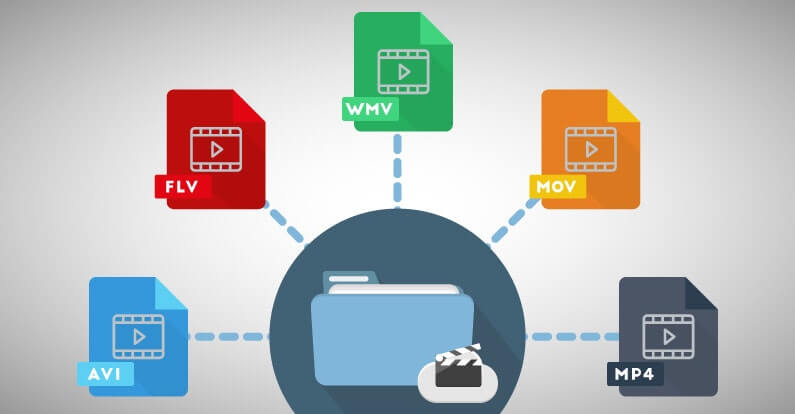
Nedladdning och till och med installation av detta program kan göras på bara några minuter och kräver bara några få klick. Du måste ha din konverterade video genom att bara följa några enkla steg.
För att fortsätta med videokonvertering måste du göra denna enkla steg-för-steg-guide.
Steg 1: Naturligtvis måste du se till att detta DumpMedia Video Converter skulle laddas ner och installeras på din WinDows av Mac-datorer.
Steg 2: Starta programmet och klicka på knappen ”Lägg till filer” för att välja önskad mediefil att konvertera. Du kan också dra och släppa filerna direkt från platsen till programmets huvudgränssnitt.
Steg 3: Välj önskat utdataformat genom att kryssa i " Konvertera alla uppgifter till: ". Du har många alternativ att välja mellan, till exempel MP4, MOV, WMV, AVI och många fler.
Steg 4: När du är klar väljer du destinationsmappen där utdata- eller konverterade filen ska sparas genom att klicka på knappen " Bläddra ".
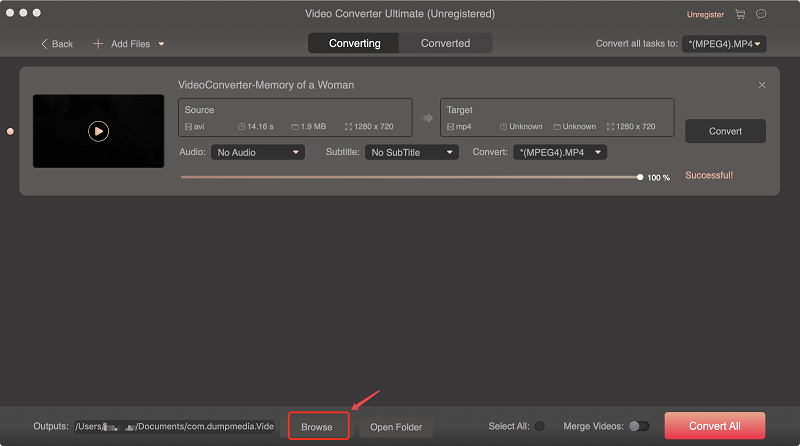
Steg 5: Klicka på knappen " Konvertera " för att starta konverteringsprocessen.
När du är klar med dessa steg kan du förhandsgranska videon och kontrollera den konverterade filen genom att trycka på " Öppna mapp ". Genom att utföra bara dessa fem enkla steg har du din konverterade video på bara några minuter.
#2: VideoSolo Video Converter Ultimate
Inkluderad på listan över det mest kända och populära verktyget för AVCHD till MP4-konvertering är denna VideoSolo Video Converter Ultimate. Det är ett kraftfullt verktyg packat med många funktioner inklusive videokonvertering. Detta stöder tusentals videoformat som MKV, MOV, AVI, MP3, MP4 och mycket mer. Vad som är mer fascinerande är att detta är helt kompatibelt med båda Windows och Mac-datorer och säkerställer bra videokvalitet när konverteringen är klar.
För att använda det här verktyget för konvertering av AVCHD till MP4-filformat måste stegen nedan följas.
Steg 1: Se till att ladda ner och installera denna VideoSolo Video Converter Ultimate.
Steg 2: Få det här programmet att starta och installera på din Windows eller Mac-dator.
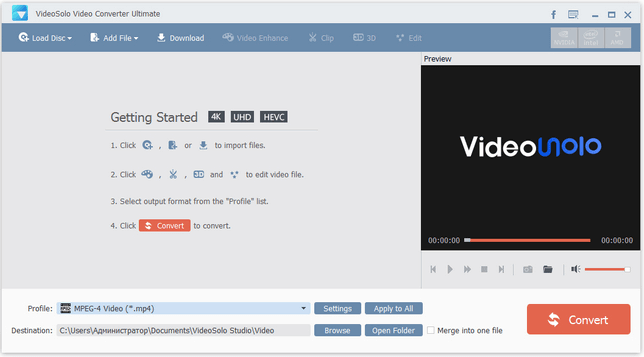
Steg 3: Efter att du öppnat programmet börjar du importera AVCHD-filen genom att klicka på knappen "Lägg till fil" längst till vänster på skärmen. Du kan importera en fil eller en batch om du föredrar det eftersom den här applikationen tillåter batchbehandling.
Steg 4: När AVCHD-filerna har importerats måste du klicka på rullgardinsmenyn " Profil " längst ner och sedan välja alternativet "Allmän video" och välja "MPEG-4-video" eller "H.264/MPEG-4 AVC-video" från popup-listan du kommer att se. Dessutom kan du också klicka på knappen " Inställningar " för att ändra några grundläggande parametrar som bitrate, bildhastighet och mer, beroende på dina önskemål.
Steg 5: När du är klar med redigeringen kan du nu trycka på knappen "Konvertera" som du hittar längst ner till höger på skärmen för att starta hela konverteringsprocessen. Du kan också övervaka statusen för konverteringsprocessen eftersom ett popup-fönster också visas på skärmen.
#3: AnyMP4 Video Converter Ultimate
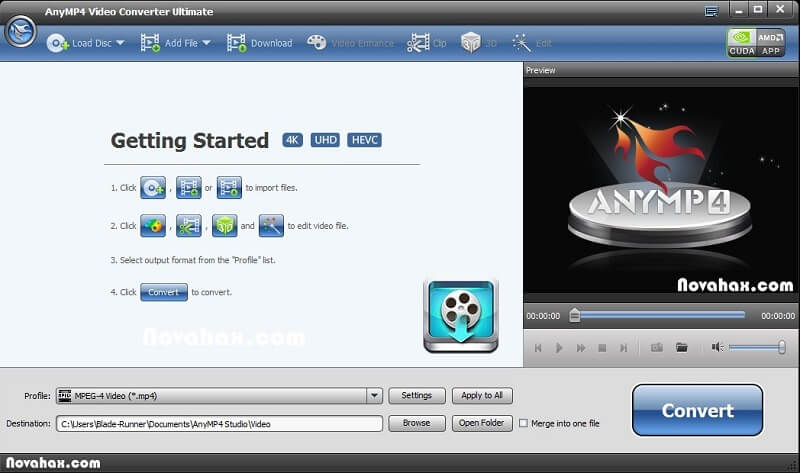
Ett annat verktyg som också är i toppvalet är denna AnyMP4 Video Converter Ultimate. Denna applikationsmjukvara gör det möjligt för användaren att konvertera sina AVCHD-videofiler till MP4-format i ultrasnabb hastighet utan kvalitetsförlust och stöd för många andra videoformat. Du kan också utföra videoanpassning på denna programvara eftersom den har videoredigeringsalternativ och effekter. Det är också möjligt att ladda ner videor från flera plattformar som Youtube. Du kan till och med utföra DVD-rippning och bränning. När din video har konverterats kan du vara säker på att de skulle vara kompatibla med smartphones eller surfplattor inklusive iOS-enheter, Android-enheter, Windows och många fler enheter.
Nedan är metoderna som ska göras för att påbörja konverteringsprocessen.
Steg 1: Ladda ner och installera denna AnyMP4 Video Converter Ultimate på din persondator.
Steg 2: Starta och öppna programmet på antingen din Windows eller Mac-dator (eftersom denna programvara är kompatibel med båda).
Steg 3: Börja importera din AVCHD-video genom att klicka på knappen " Lägg till fil " längst till vänster på skärmen.
Steg 4: När AVCHD-filen har importerats klickar du på knappen "Profil" och väljer rätt format – MP4 för din enhet. Du kan sedan klicka på "Bläddra" och definiera utdatamappen eller platsen där den rippade eller konverterade videon ska sparas tillfälligt när hela processen är klar.
Steg 5: Du kan redigera och anpassa videon genom att trycka på knappen "Redigera" . Från det här alternativet kan du justera videoeffekten, rotera, beskära, förbättra videon, lägga till vattenstämpel eller undertexter till din video beroende på dina önskemål och val.
Steg 6: När du är klar med justeringarna kan du nu trycka på "Konvertera" -knappen längst ner till höger på skärmen för att påbörja konverteringen av AVCHD till MP4-fil. En förloppsindikator kommer att visas under varje video så att du kan övervaka processens status.
#4: Online-omvandlare
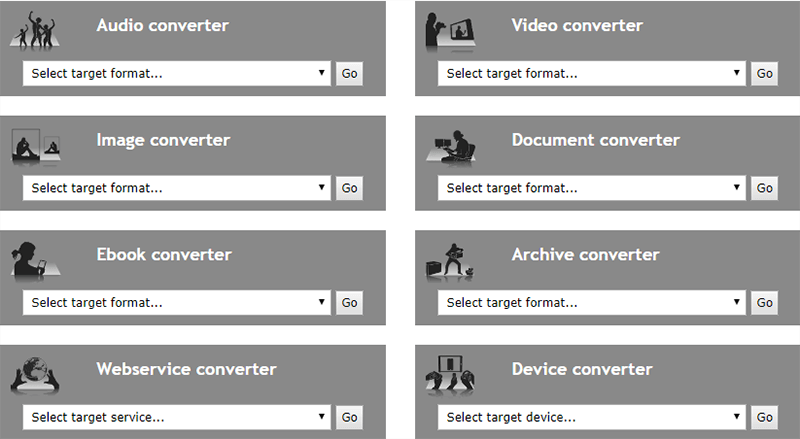
Bortsett från den vanliga programvaran för videokonvertering, kan du också använda onlinekonverterare som är lätt tillgängliga på webben. Dessa omvandlare är fria att använda och är mycket användarvänliga. En av dem är denna "Online Converter". Den enda nackdelen är att du bara kan bifoga filer med en maximal storlek på 200MB.
För att börja med AVCHD till MP4-videokonvertering måste du titta på dessa steg.
Steg 1: Gå till webbplatsen Online Converter.
Steg 2: Klicka på knappen ”Välj fil” för att ladda upp din AVCHD-video. Detta låter dig välja mellan mapparna på din dator.
Steg 3: Du kan också redigera genom att markera ikonen " Alternativ ". Då kan du klippa videoklippet eller bildstorleken om det behövs eller om du föredrar det.
Steg 4: Du kan sedan klicka på knappen "Konvertera" för att konvertera din AVCHD-video till MP4-fil gratis online.
Del 2. Avslutningsvis
Nämnt och diskuterat ovan är några av de fantastiska och kraftfulla verktyg du kan använda för konvertering av AVCHD till MP4-filformat. All programvara säkerställer ingen kvalitetsförlust och fantastiska resultat. Om du föredrar onlinekonverterare finns det även flera verktyg tillgängliga på webben. En har lyfts fram i ovanstående. Online-omvandlare erbjuder bara några nackdelar och nackdelar jämfört med den betalda programvaran.
Du kanske är någon som letar efter sätt att konvertera AVCHD-filformat till MP4-format. Så hur vet du hur man konverterar AVCHD-filformat till MP4-format efter att ha läst den här artikeln? Tycker du att den här artikeln är till hjälp för dig? Låt oss veta dina kommentarer och tankar om avsnittet nedan!