


Varför gör Spotify Fortsätt pausa? 8 sätt att fixa!
Spotify är en populär musikströmningstjänst för många musikälskare, känd för sin djupa musikbrunn, otaliga podcasts, AI-driven kuration och mer. Men som alla andra appar, Spotify kan ha sin beskärda del av frågor. Ett vanligt problem som användare möter är att appen pausar slumpmässigt medan de spelar låtar. Varför gör Spotify fortsätt pausa låtar? Om du har irriterat dig över det här problemet, oroa dig inte mer! Vi har samlat några effektiva korrigeringar för att förhindra Spotify från att pausa oväntat.
Det är värt att notera det Spotify är en streamingbaserad tjänst. Även om du åtgärdar tillfälliga problem som cachefel eller nätverksinstabilitet, Spotify kan fortfarande pausas igen i framtiden. Detta beror på att onlinestreaming är starkt beroende av en stabil internetanslutning och appaktivitet i bakgrunden. Om Spotify pausar ofta, är det mest pålitliga sättet att undvika avbrott att lyssna på Spotify musik offline istället för att förlita sig på streaming i realtid.
Innehållsguide Del 1: Varför gör min Spotify Fortsätt pausa?Del 2: 7 sätt att fixa Spotify Fortsätter att pausa felDel 3: Den mest pålitliga lösningen: Ladda ner Spotify Musik för offlineuppspelningDel 4: vanliga frågorDel 5: Att summera allt
Del 1: Varför gör min Spotify Fortsätt pausa?
Pausas låtarna automatiskt i Spotify app? Detta irriterande beteende kan förstöra hela din musiklyssningsupplevelse. Varför gör det Spotify fortsätta att pausa låtar? Innan du ser lösningarna för att felsöka det måste du identifiera orsaken till det här problemet som hjälper dig att lösa problemet. Några av dem är:
- Du har en svag internetuppkoppling
- Dina Spotify appen är föråldrad
- Dina Spotify kontot är aktivt på flera enheter
- För många temporära eller cachefiler om Spotify
- Det finns för många appar som körs i bakgrunden
- Aktiverat batterisparläge på din enhet
- Spotify förlitar sig på kontinuerlig internetstreaming
- Bluetooth-störningar eller hårdvaruproblem
- ......
Del 2: 7 sätt att fixa Spotify Fortsätter att pausa fel
Fortsätter dina spår att pausas automatiskt Spotify? Vi vet några anledningar till varför Spotify fortsätt att pausa låtar, och det tar inte lång tid att lösa det här problemet. Här är en lista över lösningar att fixa Spotify fortsätter att pausa fel på din enhet:
Lösning #1. Kontrollera nätverksanslutning
Om ditt mobil- eller Wi-Fi-nätverk är långsamt eller inte fungerar kan musiken på Spotify appen kommer sannolikt att fortsätta att pausa eller buffra. Se till att du har ett giltigt datapaket för att spela musik online. Alternativt, på en smartphone, kan du överväga att växla flygplansläge på och av för att återställa din nätverksanslutning. Om du använder en Wi-Fi-anslutning, kontrollera din router. När det är klart, starta Spotify för att bekräfta att den fungerar korrekt.
Lösning #2. Tvinga Avsluta Spotify App och starta om den
Det du bör göra när du märker ditt Spotify fortsätter att stanna är att tvinga avsluta och starta om den här appen på din enhet. Följ våra steg för att starta om Spotify för att ta bort eventuella brister eller fel som kan vara roten till problemet:
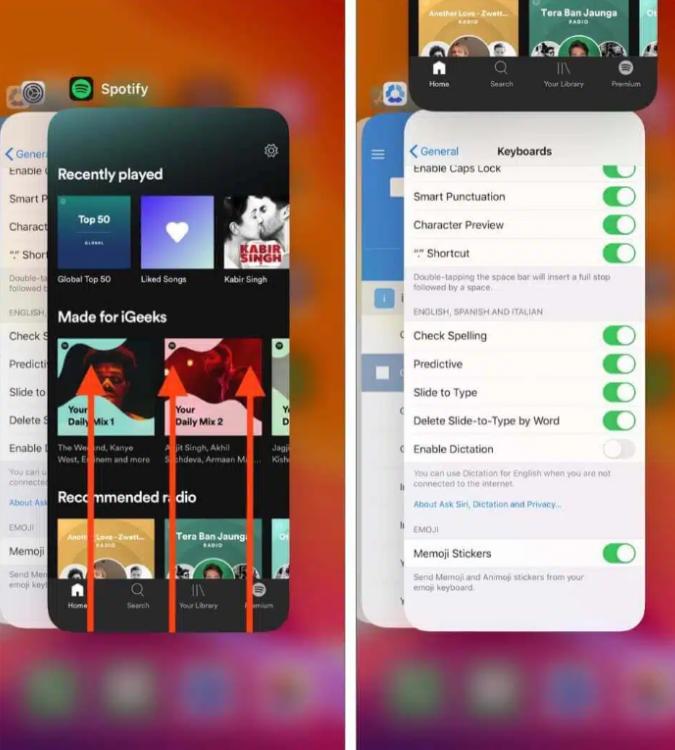
Tvinga stopp och starta om Spotify på iOS: Svep uppåt från botten av skärmen > Hitta Spotify app bland de öppna apparna > Stäng appen genom att svepa uppåt från bakgrunden > Vänta ett ögonblick och starta sedan om appen.
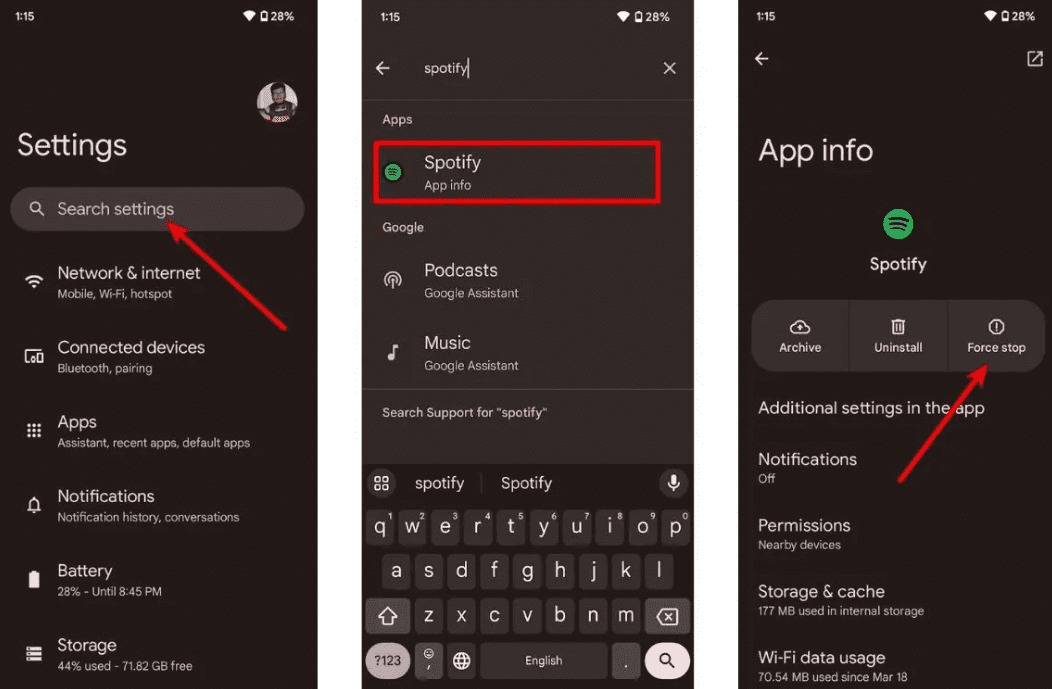
Tvinga stopp och starta om Spotify på Android: Öppna appen Inställningar > Välj alternativet Appar eller Appar och aviseringar > Välj Visa alla appar för att visa alla öppna appar > Tryck på Spotify > Välj alternativet Force stop > Vänta ett ögonblick och starta sedan om appen.
Tvinga stopp och starta om Spotify on Windows: Högerklicka på Start-knappen och välj Aktivitetshanteraren från menyn > Från alternativet Appar, högerklicka Spotify och välj Avsluta uppgift > Vänta några sekunder för att se om programmet stängs av > Starta om Spotify app.
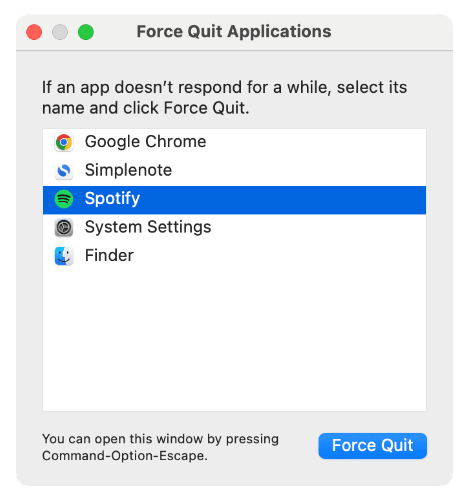
Tvinga stopp och starta om Spotify på Mac: Tryck på Alternativ-Kommando-Esc > Ett tvångsavslut-fönster öppnas. Välj Spotify app > Klicka på Force Quit > Starta om Spotify app.
Lösning #3. Uppdatera Spotify till den senaste versionen
Varför gör Spotify fortsätta att pausa musiken? När uppdaterade du senast Spotify app? Den äldre Spotify release kan ha problem med att spela musik. Med tanke på hur stor appen är, Spotify måste redan ha drivit en lösning för problemet, därför uppdaterar du din Spotify appen till den senaste versionen bör lösa problemet.
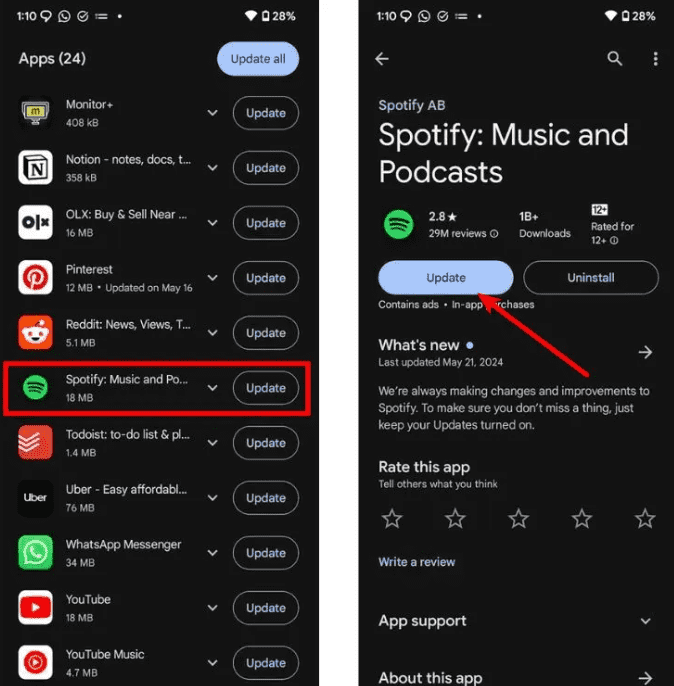
På Android, gå till Google Play Butik och gå till Mina appar och spel. Kontrollera om en uppdatering till Spotify appen är tillgänglig, tryck på Uppdatera.
På IOS, öppna app Store > hitta Spotify > Uppdatera.
På skrivbordet, klicka på de tre prickarna i det övre vänstra hörnet av appens gränssnitt. Välj sedan Hjälp > Om Spotify. Du kommer att se en dialogruta som visar din nuvarande version med. Om din app kräver en uppdatering visas en knapp med en nedladdningslänk precis under appens versionsnummer. Klicka på länken för att ladda ner uppdateringen.
Lösning #4. Logga ut från Alla enheter på Spotify
Varför gör Spotify fortsätta att pausa musiken? Du kan logga in på flera enheter via ditt konto som Spotify tillåter inte att du spelar samtidigt på flera enheter med samma konto. Det är vanligtvis därför Spotify fortsätter att pausas eftersom när du loggar in på ditt konto på en annan enhet och börjar spela musik, kommer din musik på den första enheten att sluta.
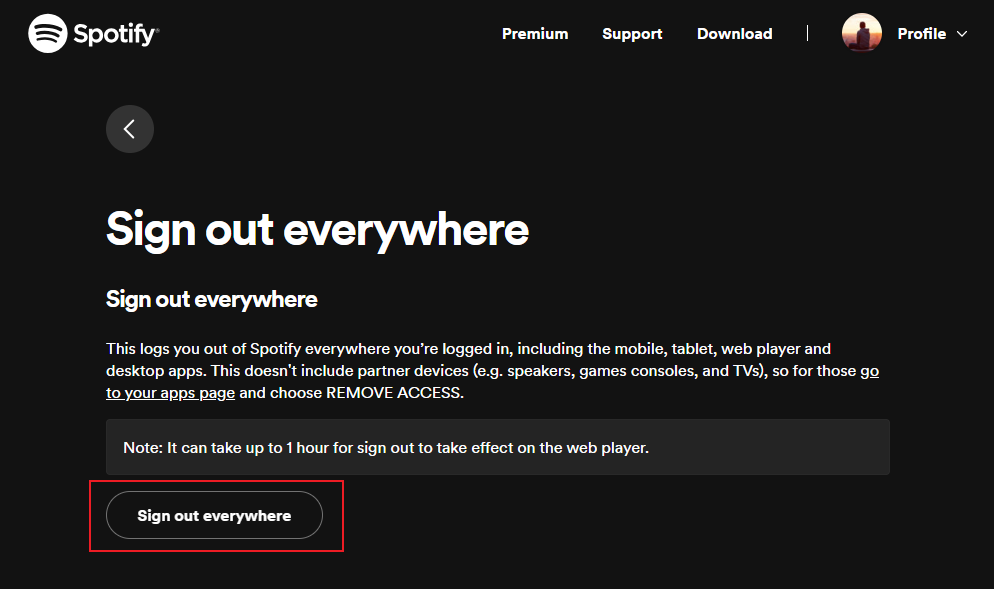
Du kan fixa detta genom att logga ut ditt konto från alla anslutna enheter. För att logga ut från din Spotify på alla enheter:
Steg 1. Besök din Spotify kontosida och logga in på ditt konto.
Steg 2. Rulla ner till Säkerhet och integritet och klicka på Logga ut överallt. I menyn klickar du på Logga ut överallt igen.
Lösning #5. Kontrollera dina Bluetooth-enheter
Spotify kan pausa musik om din enhet försöker ansluta till en närliggande Bluetooth-ljudenhet. För att undvika detta är det bäst att stänga av Bluetooth när du använder enhetens inbyggda högtalare eller trådbundna hörlurar. Du kan också kontrollera vilka Bluetooth-versioner som stöds för din enhet. Dina Bluetooth-hörlurar kanske inte är kompatibla med din enhet.
Det är också värt att kontrollera om dina Bluetooth-hörlurar har tillräckligt med batteri. Om de börjar ta slut kan de pausa Spotify för att behålla sin slutavgift för andra processer, såsom telefonsamtal och aviseringar.
Lösning #6. Inaktivera energisparläge/lågenergiläge
Varför gör Spotify fortsätta att pausa musiken? Lågströmsläget eller batterisparläget i din mobiltelefon kan begränsa bakgrundsaktiviteten och orsaka onödig paus i musikuppspelningen. Därför måste du stänga av lågströms-/batterisparläget.
På Android, inställningarna för lågströms-/batterisparläget kan variera beroende på telefonens tillverkare. På de flesta Android-enheter kan du gå till Inställningar > Batteri- och enhetsvård och sedan trycka på batteriposten. Inaktivera energisparläget under batterianvändningsdiagrammet.
På IOS, öppna Inställningar på din iPhone/iPad. Rulla ner nedan och välj Batteri. Stäng av lågeffektläge därifrån.
Lösning #7. Ta bort skadad cache
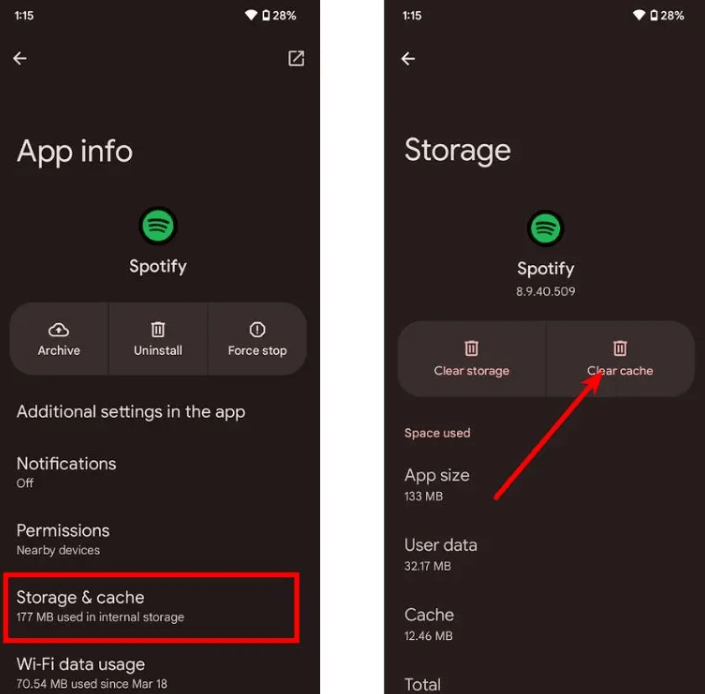
En föråldrad eller skadad app-cache kan störa och hindra dig från att spela Spotify sånger. Om Spotify är fel eller inte fungerar, kanske du vill rensa appens cache. Clearing Spotifys cache och data kan hjälpa till att lösa problem relaterade till appens prestanda.
På Android/iOS, öppen Spotify och tryck på din profilikon längst upp till vänster. Gå till Inställningar och sekretess > Lagring. Klicka här på alternativet Rensa cache.
På vissa Android-enheter, Gå till Inställningar och sök efter Spotify. Knacka på Spotify appen för att öppna dess appinfosida. Gå till Lagring och cache > Rensa cache.
På skrivbordet, klicka på Inställningar från ditt profilfoto. Hitta undersektionen Lagring. Klicka på Rensa cache bredvid Cache. Bekräfta borttagningen.
Del 3: Den mest pålitliga lösningen: Ladda ner Spotify Musik för offlineuppspelning
Varför gör Spotify fortsätter att pausa trots att du har provat vanliga lösningar, som att kontrollera din nätverksanslutning, återställa din enhet eller andra? Även om lösningarna ovan kan hjälpa till att minska Spotify pausar problem, de är oftast tillfälliga lösningar. Så länge Spotify förlitar sig på onlinestreaming, kan avbrott i uppspelningen fortfarande förekomma.
Nerladdning Spotify musik för offlineuppspelning är det mest effektiva sättet att stoppa Spotify från att pausa helt. Offlinemusikfiler är inte beroende av nätverksförhållanden, bakgrundsbehörigheter för appar eller systemoptimeringar, vilket säkerställer smidig och oavbruten uppspelning. DumpMedia Spotify Music Converter låter dig ladda ner Spotify låtar, spellistor och album som lokala ljudfiler. När de har laddats ner kan du spela upp dem Spotify musik utan att använda Spotify appen, vilket undviker buffring, paus eller oväntade avbrott.
När du har laddat ner din Spotify låtar kommer att lagras på din lokala enhet och du kan enkelt hantera dem som säkra säkerhetskopior, eller lyssna på Spotify musik offline använda valfri medieenhet du äger, utan att du behöver en Premium-prenumeration. Du kan också enkelt hålla Spotify musik efter avslutad prenumeration.
Goda Nyheter: Spotify Music Converter har nu integrerats i vår nya programvara, Any Music Converter. Den nya programvaran integrerar alla tidigare Spotify Funktioner för musikkonvertering samtidigt som stödet utökas till flera streamingplattformar, fler utdataformat och förbättrad prestanda erbjuds.
Gratis nedladdning Gratis nedladdning
🏅Fler fantastiska funktioner i DumpMedia Spotify Music Converter:
- ✅Bevara all metadatainformation
- ✅Behåll den ursprungliga ljudkvaliteten
- ✅100% Rena. Ingen risk med att använda
- ✅Gratis uppdateringar och teknisk support
- ✅Arbeta för båda Spotify Premium och Spotify Gratis användare
- ✅Åtkomst till hela musikbiblioteket från den inbyggda Spotify Webbspelare
Hur kan jag ladda ner låtar från Spotify till andra musikspelare utan att Premium använder DumpMedia Spotify Music Converter? Stegen är vanligtvis enkla, du behöver bara ladda ner programmet på din dator och följa instruktionerna nedan.
Steg 1. DumpMedia stöder de senaste operativsystemen för Windows och Mac. Ladda ner och installera först DumpMedia Spotify Music Converter enligt din datorversion.
Gratis nedladdning Gratis nedladdning
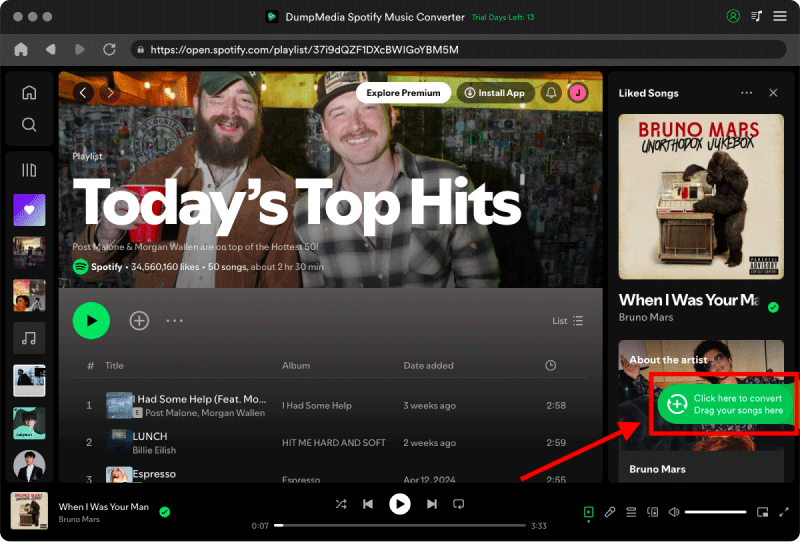
Steg 2. Använd din Spotify Premium-/gratiskonto för att logga in. Hitta din favorit Spotify spellista, album eller artist i webbspelaren. Efter det, dra och släpp låten du gillar till konverteringsknappen (en plusikon).
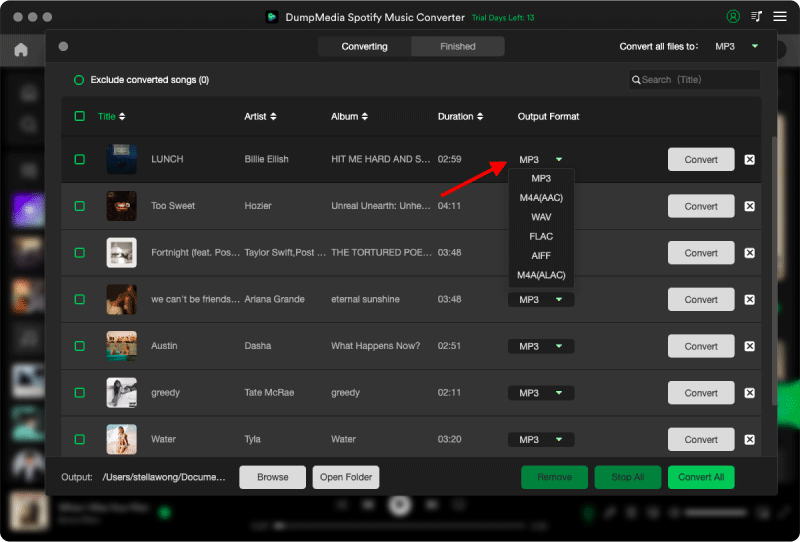
Steg 3. Anpassa filformat, bithastighet, samplingshastighet och andra utdatainställningar. Och när det gäller filformatet, DumpMedia erbjuder flera populära filformat. Här rekommenderar vi att välja MP3 som utgångsformat.
Steg 4. Klicka på knappen "Konvertera" och DumpMedia kommer att börja konvertera låtar till den lokala enheten. Nedladdningsprocessen kommer att slutföras snart.
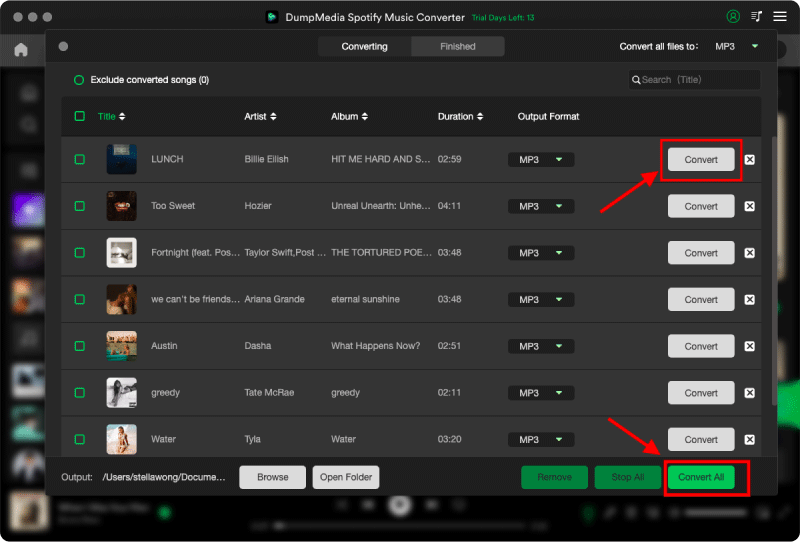
Efter nedladdningen hittar du snabbt Spotify ljudfiler i den lokala mappen, och även du kan överföra dem till MP3 spelare, smarta högtalare eller bilen via en USB-enhet och lyssna på dem offline gratis. Nu kan du njuta av din musik utan avbrott.
Del 4: vanliga frågor
F: Kan man ladda ner Spotify musikstopp Spotify från att pausa?
A: Ja. Spotify Pausproblem orsakas ofta av instabilitet i streamingen. Genom nedladdning Spotify musik som lokala filer, uppspelningen är inte längre beroende av internetanslutningar eller bakgrundsaktivitet inom appar, vilket effektivt förhindrar Spotify från att pausa.
F: Hur kan jag lyssna på Spotify utan avbrott?
A: Det bästa sättet att lyssna på Spotify utan avbrott är att ladda ner låtar för offline-uppspelning. Verktyg som DumpMedia Spotify Music Converter låter dig spara Spotify musik lokalt, vilket säkerställer smidig uppspelning när som helst och var som helst.
Del 5: Att summera allt
Nu vet du varför Spotify fortsätta pausa låtar och hur man åtgärdar det. Förhoppningsvis har en av ovanstående lösningar hjälpt till att lösa problemet för gott, och du har fått lugn och ro. Medan grundläggande felsökningsmetoder kan hjälpa till att minska Spotify pausproblem, men de åtgärdar inte grundorsaken. För att säkerställa en jämn och konsekvent uppspelning, lyssna på Spotify Musik offline är den mest pålitliga lösningen.
Med DumpMedia Spotify Music Converter, du kan ladda ner Spotify låtar som lokala ljudfiler och njut av oavbruten uppspelning utan att förlita dig på Spotify app eller streaming i realtid. Detta gör att du kan lyssna på din favoritmusik när som helst, var som helst, utan att behöva oroa dig för Spotify pausar igen.