


Hur man tar bort enheter från Spotify (Dator, mobil och alla enheter)
Spotify gör det enkelt att lyssna på musik på flera enheter, inklusive smartphones, surfplattor, datorer, smarta TV-apparater, spelkonsoler och smarta högtalare. Det kan dock komma en tidpunkt då du behöver ta bort en enhet från din Spotify konto. I den här guiden får du lära dig hur man tar bort enheter från Spotify på dator, mobil och Spotify Anslutningsaktiverade enheter. Vi kommer även att gå igenom felsökningstips och bästa praxis för kontosäkerhet.
Innehållsguide Del 1. Varför skulle du behöva ta bort enheter från Spotify?Del 2. Hur många enheter kan anslutas till Spotify?Del 3. Ta bort enheter från Spotify på dator/mobilDel 4. Ta bort enheter från Spotify KontaktDel 5. Behåll din Spotify Musik även efter att enheter tagits bort Del 6. Vanliga frågorDel 7. Slutsats
Del 1. Varför skulle du behöva ta bort enheter från Spotify?
Det finns flera anledningar till varför användare söker efter hur man tar bort enheter från Spotify.
Du använder inte längre enheten
Om du har uppgraderat till en ny telefon, surfplatta eller dator kanske du vill ta bort gamla enheter från din Spotify konto för att hålla din enhetslista organiserad.
Du delade din Spotify Min sida
Många Spotify Användare delar tillfälligt sina konton med familjemedlemmar eller vänner. Om någon inte längre behöver åtkomst kan det skydda ditt konto genom att ta bort deras enhet.
En enhet har förlorats eller stulits
Om din telefon, bärbara dator eller surfplatta tappas bort eller blir stulen, ta bort den från Spotify kan förhindra obehörig åtkomst till din musik och dina kontoinställningar.
Misstänkt kontoaktivitet
Om du märker att okända enheter spelar musik Spotify Om du ansluter eller ser ovanlig lyssningsaktivitet är det en bra idé att omedelbart ta bort enheter och säkra ditt konto.
För många anslutna enheter
Spotify har vissa begränsningar för nedladdningar offline och anslutna enheter. Att ta bort oanvända enheter kan hjälpa dig att hantera ditt konto mer effektivt.
Del 2. Hur många enheter kan anslutas till Spotify?
Innan du lär dig hur du tar bort enheter från Spotify, det är bra att förstå Spotifys enhetspolicyer.
Spotify låter användare logga in på flera enheter. Musikuppspelning kan dock generellt sett bara ske på en enhet åt gången om du inte använder specifika delade abonnemang.
Premiumprenumeranter kan ladda ner musik för offlinelyssning på flera enheter, men Spotify kan begränsa nedladdningar offline om för många enheter är anslutna till kontot.
Av denna anledning är det en smart vana att regelbundet granska dina anslutna enheter.
Del 3. Ta bort enheter från Spotify på dator/mobil
Ett av de enklaste sätten att ta bort enheter från Spotify sker via dina kontoinställningar.
Metod 1: Logga ut överallt
Den här metoden kopplar bort alla enheter som är kopplade till din Spotify konto.
- Öppna Spotify kontosidan i en webbläsare.
- Logga in med din Spotify referenser.
- Scrolla ner till avsnittet Säkerhet och sekretess.
- Leta reda på alternativet Logga ut överallt.
- Klicka på knappen och bekräfta din åtgärd.
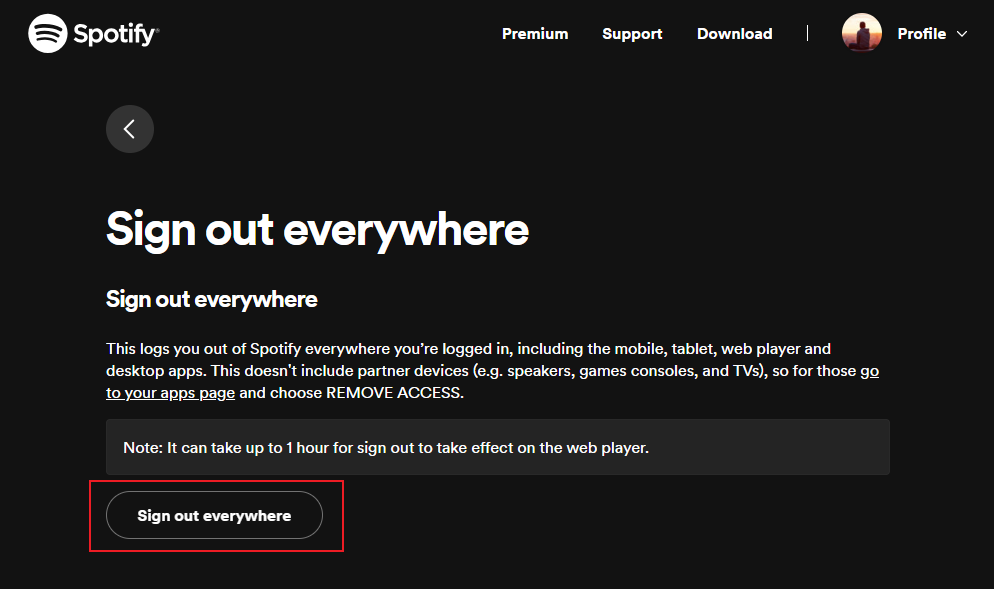
Spotify loggar automatiskt ut alla anslutna enheter förutom vissa partnerenheter, vilka kan ta lite längre tid att koppla bort. Detta är ofta den snabbaste lösningen när användare vill veta hur man tar bort enheter från Spotify avlägset.
Metod 2: Ändra din Spotify Lösenord
Om du ändrar lösenordet måste de flesta anslutna enheter logga in igen.
- Besök din Spotify Kontosida.
- Välj Ändra lösenord.
- Ange ditt nuvarande lösenord och skapa ett nytt säkert lösenord.
- Spara dina ändringar.
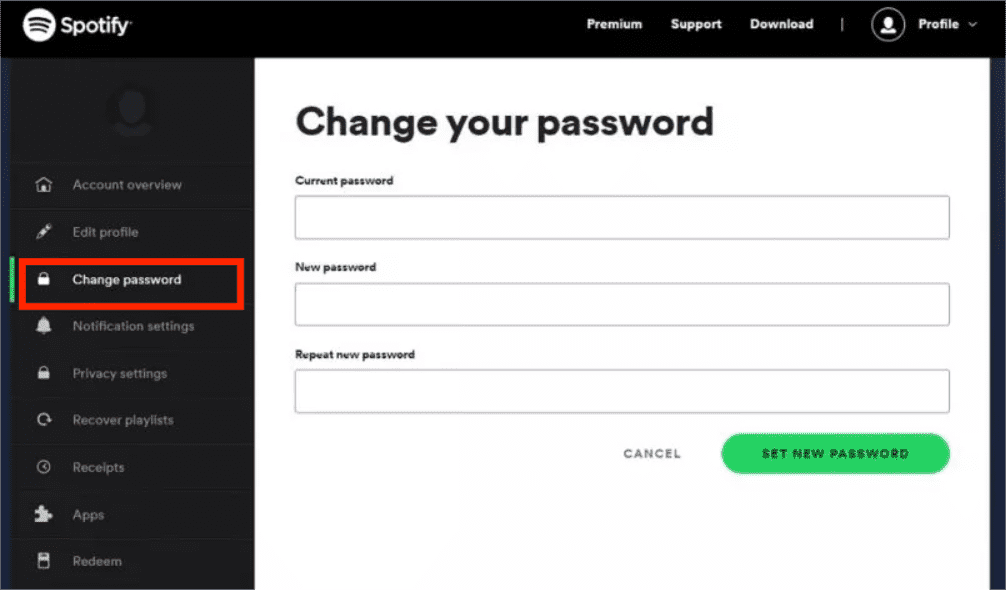
I kombination med Logga ut överallt ger den här metoden ett starkare kontoskydd.
Del 4. Ta bort enheter från Spotify Kontakt
Spotify Med Connect kan du styra uppspelning på smarta högtalare, TV-apparater, spelkonsoler och andra kompatibla enheter. Ibland kan du märka att okända enheter dyker upp i Spotify Anslut.
Koppla bort en Spotify Anslut enhet
- Öppet Spotify på din telefon eller dator.
- Börja spela valfri låt.
- Välj ikonen Tillgängliga enheter.
- Visa listan över anslutna enheter.
- Växla tillbaka uppspelningen till din nuvarande enhet.
Detta kopplar bort aktiv uppspelning från den valda Spotify Anslut enheten.
Del 5. Behåll din Spotify Musik även efter att enheter tagits bort
Många användare söker efter hur man tar bort enheter från Spotify byter till en ny telefon, surfplatta eller dator. En vanlig fråga är om nedladdad musik och spellistor fortfarande kommer att finnas tillgängliga efter att man bytt enhet. Spotifys offlinenedladdningar är skyddade och kopplade till ditt konto. Om en enhet tas bort kanske nedladdat innehåll inte längre är tillgängligt på den enheten.
Om du vill att dina favoritlåtar, spellistor, album eller poddar ska vara tillgängliga för personlig offlinelyssning kan det vara bra att skapa en säkerhetskopia innan du byter enhet. DumpMedia Spotify Music Converter är utformad för användare som vill ha större flexibilitet när de hanterar sina Spotify musikbibliotek.
Gratis nedladdning Gratis nedladdning
Programvaran är speciellt utformad för Spotify Premium- och gratisanvändare som vill ha större flexibilitet över sina musikbibliotek. Med DumpMedia, Kan du enkelt konvertera Spotify låtar in MP3, WAV, FLAC och andra format som kan spelas upp på Spotify MP3 spelare, telefoner, bilstereo eller andra enheter. Även om Spotify appen fungerar inte på din enhet kan du spela Spotify låtar offline på en annan musikspelare omedelbart.
🏆Viktiga fördelar med DumpMedia Spotify Music Converter
- 🎵 Integration med Spotify webbspelare
- 🎵 Behåll originalljudkvaliteten
- 🎵 Ladda ner spellistor och album i batch
- 🎵 Snabb konverteringshastighet
- 🎵 Bevara låtmetadata och ID3-taggar
- 🎵 Stöd för offlineuppspelning på alla enheter
För användare som uppgraderar enheter eller omorganiserar sina Spotify konto, kan det ge extra trygghet när du hanterar anslutna enheter genom att skapa en musiksäkerhetskopia.
Konvertera Spotify Musik till MP3 Steg för steg
Steg 1. Ladda ned och installera DumpMedia Spotify Music Converter på din Mac/PC. Starta den så ser du gränssnittet. Använd din Spotify Premium/gratis konto för att logga in.
Gratis nedladdning Gratis nedladdning
Steg 2. Bläddra Spotify och dra låtarna, albumen eller spellistorna du vill ladda ner till konverteraren.

Steg 3. I inställningspanelen väljer du MP3 som utdataformat för att möjliggöra en MP3 nedladdning av dina valda låtar.

Steg 4. Klicka på Konvertera och ladda ner låtar direkt som MP3 filer.

Del 6. Vanliga frågor
Hur tar jag bort en enhet från Spotify avlägset?
Det enklaste sättet är att använda SpotifyFunktionen Logga ut överallt via dina kontoinställningar. Detta loggar ut alla anslutna enheter och låter dig bara logga in igen på enheter du litar på.
Har Spotify har du en enhetsgräns?
Spotify tillåter kontoåtkomst på flera enheter, men Premium offline-nedladdningar är föremål för enhetsbegränsningar. Att hantera oanvända enheter kan hjälpa till att undvika potentiella begränsningar.
Varför kan jag inte ta bort en enhet från Spotify?
Detta kan hända på grund av cachade inloggningssessioner, Spotify Anslut aktivitet, eller anslutna tredjepartsappar. Att logga ut överallt och ändra lösenordet löser vanligtvis problemet.
Kommer min nedladdade musik att raderas om jag tar bort en enhet?
Ner Spotify Innehåll är generellt kopplat till din kontoauktorisering. När en enhet förlorar åtkomst kanske nedladdningar offline på den enheten inte längre är tillgängliga.
Kan jag överföra Spotify nedladdningar till en annan enhet?
Spotifys officiella nedladdningar är skyddade. Användare som vill ha bredare uppspelningsflexibilitet använder ofta musikkonverteringsverktyg för att spara personliga kopior för offline-lyssning på olika enheter.
Del 7. Slutsats
Nu när du vet hur man tar bort enheter från Spotifykan du bättre hantera din kontosäkerhet, koppla bort oönskade enheter och kontrollera Spotify Koppla samman sessioner på alla dina enheter. Oavsett om du byter ut en gammal telefon, felsöker kontoåtkomst eller skyddar din Spotify prenumeration från obehörig användning, är regelbunden granskning av anslutna enheter en viktig del av kontounderhållet.
Om du planerar att byta enhet och vill ha fortsatt åtkomst till dina favoriter Spotify spår offline, verktyg som DumpMedia Spotify Music Converter kan hjälpa dig att organisera och njuta av ditt musikbibliotek mer flexibelt.