


Spotify Spellistor är ett av de bästa sätten att organisera dina favoritlåtar, upptäcka ny musik och skapa samlingar för varje humör eller tillfälle. Oavsett om du bygger en träningsspellista, planerar en bilresa eller väljer avslappnande musik för studier, tar det bara några minuter att skapa en spellista.
Om du undrar hur man skapar en Spotify spellista, har du kommit till rätt ställe. Den här guiden förklarar hur du skapar spellistor på både mobila enheter och stationära datorer, hur du redigerar och delar dem och hur du hanterar ditt musikbibliotek mer effektivt.
Innehållsguide Del 1: Hur man gör en Spotify Spellista på mobil/datorDel 2: Hur man lägger till låtar till en Spotify spellistaDel 3: Hur man skapar ett samarbete Spotify spellistaDel 4: Hantera din Spotify Spellistor för offlinelyssningDel 5: Vanliga frågorDel 6: Slutliga tankar
A Spotify Med spellistan kan du organisera dina favoritlåtar och få personliga rekommendationer. Till skillnad från att bara gilla låtar hjälper spellistor dig att organisera din musik precis som du vill.
Om du använder Spotify Följ dessa steg på en iPhone eller Android-enhet.
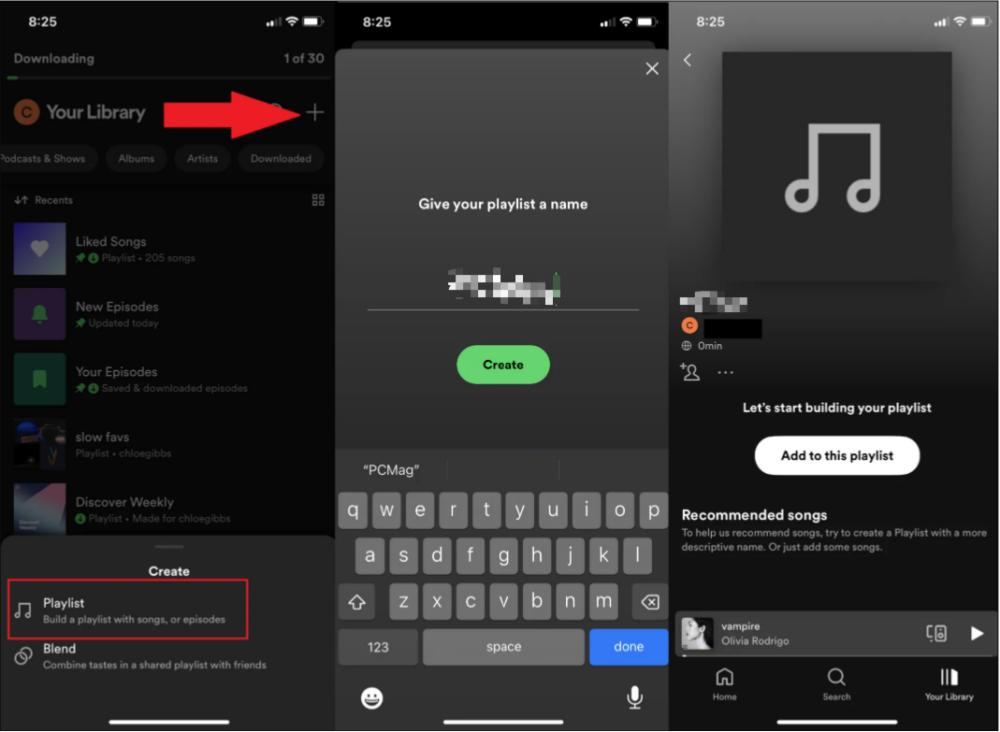
Grattis! Du har nu lärt dig hur man skapar en Spotify spellista på mobilen.
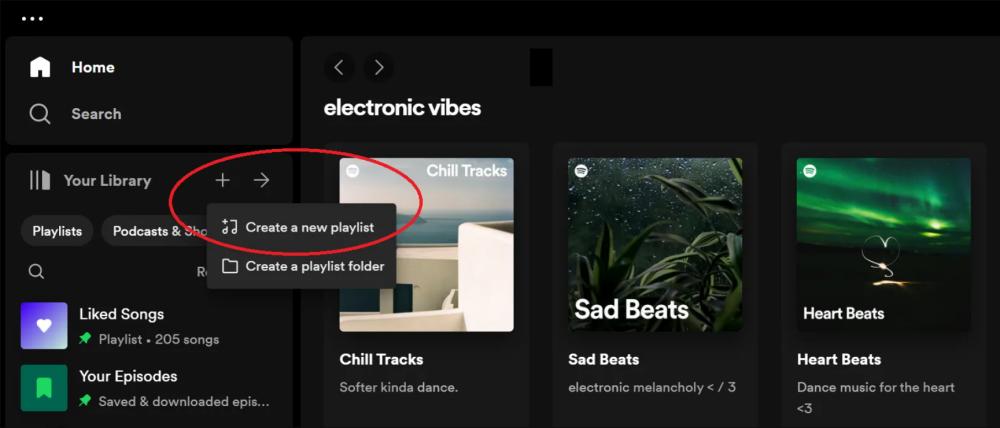
Många användare vill också veta hur man skapar en Spotify spellista med hjälp av skrivbordsappen. Så här gör du.
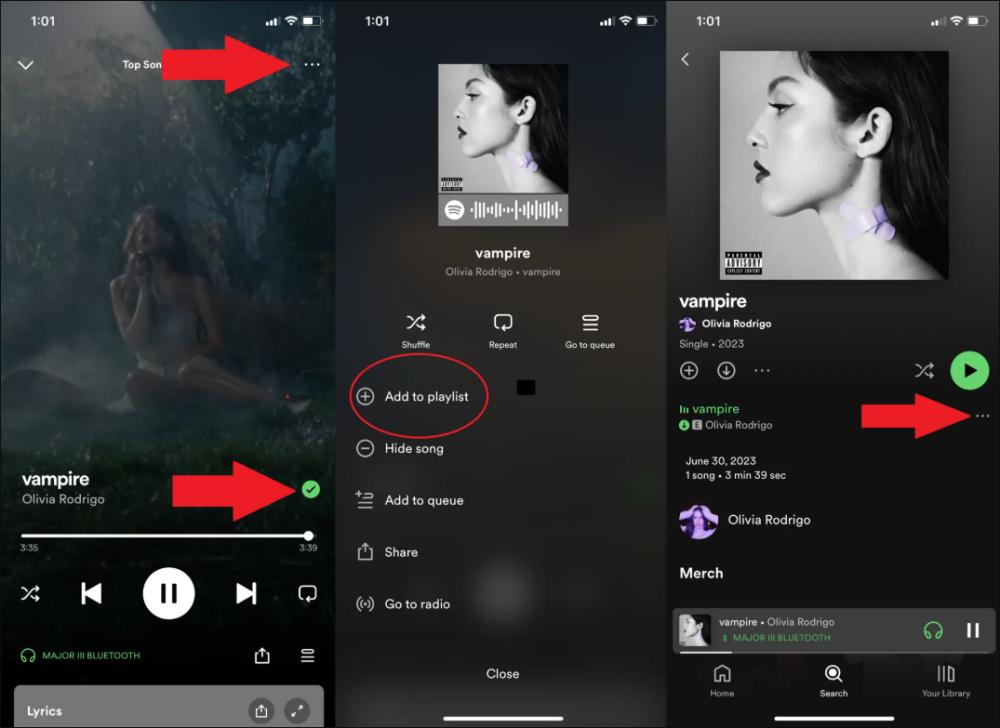
Efter att ha lärt sig hur man skapar en Spotify spellistan, nästa steg är att fylla den med musik.
En bra spellista är inte statisk; du kan anpassa den när som helst.
Byt namn på en spellista: Öppna spellistan och välj Redigera detaljer. Ange ett nytt namn och spara dina ändringar.
Ändra spellistans omslag: Spotify låter dig ladda upp en anpassad omslagsbild för många spellistor, vilket gör dem enklare att identifiera.
Ordna om låtar: Dra bara låtar till en ny ordning på datorn eller använd redigeringsfunktionen på mobilen.
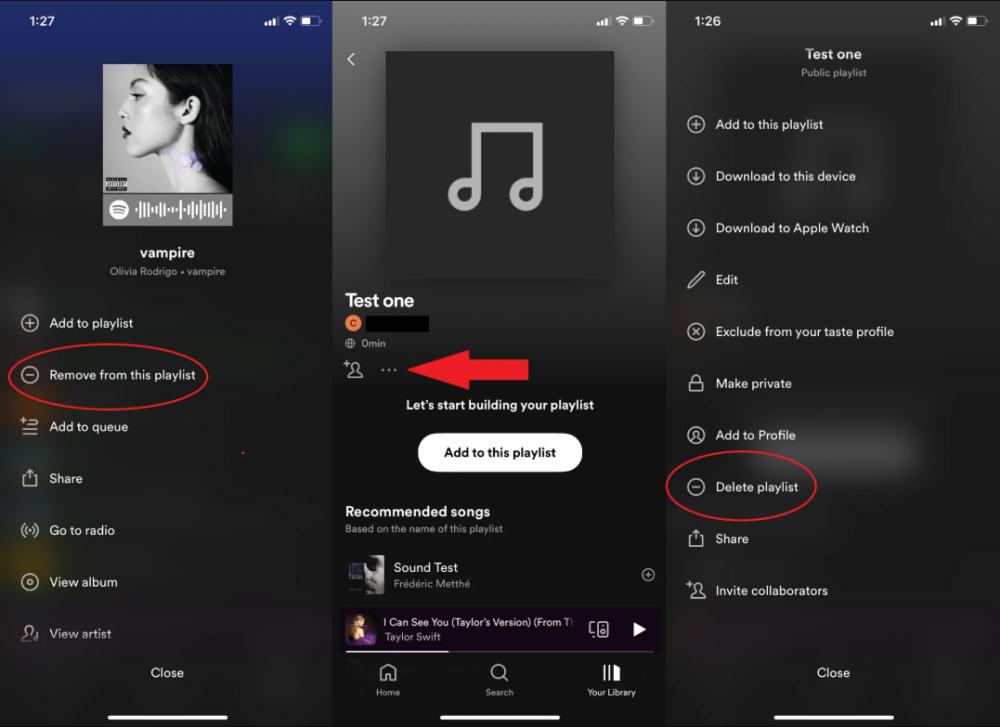
Ta bort låtar: Öppna spellistan, tryck på trepunktsmenyn bredvid ett spår och välj Ta bort från den här spellistan.
Sortera din spellista: Du kan organisera låtar efter:
Att hantera dina spellistor effektivt håller ditt musikbibliotek organiserat.
När du väl har lärt dig hur man skapar en Spotify spellistan kanske du vill dela den med andra. Spotify erbjuder flera delningsalternativ.
Kopiera spellistan: Öppna spellistan. Tryck på Dela > Kopiera länk.
Dela på sociala medier: Spotify stöder direktdelning till:
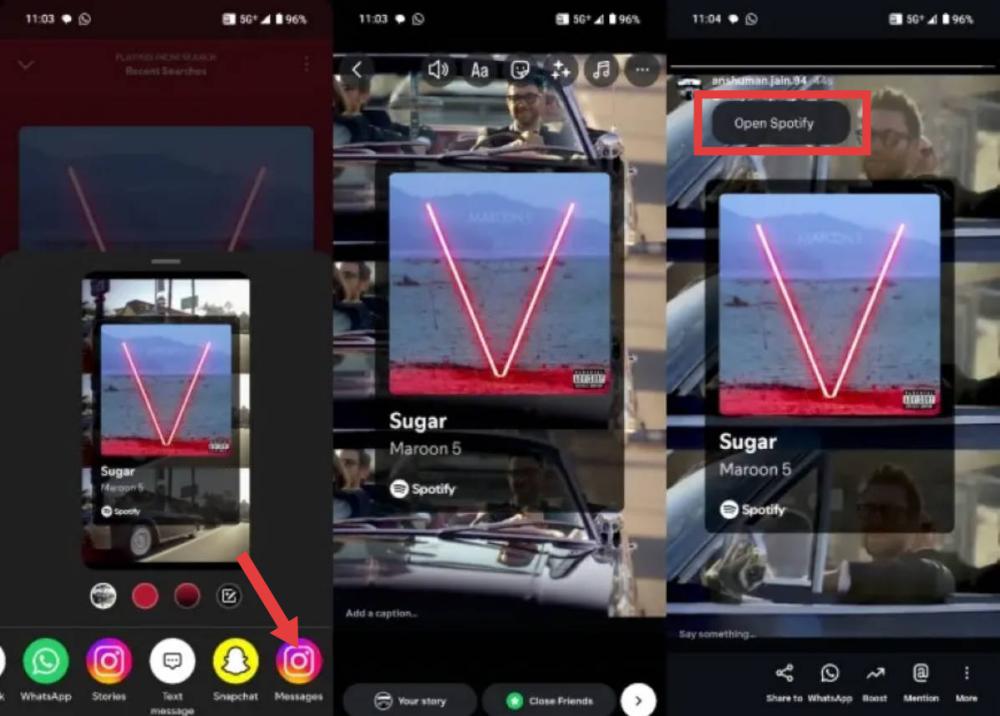
Relaterade Artikel: Hur man lägger till Spotify till Instagram Story som bakgrundsmusik
Spotify Koda: Varje spellista har en unik Spotify Kod som vänner kan skanna med hjälp av Spotify app.
Bädda in en spellista: Om du äger en webbplats eller blogg kan du bädda in Spotify spellistor med hjälp av den genererade HTML-koden.
Ett av Spotifys populäraste funktioner är den gemensamma spellistan. Spotify samarbetsspellista låter flera personer lägga till, ta bort och ändra ordning på låtar.
Att skapa spellistor är bara början. Många användare vill också njuta av sina spellistor utan att vara beroende av en internetanslutning eller Spotify app. För användare som behöver mer flexibilitet, DumpMedia Spotify Music Converter ger en bekväm lösning.
Gratis nedladdning Gratis nedladdning
Med DumpMedia, Kan du enkelt konvertera Spotify låtar in MP3, WAV, FLAC och andra format som kan spelas upp på MP3 spelare, telefoner, bilstereo eller andra enheter. Efter konverteringen kan du njuta av din spellista utan att behöva Spotifys uppspelningsinställningar eller appbegränsningar. Oavsett om du vill spara en noggrant utvald spellista eller njuta av din musik på enheter som inte stöder Spotify, DumpMedia Spotify Music Converter gör det mycket enklare att hantera ditt bibliotek.
Steg 1. Ladda ned och installera DumpMedia Spotify Music Converter på din Mac/PC. Starta den så ser du gränssnittet. Använd din Spotify Premium/gratis konto för att logga in.
Gratis nedladdning Gratis nedladdning
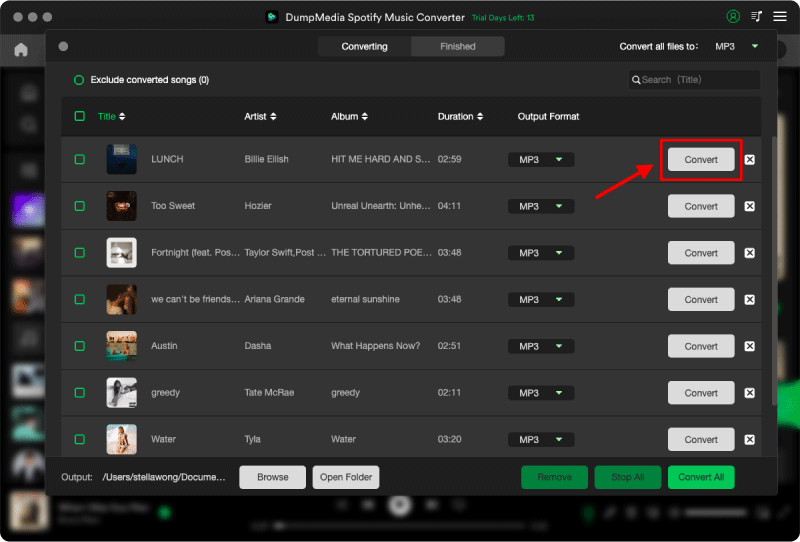
Steg 2. Hitta spellistan du vill konvertera. Du kan dra spellistan till "+"-ikonen på höger sida av skärmen. Alternativt kan du öppna en hel spellista/album och klicka på ikonen "Lägg till i konverter" för att ladda hela listan i konverteraren.

Steg 3. Anpassa utdataformatet, bithastigheten och samplingsfrekvensen du vill ha.

Steg 4. När inställningarna är klara kan användarna genomföra konverteringen genom att trycka på ikonen "Konvertera". DumpMedia kommer att ladda ner Spotify spellista till MP3 inom några sekunder med sin supersnabba hastighet.
Hur skapar jag en Spotify Spellista?
Öppet Spotify, gå till Ditt bibliotek, tryck på Skapa spellista, ge din spellista ett namn och börja lägga till låtar.
Kan jag skapa spellistor med en gratis Spotify konto?
Ja. Spotify Gratisanvändare kan skapa, redigera och dela spellistor precis som Premium-prenumeranter.
Hur många spellistor kan jag skapa?
Spotify innebär ingen praktisk begränsning för de flesta användare, så du kan skapa spellistor för praktiskt taget alla tillfällen.
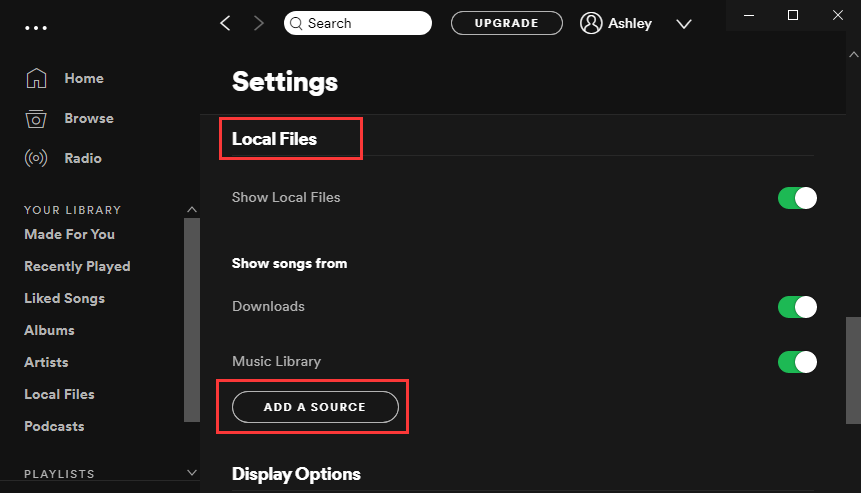
Kan jag lägga till lokala filer till en Spotify Spellista?
Ja. I skrivbordsappen kan du aktivera Lokala filer i Spotify Inställningar och lägg till filer som stöds i dina spellistor.
Kan jag ändra omslaget till en spellista?
Ja. Spotify låter dig anpassa spellistebilder för många spellistor.
Kan jag ladda ner Spotify spellistor för offlinelyssning?
Premiumprenumeranter kan ladda ner spellistor inom Spotify app. Om du vill ha större flexibilitet för personlig offline-uppspelning på olika enheter, verktyg som DumpMedia Spotify Music Converter kan hjälpa dig att hantera och säkerhetskopiera dina spellistor.
Nu när du vet hur man skapar en Spotify spellista kan du organisera dina favoritlåtar, upptäcka ny musik och skapa spellistor för varje aktivitet eller humör. Oavsett om du använder Spotify på en iPhone, Android-telefon, Windows PC eller Mac, är processen snabb och nybörjarvänlig.
Förutom att skapa spellistor kan du anpassa dem med anpassade omslag, bjuda in vänner att samarbeta och dela dina samlingar med bara några få klick. Om du också vill ha mer flexibilitet för offline-lyssning och hantering av spellistor, DumpMedia Spotify Music Converter erbjuder ett enkelt sätt att säkerhetskopiera och njuta av dina Spotify spellistor på flera enheter.
Med dessa tips kan du skapa, anpassa och hantera dina Spotify spellistor som ett proffs.


