


Spotify Spelar inte upp lokala filer? 10 beprövade lösningar som faktiskt fungerar
SpotifyFunktionen Lokala filer gör det enkelt att lyssna på musik som är lagrad på din dator tillsammans med ditt streamingbibliotek. Många användare stöter dock på ett irriterande problem där Spotify spelar inte upp lokala filer, även om låtarna visas i deras spellistor. Om du upplever det här problemet, oroa dig inte. I den här guiden förklarar vi varför Spotify lokala filer fungerar inte, guidar dig genom beprövade lösningar och presenterar ett alternativt sätt att hantera dina Spotify musik för offlinelyssning.
Innehållsguide Del 1. Varför inte Spotify Spela upp lokala filer?Del 2. 10 sätt att åtgärda Spotify Lokala filer fungerar inteDel 3. 4 sätt att åtgärda Spotify Lokala filer synkroniseras inte med mobilenDel 4. Bättre sätt att hantera din Spotify MusicDel 5. Vanliga frågorDel 6. Slutliga tankar
Del 1. Varför inte Spotify Spela upp lokala filer?
Det finns flera skäl till varför Spotify spelar inte upp lokala filer. Att identifiera orsaken kan hjälpa dig att tillämpa rätt lösning snabbare.
Några av de vanligaste orsakerna inkluderar:
- Ljudfilformat som inte stöds
- Funktionen Lokala filer är inaktiverad
- Musikfiler har flyttats eller raderats
- Spotify cachen är skadad
- Filbehörigheter är begränsade
- Blockeringar av brandvägg eller antivirusprogram Spotify
- Spotify är utgången
- Lokala filer är DRM-skyddade
- Synkroniseringsproblem mellan stationära och mobila enheter
Lyckligtvis kan de flesta av dessa problem lösas på bara några minuter.
Del 2. 10 sätt att åtgärda Spotify Lokala filer fungerar inte
Åtgärd 1: Aktivera lokala filer
Det första du bör kontrollera är om Lokala filer är aktiverat.
På skrivbordsappen:
- Öppet Spotify.
- Klicka på Inställningar.
- Bläddra till Lokala filer.
- Aktivera Visa lokala filer.
- Kontrollera att dina musikmappar är valda.
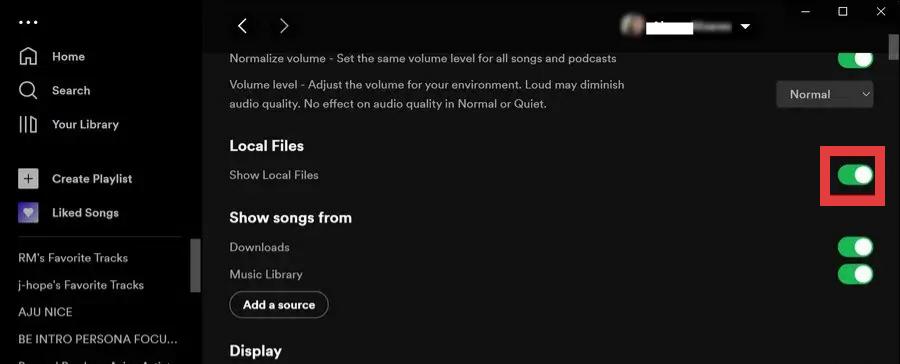
Om det här alternativet är inaktiverat, Spotify spelar inte upp lokala filer eftersom den inte har åtkomst till ditt musikbibliotek.
Åtgärd 2: Kontrollera filens plats
Spotify spelar bara upp filer som finns kvar i sina ursprungliga mappar. Om du har flyttat filerna, bytt namn på mappar eller tagit bort musik, Spotify kanske inte längre kan hitta dem. Återställ filerna till deras ursprungliga plats eller lägg till mappen igen i Spotify Inställningar.
Åtgärd 3: Verifiera ljudformatet
En av de vanligaste anledningarna till varför Spotify spelar inte upp lokala filer är ett ljudformat som inte stöds. Spotify stöder generellt MP3, MP4 (endast ljud, utan video) och M4A (AAC-filer utan DRM). Om dina filer använder ett format som inte stöds, Spotify kan visa dem men vägra spela upp dem. Om nödvändigt, konvertera din musik till MP3 eller M4A innan den importeras till Spotify.
Åtgärd 4: Lägg till din musikmapp igen
Ibland Spotify tappar koll på ditt bibliotek. Försök att ta bort musikmappen från Spotify och sedan lägga till den igen.
Att göra detta:
- Öppna Inställningar.
- Navigera till Lokala filer.
- Ta bort den befintliga mappen.
- Klicka på Lägg till en källa.
- Välj din musikmapp igen.
Detta uppdaterar Spotifys lokala fildatabas.
Åtgärd 5: Rensa Spotify Cache
Skadade cachefiler kan förhindra att lokala låtar spelas upp.
Så här rensar du cacheminnet:
- Öppna Inställningar.
- Bläddra till Lagring.
- Klicka på Rensa cacheminnet.
- Omstart Spotify.
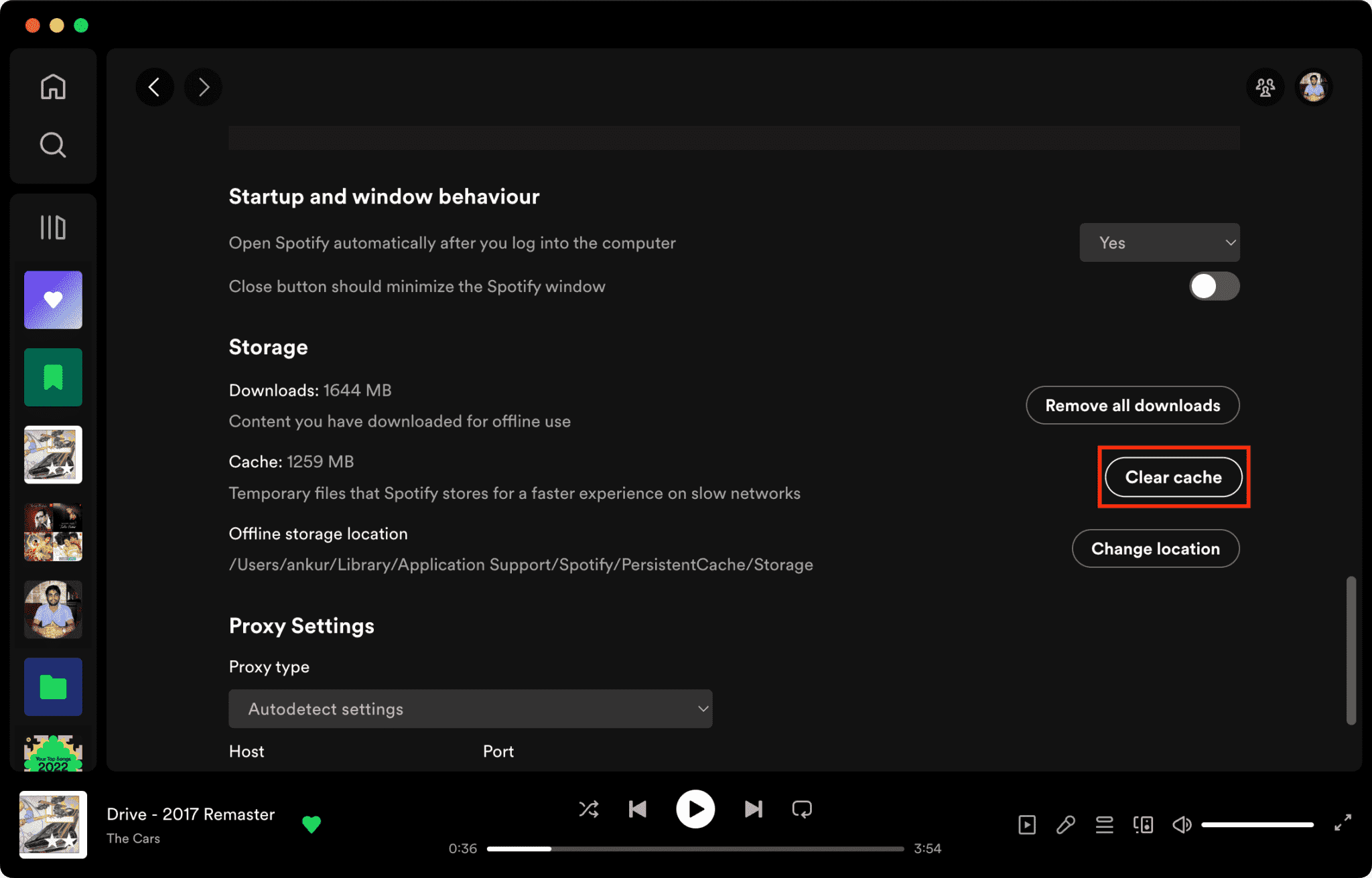
Många användare rapporterar att detta enkla steg löser uppspelningsproblem.
Relaterade Artikel: Hur man rensar Spotify Cache på Mac/Windows/iPhone/Android
Åtgärd 6: Uppdatering Spotify
Hur man fixar Spotify spelar inte upp lokala filer? Äldre versioner av Spotify kan innehålla buggar som påverkar lokala filer. Installera alltid den senaste versionen av Spotify innan ytterligare felsökning.
Åtgärd 7: Kontrollera brandväggs- eller antivirusinställningar
Din brandvägg eller ditt antivirusprogram kan blockera Spotify från att komma åt lokala filer. Inaktivera säkerhetsprogramvaran tillfälligt eller lägg till Spotify till listan över betrodda program. Starta sedan om Spotify och testa uppspelningen igen.
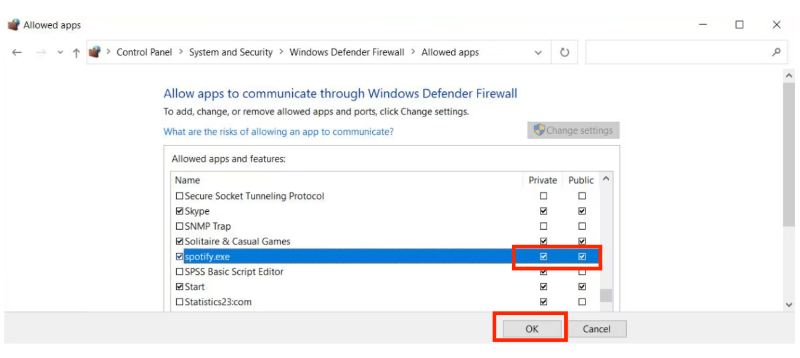
Åtgärd 8: Verifiera filbehörigheter
Spotify måste ha behörighet att komma åt dina musikmappar.
On Windows:
- Högerklicka på mappen.
- Välj Egenskaper.
- Kontrollera säkerhetsinställningarna.
På macOS:
- Öppna Systeminställningar.
- Gå till Sekretess och säkerhet.
- Se till Spotify har behörighet att komma åt dina filer.
Felaktiga behörigheter är en annan vanlig orsak Spotify spelar inte upp lokala filer.
Åtgärd 9: Installera om Spotify
Om ingen av de föregående lösningarna fungerar, ominstallation Spotify kan åtgärda skadade programfiler. Efter ominstallationen loggar du in igen och lägger till dina musikmappar igen.
Fix 10: Starta om din enhet
Även om det är enkelt kan det vara bra att starta om datorn eller telefonen förnya bakgrundstjänster och lösa tillfälliga programvarukonflikter. Missa inte detta steg.
Del 3. 4 sätt att åtgärda Spotify Lokala filer synkroniseras inte med mobilen
Många användare kan spela upp lokala filer på sin dator men upplever att Spotify lokala filer synkroniseras inte med telefonen. Hur åtgärdar man det? Följ stegen nedan.
Åtgärd 1: Se till att båda enheterna använder samma Wi-Fi-nätverk
Din stationära och mobila enhet måste vara anslutna till samma trådlösa nätverk under synkroniseringen.
Fix 2: Använd samma Spotify Min sida
Kontrollera att du är inloggad med samma Spotify konto på båda enheterna.
Åtgärd 3: Aktivera nedladdningar
Öppna spellistan som innehåller dina lokala filer och aktivera Ladda ner på din mobila enhet. Spotify kommer sedan att synkronisera spår som stöds.
Fix 4: Spotify Premium krävs
Lokal filsynkronisering mellan dator och mobil kräver en aktiv Spotify Premium Prenumeration. Gratiskonton kan inte synkronisera lokala filer mellan enheter.
Genom att följa dessa steg undviker du många vanliga Spotify lokala filer visar inga problem.
Del 4. Bättre sätt att hantera din Spotify Music
Medan SpotifyFunktionen Lokala filer erbjuder ett bekvämt sätt att hantera din egen musik, men den har flera anmärkningsvärda begränsningar: filformat som stöds är begränsade, mobilsynkronisering är exklusivt för Spotify Premiumanvändare och filer blir ofta oåtkomliga om mappsökvägarna ändras, för att inte tala om att synkroniseringsfel är relativt vanliga. Med tanke på dessa nackdelar, om du letar efter ett mer stabilt och pålitligt sätt att njuta av din musik offline, DumpMedia Spotify Music Converter är ett värt alternativ att överväga.
Gratis nedladdning Gratis nedladdning
Med DumpMedia, Kan du enkelt konvertera Spotify låtar in MP3, WAV, FLAC och andra format som kan spelas upp på Spotify MP3 spelare, telefoner, bilstereo eller andra enheter. För användare som ofta stöter på problem som Spotify spelar inte upp lokala filer, DumpMedia ger ett mer flexibelt sätt att hantera personliga musiksamlingar.
🏆Varför välja DumpMedia Spotify Music Converter?
- Bevara den ursprungliga ljudkvaliteten
- Behåll ID3-taggar, albumomslag och metadata
- Batchkonvertera flera spellistor samtidigt
- Spela konverterad musik på praktiskt taget vilken enhet som helst
- Inget behov av att förlita sig på SpotifySynkroniseringsfunktion för lokala filer efter konvertering
Konvertera Spotify Musik till MP3 Steg för steg
Steg 1. Ladda ned och installera DumpMedia Spotify Music Converter på din Mac/PC. Starta den så ser du gränssnittet. Använd din Spotify Premium/gratis konto för att logga in.
Gratis nedladdning Gratis nedladdning
Steg 2. Bläddra eller sök efter låtar, spellistor och album med hjälp av den inbyggda Spotify webbspelare. Dra och släpp låtarna till knappen "+" och lägg till dem i konverteringslistan.
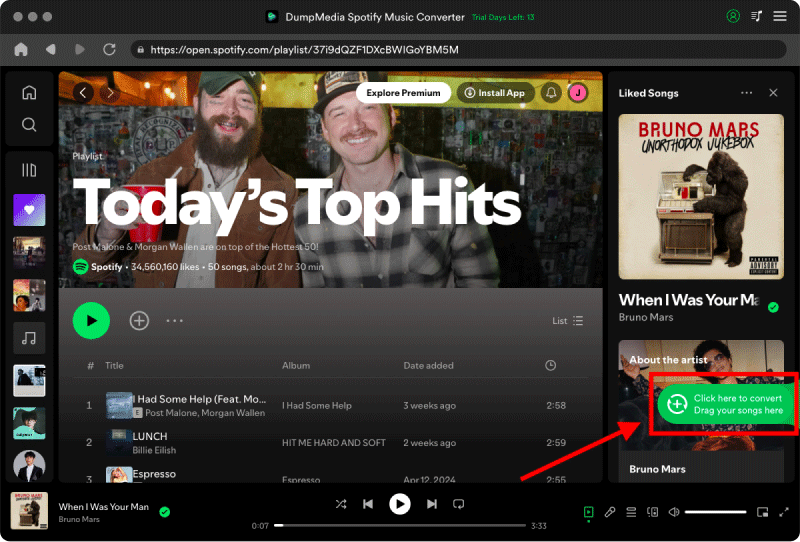
Steg 3. Anpassa utdataformatet, bithastigheten och samplingsfrekvensen du vill ha.

Steg 4. När inställningarna är klara kan användarna genomföra konverteringen genom att trycka på ikonen "Konvertera". DumpMedia kommer att ladda ner Spotify spellista till MP3 inom några sekunder med sin supersnabba hastighet.

Del 5. Vanliga frågor
Har Spotify stödja MP3 filer?
Ja. MP3 är en av Spotifys officiellt stödda lokala ljudformat.
Varför är min Spotify lokala filer nedtonade?
Gråmarkerade låtar indikerar vanligtvis att Spotify kan inte hitta originalfilerna eller att filerna är lagrade på en plats som inte stöds eller är oåtkomlig.
Kan Spotify spela FLAC-filer?
Spotify har inte inbyggt stöd för FLAC som ett lokalt filformat. Konvertera FLAC-filer till MP3 eller M4A kan förbättra kompatibiliteten.
Kan Spotify spela DRM-skyddad musik?
Nej. DRM-skyddade filer, såsom vissa köpta M4P-spår, kan generellt sett inte importeras till Spotifys bibliotek för lokala filer.
Del 6. Slutliga tankar
If Spotify inte spelar upp lokala filer orsakas problemet oftast av filformat som inte stöds, föråldrad programvara eller andra problem. Lyckligtvis kan de flesta av dessa problem åtgärdas med hjälp av felsökningsmetoderna som beskrivs ovan.
Om du ofta stöter på problem med Spotify lokala filer fungerar inte eller Spotify lokala filer synkroniseras inte, och du föredrar ett mer pålitligt sätt att hantera din musik, DumpMedia Spotify Music Converter erbjuder en effektiv lösning. Den låter dig konvertera Spotify låtar och spellistor till vanliga ljudformat, vilket gör det enklare att organisera och njuta av ditt musikbibliotek på olika enheter utan att enbart förlita sig på Spotifys funktion för lokala filer.