


Hur man streamar Spotify På Roku
Is Spotify tillgänglig på Roku? Svaret är ja! Från och med idag, Spotify på Roku är tillbaka. Om du kan minnas, tillbaka 2017, Spotify tog bort sin app från Roku. Spola framåt till 31 oktober 2018; Spotify on Roku är tillbaka med en bättre version.
Det är nu möjligt för dig att söka efter album och spellistor att lyssna på och samtidigt bläddra bland musikrekommendationer från Spotify. Du kan nu göra allt det på din ROKU-tjänst och enhet.
Nu innan du blir för exalterad över streaming Spotify på Roku är det viktigt att notera att du måste ladda ner låtar och program så att du kan njuta av det fullt ut till en lägre kostnad. Oroa dig inte. Den här artikeln kommer att guida dig om hur du gör allt detta.
InnehållsguideDel 1. Vad är Roku?Del 2. Tre praktiska alternativ att spela Spotify Spellista på RokuDel 3. Avslutningsvis
Del 1. Vad är Roku?
Alla vet vad Spotify är. Det är en ganska populär musikströmningstjänst. Många människor använder och om du inte gör det, så borde du göra det. En sak är säker, du har redan hört talas om Spotify
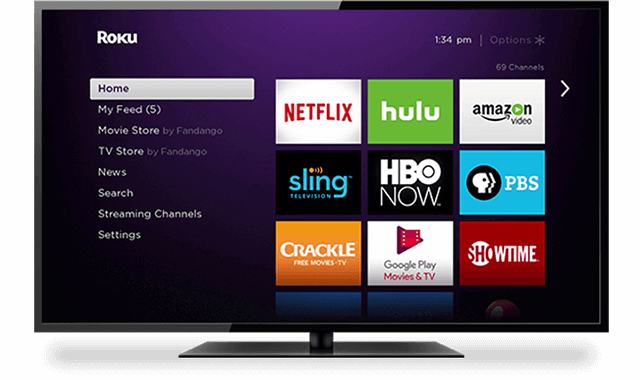
Det kan vara ett annat fall med Roku. Om du inte har hört talas om det är det dags att du lär dig mer om det. En Roku-spelare låter dig få strömmande videoinnehåll via en internetanslutning till din TV. Om din Roku inte kan ansluta till internet kan du se den bästa guiden för att åtgärda det. Du kan använda den för att bli av med ditt traditionella satellit- eller kabel-TV-abonnemang. På så sätt kan du spara lite pengar i slutändan.
En Roku-spelare ansluts till baksidan av din TV via en HDMI-kabel. Den är också ansluten till din Wi-Fi-anslutning. När den är ansluten till båda kommer du att ha tillgång till olika betal- och gratisapplikationer.
Det vet du mycket väl Spotify är en betald applikation. Trots den kostnadsfria provperioden måste du betala för långvarig användning av applikationen. Vad det betyder är att du så småningom måste betala för att streama Spotify på Roku.
Del 2. Tre praktiska alternativ att spela Spotify Spellista på Roku
För att befria dig från bördan av att behöva hantera betalprogram kan du streama Spotify på Roku med dessa tre praktiska alternativ.
Alternativ 1. Använd DumpMedia Spotify Music Converter
Ocuco-landskapet DumpMedia Spotify Music Converter är förmodligen det enklaste programmet som kan hjälpa dig att spela din Spotify spellista på Roku. Den behåller ljudkvaliteten på låtarna och det räknas mycket när man överväger ett praktiskt alternativ att streama Spotify på Roku. Kolla in stegen nedan.
Steg 1. Ladda ner DumpMedia Spotify Music Converter.
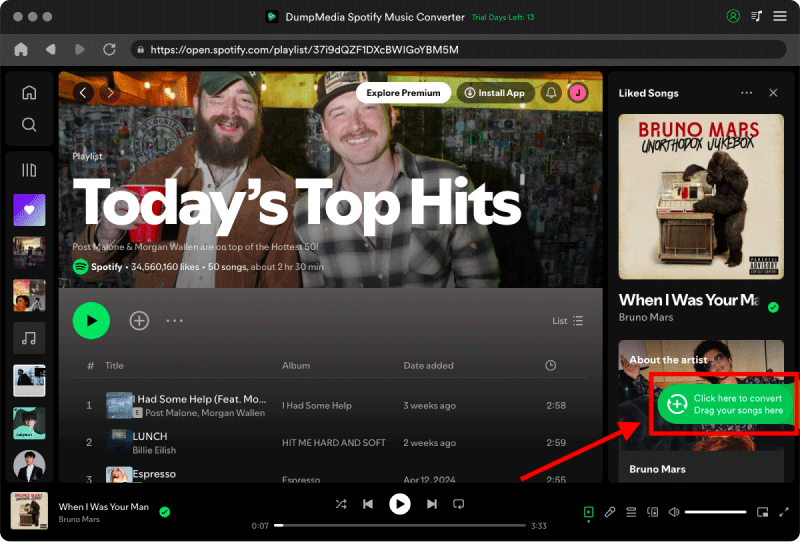
Steg 2. Lägg till din Spotify låtar eller spellista.
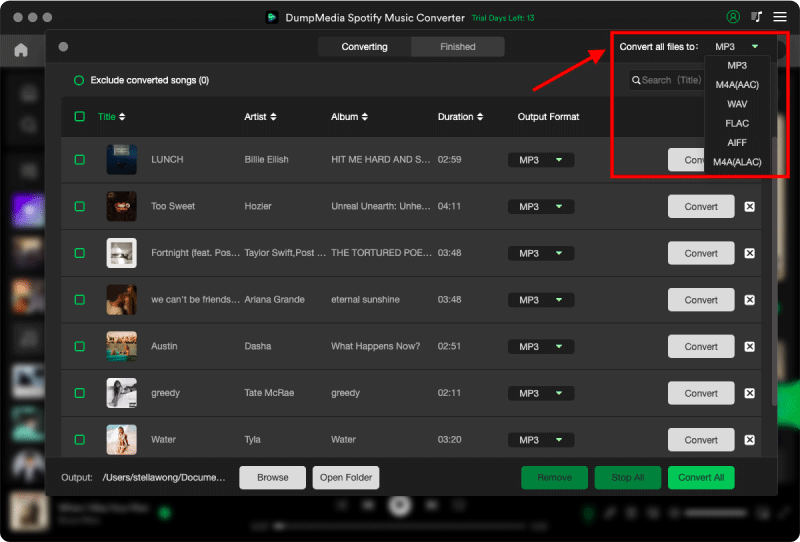
Steg 3. Välj ett utdataformat.
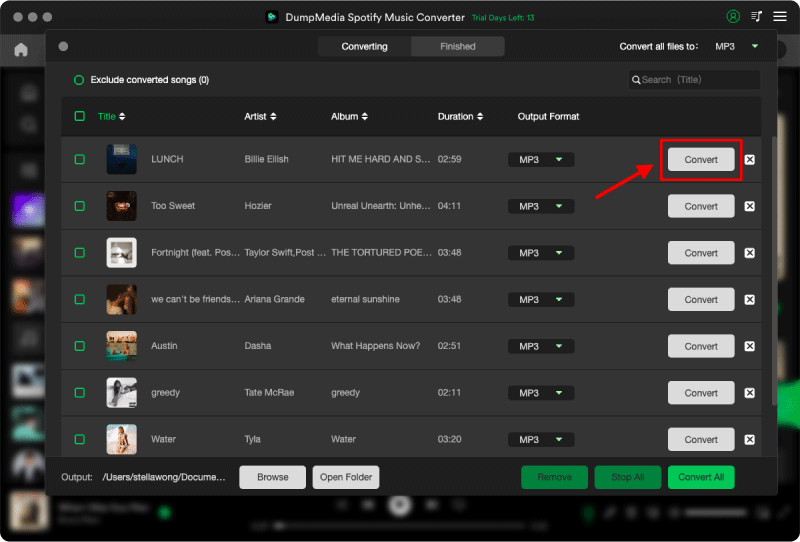
Steg 4. Konvertera din Spotify låt eller spellista.
Fortsätt läsa för att lära dig mer om de detaljerade stegen för hur du streamar Spotify på Roku med hjälp av DumpMedia Spotify Music Converter.
Gratis nedladdning Gratis nedladdning
Steg 1. Ladda ner DumpMedia Spotify Music Converter
Gå till DumpMedia webbplats och du kommer att se DumpMedia Spotify Music Converter på menyn ovan. Klicka på den för att ladda ner. När du har laddat ner, installera och kör den på din dator.
Steg 2. Lägg till din Spotify låtar eller spellista
Det finns två sätt att lägga till din Spotify låt eller spellista till DumpMedia Spotify Music Converter. Först kan du dra och släppa en låt eller spellista till programmet. Du kan också kopiera och klistra in länken till din spellista i fältet nedan Kopiera URL:en eller dra filen till sökfältet.
Steg 3. Välj ett utgångsformat
Du kan välja ett utdataformat genom att göra det en i taget eller genom att konvertera alla filer samtidigt. Om du vill göra det senare kan du helt enkelt välja önskad utdata i fältet Konvertera alla uppgifter till .
Steg 4. Konvertera din Spotify låt eller spellista
Klicka bara på Konvertera knappen för att få jobbet gjort. Det är DumpMedia Spotify Music Converter gör det enkelt för dig.
Bonus Tips: Hur man tar bort DRM från Spotify musik?
Alternativ #2. Använd Tunefab Spotify Music Converter
- Ladda ner programmet.
- Installera och starta det.
- Få aktiveringskoden genom att klicka på ikonen i det övre högra hörnet av skärmen. Klicka på Registrera. Se till att ange aktiveringskoden innan du klickar på Lås knapp.
- Lägg till din Spotify musik genom att klicka på Lägg till filer. Du har också möjlighet att kopiera och klistra in länken till din spellista i programmet.
- Välj de låtar du vill konvertera.
- Välj önskat utdataformat. Du kan göra detta genom att klicka på Montering och välja Advanced Open water.
- Skapa din utdatamapp. Du kan göra detta genom att klicka på Alternativ och välja Allmänt. Du kan också välja en mapp på din dator genom att klicka på Välj.
- Konvertera din låt genom att klicka på Konvertera knappen på den övre delen av skärmen.
- Du kan nu streama din Spotify på Roku.
Alternativ #3. Använd AudFree Spotify Music Converter
- Ladda ner programmet.
- Installera och starta den. Du kommer att få två popup-fönster.
- Lägg till din Spotify låtar till programmet. Du kan göra detta genom att klicka på Songs på programmets vänstra panel. Klicka sedan på Gå till Bläddra knappen som finns i mitten av programmet.
- Välj dina låtar eller spellista. Du kan göra det genom att helt enkelt dra albumet till det andra popup-fönstret. Du kan också dela din spellista genom att högerklicka på den och välja Dela från rullgardinsmenyn. Klicka sedan på Kopiera spellistlänk på nästa meny.
- Klicka på +-tecknet i det andra popup-fönstret för att lägga till spellistans länk.
- Rulla ned för att kontrollera din spellista.
- Välj ett utdataformat. Gå till Audfree Spotify Music Converter på toppmenyn. Klicka på preferenser i rullgardinsmenyn. Ett annat popup-fönster visas. Det är här du kan ändra din utdatamapp och konfigurera ett par inställningar. När du klicka på knappen Konvertera i den övre delen får du ett annat gränssnitt. Det är här du kan välja utdataformat. Du kan också leka med kanalen, samplingshastigheten och bithastigheten här.
- Klicka på knappen Konvertera i popup-fönstret dit du överförde din spellista.
- Vänta tills alla dina låtar har konverterats.
- Förhandsgranska dina nedladdade låtar genom att klicka på knappen som finns längst ner i programmet. Du kan se den här knappen precis innan Annullera knapp.
- Stäng popup-fönstret när konverteringen är klar. Du kan nu streama din Spotify låtar eller spellista på Roku.
Del 3. Avslutningsvis
De tre alternativen som nämns ovan är värda att överväga. Du skulle inte behöva prenumerera på Spotify på Roku. Du kan enkelt streama din Spotify låtar på din tv med användning av din Roku utan att behöva ta itu med någon betalprenumeration.
Hur streamar du musik på Roku? Dela med dig hur du gör.