


Hur fixar du Spotify Visar du inte albumomslaget? (Uppdaterad)
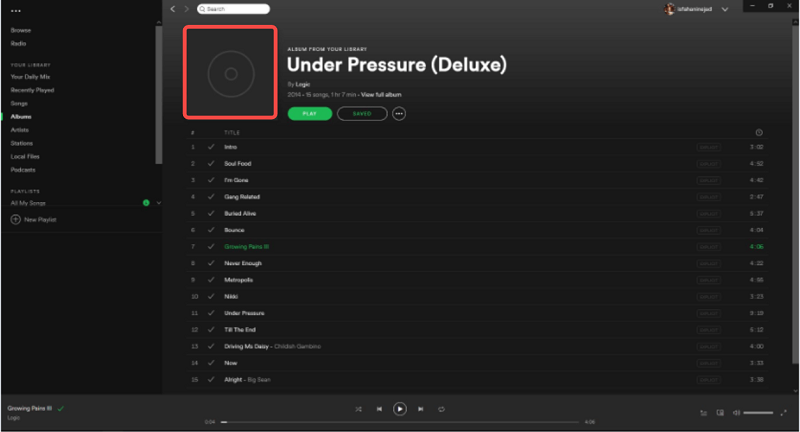
Föredrar du att lyssna på Spotify Musik tillsammans med skivomslag? Det finns dock några tillfällen då detta misslyckas och din Spotify skivomslaget visas inte.
I den här artikeln kommer vi att svara på dina frågor relaterade till Spotify skivomslaget visas inte och tillhandahålla lösningar för att fixa det.
Innehållsguide Del 1. Anledningar till Spotify Visar inte albumomslagDel 2. Fixar för "Spotify Visar inte albumomslag”Del 3. Andra felsökningstipsDel 4. Bästa sättet att gripa Spotify Spår med albumkonstDel 5. Slutsats
Del 1. Orsaker för d Spotify Visar inte albumomslag
De vanligaste orsakerna och förklaringarna till Spotify som inte visar albumomslag ingår nedan.
- Problem med internetanslutning: Om internetanslutningen är svag kan det ta längre tid att ladda skivomslaget eller inte laddas helt.
- Föråldrad Spotify app: de äldre versionerna av appen kan ha buggar som förhindrar att albumomslag visas.
- Skadade cachedata: om cachen blir skadad kan det orsaka olika problem, inklusive saknade albumomslag.
- Begränsningar för enhetslagring: Om enhetens lagring är klar kan det förhindra att appen visar albumomslag korrekt.
- Kompatibilitetsproblem med appar från tredje part: Sådana appar kan vara musikspelare eller till och med VPN som påverkar appens funktionalitet.
Del 2. Fixar för "Spotify Visar inte albumomslag”
I denna del kommer vi att sammanfatta motsvarande lösningar som effektivt hjälper dig skaffa sig Spotify för att visa skivomslaget.
- Kontrollera internetanslutningen och starta om enheten
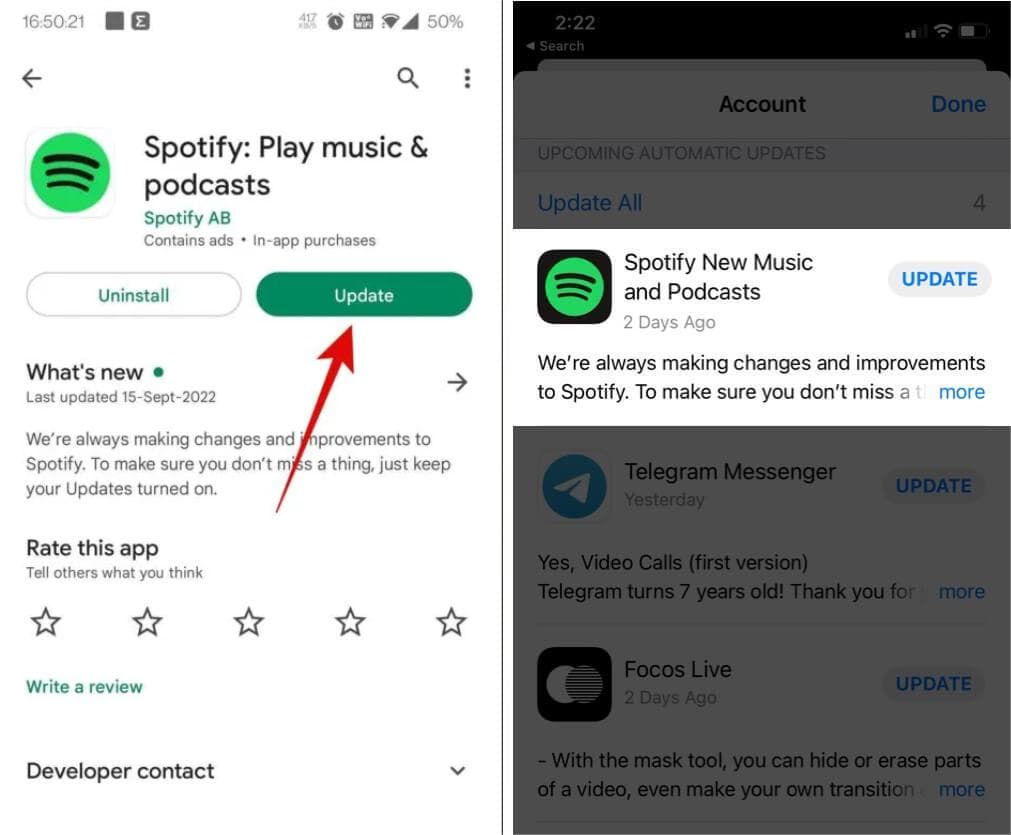
- Uppdatera Spotify app till den senaste versionen: Användare kan uppdatera appen från App Store eller Google Play Store eller Apple App Store, beroende på deras enhet.
- Rensa Spotify cachedata: Rensa Spotify cachedata: Ibland blir cachefilerna skadade och orsakar irriterande problem som Spotify visar inte skivomslaget. I så fall kan problemet lösas genom att rensa cacheminnet. Stegen för att rensa cacheminnet kan variera beroende på vilket operativsystem du använder.
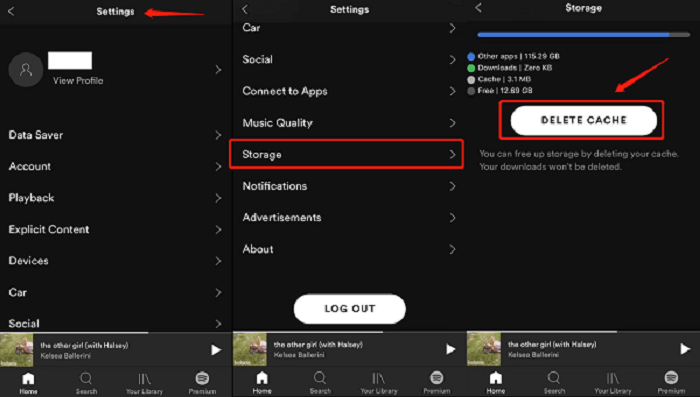
- Frigör lagringsutrymme på enheten: Frigör lagringsutrymme på enheten kan åtgärda problemet med saknade albumomslag.
- Inaktivera appar från tredje part som kan orsaka kompatibilitetsproblem
Del 3. Andra felsökningstips
Några andra felsökningstips kan också hjälpa dig att lösa problemet med Spotify Visar inte albumomslag
- Kontrollera inställningarna för albumomslag i Spotify: För att göra detta, gå till Inställningar > Uppspelning > Canvas.
- Kontakt Spotify kundsupport för ytterligare hjälp: Om problemet kvarstår efter att ha provat ovanstående korrigeringar kan användare kontakta Spotify kundsupport för ytterligare hjälp. Spotify har ett supportteam som kan ge vägledning och hjälpa till att åtgärda problem med saknade albumomslag.
- Överväg att använda en annan musikströmningsplattform, som Deezer: Det finns flera andra musikströmningsplattformar tillgängliga, och användare kan välja en som erbjuder de funktioner och funktionalitet de önskar.
Del 4. Bästa sättet att gripa Spotify Spår med albumkonst
Det bästa sättet att ta spår från Spotify med deras albumomslag ingår är genom DumpMedia Spotify Music Converter. Det är ett bra sätt att se till att du har alla kanaler du älskar till hands med dig. DumpMedia erbjuder en gratis och fungerande lösning som hjälper dig att ladda ner hela Spotify musikbibliotek för offlinelyssning, oavsett gratis eller Premium-konto. Genom att ladda ner och konvertera Spotify till MP3, kan du njuta av annonsfri musik med extremt ljudkvalitet upp till 320 kbps Spotify prenumeranter gör. Även om Spotify slutar på din enhet kan du spela dem på andra musikspelare direkt.
DumpMedia Spotify Music Converter Kan ta bort DRM från Spotify låtar, spellistor, album och poddsändningar. Dessutom alla Spotify spellistor, poddsändningar eller album kan laddas ner i grupp på en gång och nå upp till 35 gånger snabbare hastighet, vilket gör att du kan få den bästa musikströmningsupplevelsen. Fullständig bevarande av ID3-taggar för att säkerställa enklare musikkategorisering efter nedladdning offline.
Du kan använda verktyget genom att följa stegen nedan:
Steg 1. Klicka på knappen Gratis nedladdning för att ladda ner DumpMedia Spotify Music Converter på din Mac/WinDows dator.
Gratis nedladdning Gratis nedladdning
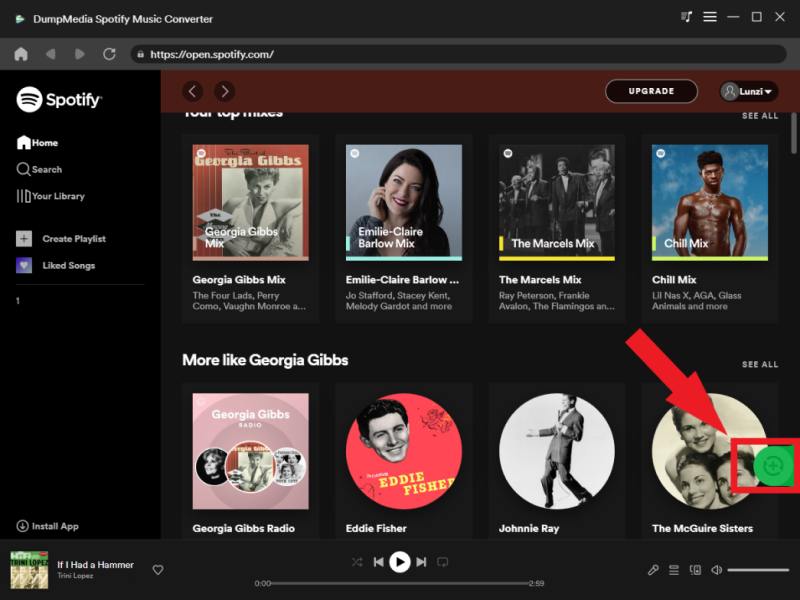
Steg 2. När du har startat programvaran kommer du att se välkomstsidan. Då ska du trycka på "Öppna Spotify webbspelare" och bearbeta kontoinloggningen för att komma in i webbspelaren direkt. Dra musiken du vill ladda ner till "+" på höger sida av omvandlaren.
Steg 3. Välj format som t.ex MP3, WAV, etc., och även målmappen för dina konverterade filer så att du enkelt kan se den.
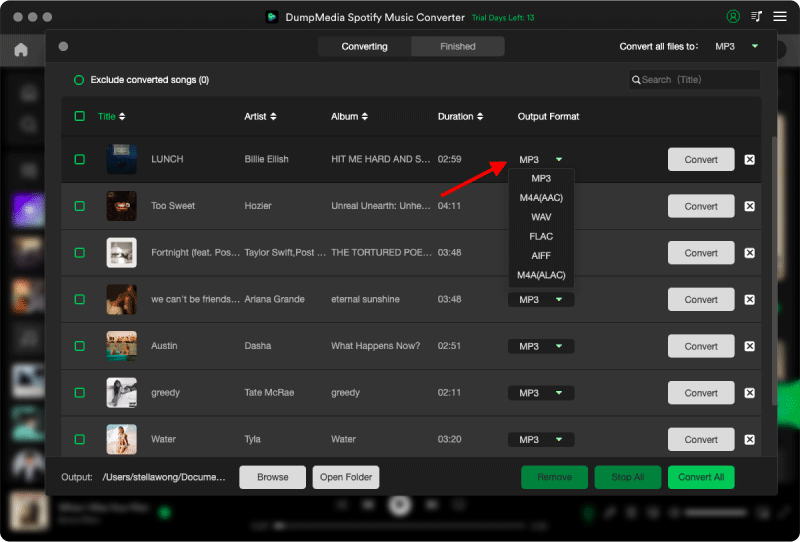
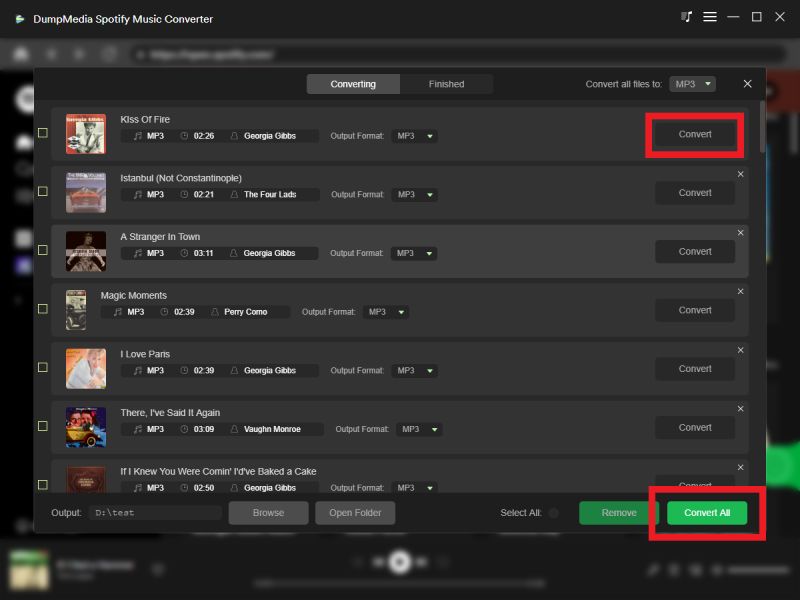
Steg 4. Klicka på knappen Konvertera för att konvertera Spotify låtar så att du kan lyssna på Spotify offline utan premium.
Del 5. Slutsats
Spotify visar inte skivomslaget är ett vanligt problem. Tack och lov finns det flera korrigeringar för detta problem. inklusive att kontrollera internetanslutning, uppdatera appen, rensa cachedata, frigöra lagringsutrymme på enheten och inaktivera appar från tredje part som kan orsaka kompatibilitetsproblem.
Gratis nedladdning Gratis nedladdning
Du kan också använda DumpMedia Spotify Music Converter för att fånga spår med sina albumbilder. Och oroa dig inte för att detta problem kommer att hända igen. njut av!

30% rabatt >>>