


Hur man castar Spotify till TV: Streama musik på Smart TV, Chromecast och mer
Medan man lyssnar på Spotify med hörlurar är bekvämt, många föredrar att njuta av sin favoritmusik genom ett större högtalarsystem eller en TV. Om du vill gjutas Spotify till TV, det finns flera sätt att göra det beroende på din enhet.
Många användare är dock osäkra på korrekt installationsprocess eller stöter på problem när de försöker ansluta. Spotify med sin TV. Den här guiden förklarar allt du behöver veta, inklusive hur Spotify gjutningsarbeten, olika anslutningsmetoder, felsökningslösningar och ett alternativt sätt att njuta av Spotify musik på TV utan anslutningsbegränsningar.
Innehållsguide Del 1. Vad du behöver veta om gjutning Spotify till din TV?Del 2. Hur man castar Spotify Musik till TV med olika metoder?Del 3. Hur man ansluter Spotify till populära TV-apparater?Del 4. Varför Spotify Castar inte till TV och hur åtgärdar man det?Del 5. Spela Spotify Musik på TV utan castningsrestriktionerDel 6. Vanliga frågorDel 7. Slutsats
Del 1. Vad du behöver veta om gjutning Spotify till din TV?
Spotify Med casting kan du skicka musikuppspelning från din telefon, surfplatta eller dator till en kompatibel TV eller ansluten enhet. Istället för att spela upp låtar via din mobila enhets högtalare blir din TV eller externa ljudsystem ljudutgången.
När du kastar Spotify till TV:n fungerar din smartphone vanligtvis som en fjärrkontroll snarare än att direkt överföra varje ljudfil. Det betyder att du kan styra uppspelning, byta låtar, justera volymen och hantera spellistor samtidigt Spotify körs på din TV eller anslutna enhet.
Del 2. Hur man castar Spotify Musik till TV med olika metoder?
Hur man kastar Spotify till TV? Det finns flera tekniker som gör Spotify gjutning möjlig:
Metod 1: Strömma Spotify på TV:n med hjälp av Spotify Kontakt
Spotify Anslutning är ett av de enklaste sätten att ansluta Spotify med en kompatibel TV. Det är Spotifys inbyggda funktion som gör att kompatibla enheter kan kommunicera direkt med Spotify tjänst. Många smarta TV-apparater, högtalare, spelkonsoler och streamingenheter stöder Spotify Anslut.
Följ dessa steg:
- Öppna Spotify app på din telefon eller surfplatta.
- Börja spela valfri låt.
- Tryck på enhetsikonen längst ner på skärmen.
- Välj din TV eller anslutna enhet.
- Vänta tills anslutningen är klar.
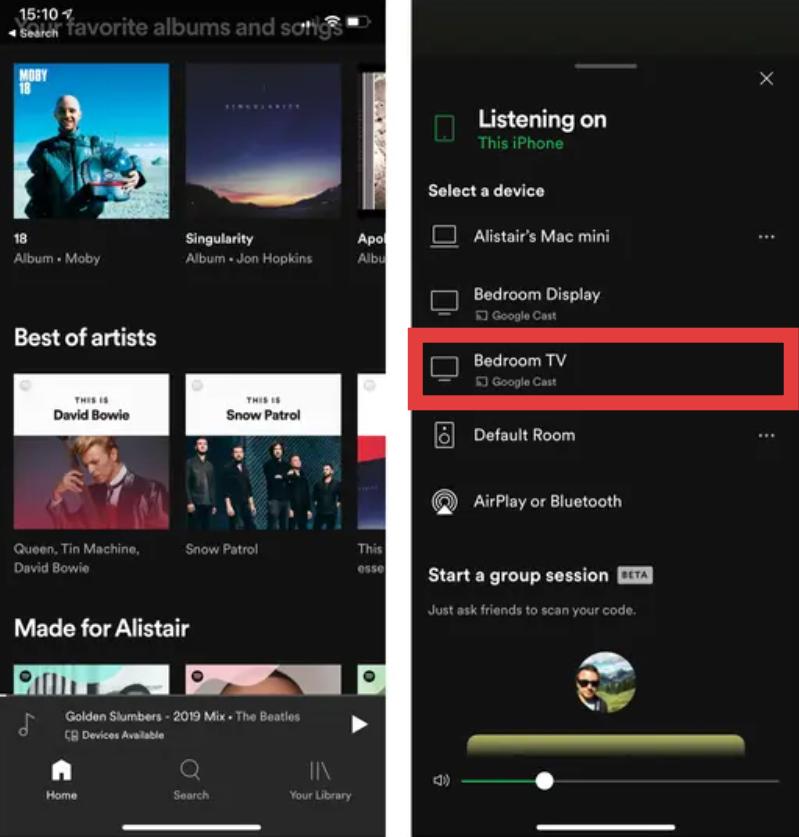
När den är ansluten börjar din TV spela musiken medan din telefon styr uppspelningen.
Metod 2: Spela Spotify på TV med Chromecast
Google Chromecast är ett annat populärt sätt att kasta Spotify till TV:n. Om du har en Chromecast-enhet ansluten till din TV kan du använda Spotify app på din smartphone för att skicka musik direkt till din TV. Många användare söker efter Spotify Chromecast-lösningar eftersom Chromecast fungerar med olika TV-märken och ger en enkel trådlös anslutning.
Innan du börjar, se till att:
- Din Chromecast-enhet är ansluten till din TV.
- Din telefon och Chromecast är anslutna till samma Wi-Fi-nätverk.
- Ocuco-landskapet Spotify appen är uppdaterad.
Här är ett exempel på hur man castar till en TV med Chromecast:
- Öppet Spotify.
- Spela en låt eller spellista.
- Tryck på enhetsikonen.
- Välj din Chromecast-kompatibla TV.
- Vänta på Spotify att ansluta.
När anslutningen är upprättad kan du styra din musik direkt från din telefon. Den här metoden är idealisk om din TV inte har en inbyggd Spotify app men stöder Chromecast.
Metod 3: Spela Spotify på TV med en Smart TV-app
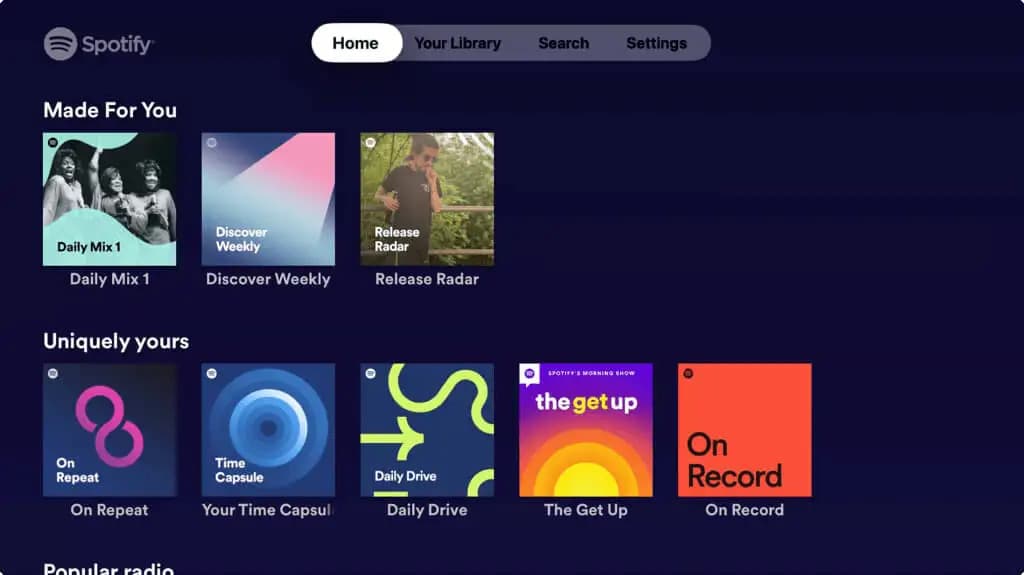
Många moderna tv-apparater har en inbyggd Spotify Smart TV-app. Populära märken som Samsung, Apple, Sony och Android TV-modeller låter användare installera Spotify direkt.
För att använda det här alternativet:
- Öppna din TV:s appbutik.
- Sök efter Spotify.
- installera Spotify app.
- Logga in på ditt konto.
- Börja lyssna.
Relaterade Artikel: Hur man spelar Spotify på Apple TV?
Den här metoden låter dig kasta Spotify till TV:n utan att behöva en telefon efter installationen. Vissa äldre TV-apparater kanske dock inte stöder den senaste Spotify appversioner. I den här situationen kan det vara ett bättre alternativ att använda Chromecast, AirPlay eller en annan streamingenhet.
Metod 4: Spela Spotify på TV:n med Apple AirPlay
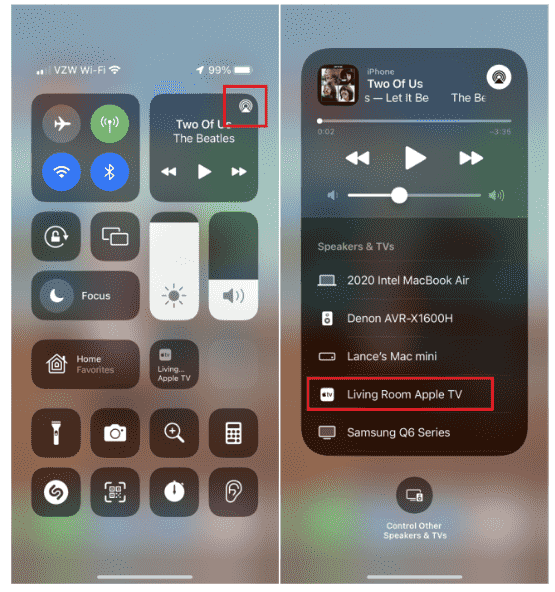
Apple-användare kan använda AirPlay att skicka Spotify ljud från en iPhone, iPad eller Mac till kompatibla Apple TV-apparater och smarta TV-apparater. Den här metoden är särskilt användbar för personer som söker efter Spotify AirPlay till TV eftersom det integreras smidigt med Apple-enheter.
Så här använder du AirPlay:
- Se till att din iPhone och TV är anslutna till samma Wi-Fi-nätverk.
- Öppet Spotify.
- Börja spela musik.
- Öppna AirPlay-menyn.
- Välj din Apple TV eller AirPlay-kompatibla TV.
Del 3. Hur man ansluter Spotify till populära TV-apparater?
Olika tv-apparater och streamingenheter har olika sätt att ansluta till SpotifyOavsett om du använder en Samsung Smart TV, Roku, Amazon Fire TV, Android TV eller Apple TV kan du vanligtvis njuta av Spotify med bara några få installationssteg.
Att förstå den specifika anslutningsmetoden för din enhet kan göra det enklare att casta Spotify till TV utan avbrott.
Samsung Smart TV
Samsungs smarta TV-apparater är bland de mest populära enheterna för Spotify användare. Många nyare Samsung-modeller stöder Spotify appen direkt, så att du kan lyssna utan att ansluta en annan enhet.
Att använda Spotify på Samsung TV:n:
- Öppna Samsung Smart Hub.
- Sök efter Spotify app.
- Installera och starta Spotify.
- Logga in med din Spotify konto.
- Börja spela dina favoritlåtar.
Roku TV
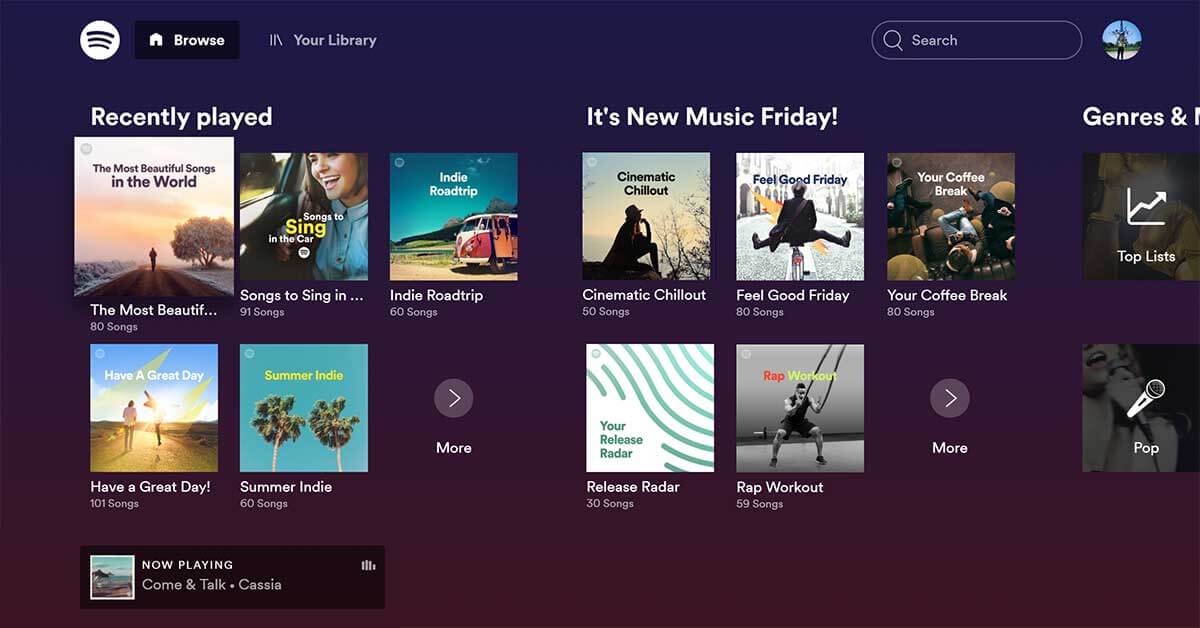
Stöd för Roku-enheter Spotify uppspelning genom Spotify app- och skärmcastningsfunktioner.
Att ställa in Spotify på Roku:
- Öppna Roku Channel Store.
- Sök efter Spotify.
- Lägg till Spotify kanal.
- Logga in på ditt konto.
Amazon Fire TV
Amazon Fire TV-användare kan installera Spotify direkt från Amazon Appstore.
- Öppna Amazon Fire TV-appar.
- Sök efter Spotify.
- Ladda ner och installera appen.
- Logga in.
- Börja strömma.
Fire TV fungerar även med Alexa röstkommandon, så att du kan styra Spotify uppspelning med hjälp av röstinstruktioner.
Android TV
Många Android TV-enheter stöder Spotify via Google Play Store. Detta gör Android TV till en av de enklaste plattformarna för användare som vill streama Spotify musik till TV:n.
- Öppna Google Play Butik på din Android TV.
- Sök efter Spotify.
- Installera programmet.
- Logga in.
Del 4. Varför Spotify Castar inte till TV och hur åtgärdar man det?
Även Spotify Casting är oftast enkelt, men vissa användare stöter på anslutningsproblem. Om du inte kan casta Spotify till TV:n kan problemet bero på nätverksinställningar, föråldrade appar eller problem med enhetskompatibilitet.
Här är de vanligaste lösningarna.
Åtgärd 1: Kontrollera din Wi-Fi-anslutning
Det vanligaste skälet Spotify Att det inte går att ansluta till en TV beror på att båda enheterna inte är anslutna till samma nätverk. Om din TV verkar otillgänglig i Spotifys enhetslista, anslut båda enheterna till Wi-Fi igen och försök igen.
Åtgärd 2: Starta om Spotify och din TV
Tillfälliga programfel kan förhindra Spotify från att upptäcka din TV. Försök att stänga och öppna Spotify på din TV. En enkel omstart löser ofta tillfälliga castproblem.
Åtgärd 3: Uppdatering Spotify Applikation
En föråldrad Spotify versionen kan orsaka kompatibilitetsproblem med nyare TV-system. Att behålla båda Spotify och din TV:s firmware uppdateras förbättrar anslutningsstabiliteten.
Åtgärd 4: Kontrollera enhetskompatibilitet
Inte alla TV-apparater stöder alla Spotify sändningsmetod. Att kontrollera vilka funktioner som stöds på din TV kan spara tid vid felsökning.
Del 5. Spela Spotify Musik på TV utan castningsrestriktioner
Även Spotify Casting är bekvämt, det beror fortfarande på en stabil internetanslutning, TV-enheter som stöds och Spotify apptillgänglighet. Vissa användare föredrar en mer flexibel lösning som gör att de kan behålla sina musikfiler och spela upp dem var som helst.
DumpMedia Spotify Music Converter erbjuder ett alternativt sätt att njuta Spotify musik bortom traditionella castingbegränsningar. Med DumpMedia Spotify Music Converter, användare kan konvertera Spotify låtar, album och spellistor till vanliga ljudformat, inklusive MP3, WAV, FLAC och M4A. Efter konverteringen kan du överföring Spotify musik till ett USB-minne och spela upp den på kompatibla TV-apparater.
Gratis nedladdning Gratis nedladdning
👍Varför välja DumpMedia Spotify Music Converter:
- ✔️Få åtkomst till hela musikbiblioteket från inbyggt Spotify Webbspelare
- ✔️Njut av snabba omvandlingar med 35x snabbare hastigheter
- ✔️Bevara metadatainformation och ID3-taggar
- ✔️Behåll den ursprungliga ljudkvaliteten
- ✔️100% Rena. Ingen risk med att använda
- ✔️Gratis uppdateringar och teknisk support
Så här använder du DumpMedia Spotify Music Converter
Steg 1. Ladda ned och installera DumpMedia Spotify Music Converter på din Mac/PC. Starta den så ser du gränssnittet. Använd din Spotify Premium/gratis konto för att logga in.
Gratis nedladdning Gratis nedladdning
Steg 2. Sök efter Spotify låtar, spellistor eller album. Klicka bara på "Lägg till i konvertering" för att lägga till dem i konverteringslistan.

Steg 3. Efter DumpMedia automatiskt analyserar låtar, formatet är inställt på MP3 som standard i konverteringsgränssnittet. Om du vill ändra klickar du på "MP3" och välj en. Du kan också ändra bithastighet eller samplingshastighet. För bästa balans, välj 320 kbps.

Steg 4. När inställningarna är klara kan användarna genomföra konverteringen genom att trycka på ikonen "Konvertera". DumpMedia kommer att ladda ner Spotify låtar till MP3 inom några sekunder med sin supersnabba hastighet.

Del 6. Vanliga frågor
Hur kastar jag Spotify till min TV?
Att kasta Spotify till TV:n, öppna Spotify på din telefon, tryck på enhetsikonen och välj din kompatibla TV eller streamingenhet. Du kan använda Spotify Connect, Chromecast, AirPlay eller en Smart TV-app beroende på din konfiguration.
Varför kan det inte? Spotify hitta min TV?
If Spotify inte kan hitta din TV, kontrollera din Wi-Fi-anslutning, se till att båda enheterna är i samma nätverk, uppdatera Spotifyoch starta om dina enheter.
Kan jag spela Spotify Musik på TV utan internet?
Spotify kräver normalt en internetanslutning för streaming. Men med hjälp av verktyg som DumpMedia Spotify Music Converter låter dig spara Spotify musik som vanliga ljudfiler och spela upp dem offline på kompatibla enheter.
Del 7. Slutsats
Lära sig kasta Spotify till TV låter dig njuta av dina favoritspellistor med bättre ljudkvalitet och en större skärmupplevelse. För användare som vill ha mer frihet och färre uppspelningsbegränsningar, DumpMedia Spotify Music Converter erbjuder ett annat praktiskt alternativ. Genom att konvertera Spotify musik i format som stöds av många kan du njuta av dina favoritlåtar på TV-apparater, mediaspelare och andra enheter utan att vara helt beroende av Spotify gjutningsfunktioner.