


Hur man spelar Spotify Musik på Sonos-högtalare år 2026
Sonos-högtalare är kända för sin utmärkta ljudkvalitet och sömlösa ljudupplevelse i flera rum. Om du är en Spotify användare, du kommer att bli glad att veta att Sonos integreras direkt med Spotify, så att du enkelt kan streama dina favoritspellistor, album och poddar. I den här guiden lär du dig hur du lek Spotify musik på Sonos-högtalare, felsöka vanliga anslutningsproblem och utforska alternativa sätt att njuta av Spotify musik på Sonos även när internetåtkomsten är begränsad.
Innehållsguide Del 1: Stöder Sonos Spotify?Del 2: Hur man ansluter Spotify till Sonos-högtalare?Del 3: Vanliga problem vid spelande Spotify på SonosDel 4: Hur man spelar Spotify på Sonos Offline utan Premium?Del 5: vanliga frågorDel 6: Slutgiltig dom
Del 1: Stöder Sonos Spotify?
Ja, Sonos officiellt stöder Spotify integration. Du kan ansluta din Spotify konto direkt till Sonos-appen och styr uppspelningen via Sonos-appen, Spotify app och röstassistenter som Alexa och Google Assistant.
De flesta moderna Sonos-produkter stöder Spotify, Inklusive:
- Sonos One
- Sonos Era 100
- Sonos Era 300
- Sonos Beam
- Sonos båge
- Sonos flytta
- Sonos strövar omkring
Detta gör det enkelt att spela Spotify musik på Sonos-högtalare i hela ditt hem.
Del 2: Hur man ansluter Spotify till Sonos-högtalare?
För att ansluta din Spotify konto till dina Sonos-högtalare kan du använda två huvudmetoder: den officiella Sonos-appen eller Spotify Anslut. Båda kräver en Spotify Premiumprenumeration.
Metod 1: Använda Sonos-appen (rekommenderas för centraliserad kontroll)
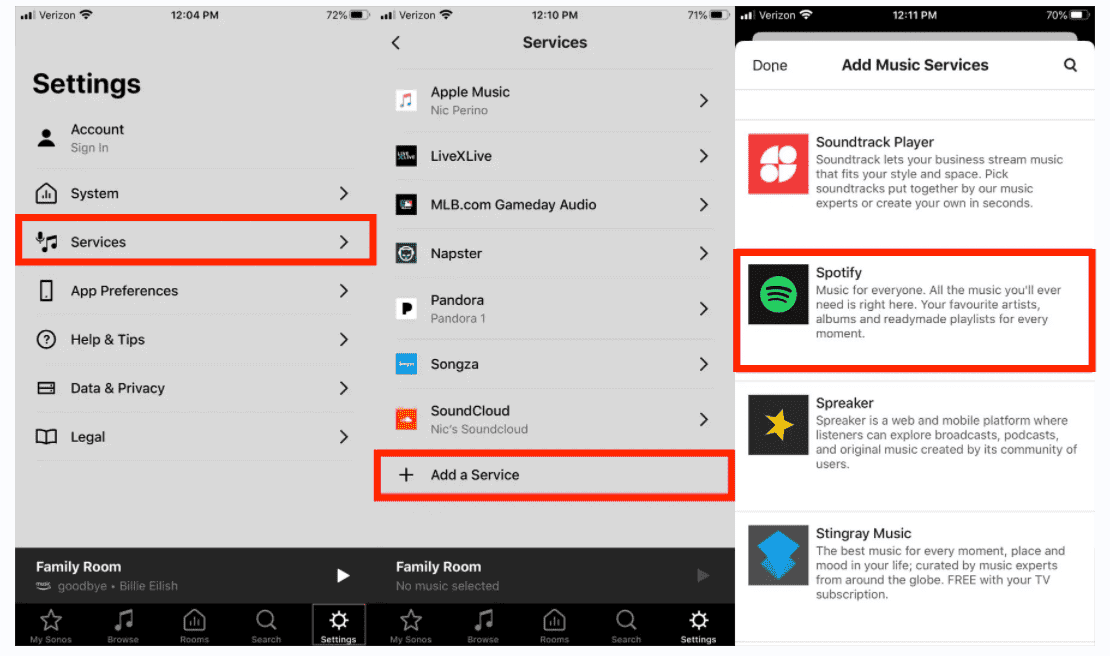
Om du föredrar att hantera alla dina musiktjänster och rumsgrupperingar på ett ställe, lägg till Spotify direkt till Sonos-appen och spela upp Spotify musik på Sonos-högtalare.
- Öppna Sonos-appen på din mobila enhet.
- Gå till Inställningar (kugghjulsikonen). Välj Tjänster och röst.
- Under "Musik och innehåll" trycker du på Lägg till en tjänst. Välj Spotify från listan.
- Tryck på Lägg till i Sonos och följ anvisningarna på skärmen för att logga in på ditt Spotify konto.
- När du väl är godkänd, din Spotify Musiken visas under fliken "Bläddra" eller "Musik" i Sonos-appen, så att du kan spela upp ditt bibliotek direkt därifrån.
Metod 2: Användning Spotify Anslut (direktströmning)
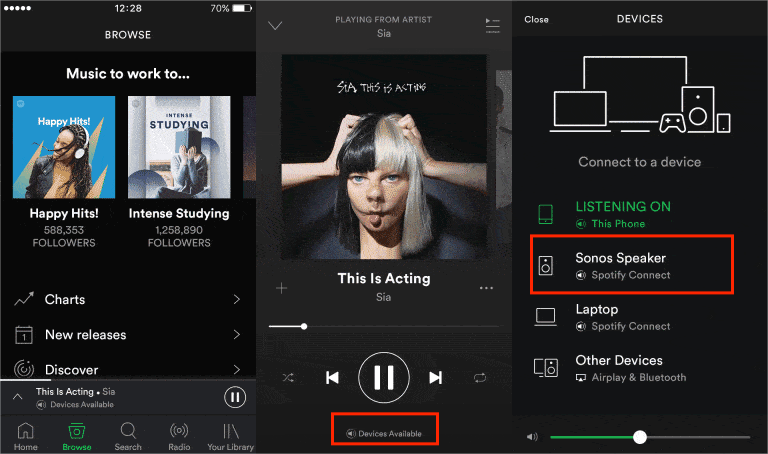
För många användare, Spotify Connect är det enklaste sättet att spela Spotify musik på Sonos-högtalare. Den här metoden låter dig använda Spotify appen precis som du normalt skulle göra, och använd den som en fjärrkontroll för dina högtalare.
- Öppna Spotify appen på din telefon, surfplatta eller dator. Börja spela valfri låt.
- Tryck på ikonen Enheter (en högtalarsymbol inuti en skärm) längst ner till vänster eller höger på skärmen "Nu spelas".
- En lista över tillgängliga enheter visas. Välj din Sonos-högtalare eller rumsnamn från listan.
- Musiken växlar direkt till din Sonos-högtalare, och appen styr nu ljudvolymen och uppspelningen för den högtalaren.
Viktiga tips
- Wi-Fi-anslutning: Se till att din mobila enhet och dina Sonos-högtalare är på samma Wi-Fi-nätverk.
- Premiumprenumeration: Direkt integration och Spotify Anslutningsfunktioner kräver generellt Spotify Premium. Om du är en gratisanvändare kan du vara begränsad.
- Flerrumskontroll: När du börjar spela musik via Spotify Med Connect kan du använda Sonos-appen för att gruppera flera högtalare om du vill att samma musik ska spelas i olika rum.
Del 3: Vanliga problem vid spelande Spotify på Sonos
Även Spotify och Sonos fungerar bra tillsammans, kan det uppstå problem ibland.
Sonos visas inte på Spotify
Om du inte kan se dina högtalare i Spotify appens lista "Enheter", prova dessa steg:
- Kontrollera nätverket: Se till att din telefon/surfplatta och dina Sonos-högtalare är på exakt samma Wi-Fi-nätverk.
- Uppdatera autentisering: I Spotify appen, gå till dina kontoinställningar, tryck på Integritet och säkerhet och slå av och sedan på "Visa endast lokala enheter" igen.
- Kontolänkning: Se till att din Spotify kontot är korrekt länkat till ditt Sonos-system via Sonos-appen (Inställningar > Tjänster och röst > SpotifyFörsök att ta bort och lägga till tjänsten igen om den verkar ha fastnat.
- Routerns "smarta" funktioner: Vissa routrar har funktioner för "smart konfiguration", "lufttidsrättvisa" eller "automatisk optimering" som blockerar kommunikationen som Sonos behöver kommunicera med. SpotifyAtt inaktivera dessa i routerns inställningar löser ofta problemet med att högtalarna "försvinner".
Musiken stannar, hoppar över eller hackar
Om din musik pausar eller hoppar över spår slumpmässigt beror problemet vanligtvis på lokal nätverksbelastning:
- Starta om "kedjan": Stäng av routern, vänta i 30 sekunder och slå sedan på den igen. När internetanslutningen är helt tillbaka, starta om dina Sonos-högtalare och din telefon-/kontrollapp.
- Streaminggränser: Kom ihåg att Spotify tillåter vanligtvis bara en aktiv ström per konto. Om någon annan använder din Spotify konto på en annan enhet kan din Sonos-uppspelning avbrytas.
"Kan inte spela" eller felkoder
Om du får specifika uppspelningsfel:
- Uppdatera allt: Se till att både Sonos-appen och Spotify apparna är uppdaterade till de senaste versionerna.
- Kontrollera annonser: Om du är en gratis Spotify användare, uppspelningsproblem är vanliga eftersom Sonos inte är optimerat för de reklamavbrott som visas i gratisversionen. Spotify Premium rekommenderas starkt för en stabil upplevelse på Sonos.
Del 4: Hur man spelar Spotify på Sonos Offline utan Premium?
Många användare söker efter sätt att spela Spotify musik på Sonos-högtalare offline. Men, Spotify nedladdningar förblir skyddade inuti Spotify ekosystem. Även med Spotify Premium, låtar är krypterade och nedladdningar kan inte kopieras fritt. Denna begränsning leder ofta till att användare letar efter alternativa uppspelningsmetoder.
En fördel med Sonos är stöd för lokala musikbibliotek. Sonos kan spela vanliga format som MP3, WAV, AAC och FLAC. Om din Spotify Om spår finns i ett av dessa format kan du lägga till dem på vilken enhet som helst. Den här metoden ger en mer tillförlitlig uppspelning.
Om du vill bygga ett lokalt musikbibliotek för Sonos, konvertera Spotify låtar till kompatibla ljudformat kan vara en praktisk lösning. DumpMedia Spotify Music Converter är designad speciellt för Spotify Premium- och gratisanvändare som vill ha större flexibilitet över sina musikbibliotek.
Gratis nedladdning Gratis nedladdning
Med DumpMedia, Kan du enkelt konvertera Spotify låtar in MP3, WAV, FLAC och andra format som kan spelas upp på MP3 spelare, telefoner, bilstereo eller andra enheter. Även om Spotify appen fungerar inte på din enhet kan du spela Spotify låtar offline på en annan musikspelare omedelbart.
🏆Viktiga fördelar med DumpMedia Spotify Music Converter
- Inbyggd Spotify Spelaren - för att logga in direkt på din Spotify biblioteket och välj alla låtar du gillar.
- Original ljudkvalitet bibehållen - behåll en bättre kvalitetsstatus för att spara Spotifys originalmusikeffekter.
- Behåll ID3-taggar och metadatainformation - extrahera musikfiler med original ID3-taggar samt metadatainformation.
- Hastigheten för nedladdning av spellistor i batch - säkerställa ultrasnabb nedladdningshastighet för spellistor, vilket kan accelerera snabbare och underlätta högre effektivitet i nedladdningen av musik.
- Anpassa utgångsinställningarna - att välja din favoritbitrate och samplingsfrekvens baserat på dina behov.
Efter konverteringen kan du spara Spotify låtar lokalt och spela upp dem via Sonos utan att behöva förlita sig på Spotify streaming. Detta ger ett flexibelt sätt att spela Spotify musik på Sonos-högtalare samtidigt som du behåller tillgången till dina favoritlåtar.
Konvertera Spotify Musik till MP3 Steg för steg
Steg 1. Ladda ned och installera DumpMedia Spotify Music Converter på din Mac/PC. Starta den så ser du gränssnittet. Använd din Spotify Premium/gratis konto för att logga in.
Gratis nedladdning Gratis nedladdning
Steg 2. Sök efter Spotify låtar, spellistor eller album. Klicka bara på "Lägg till i konvertering" för att lägga till dem i konverteringslistan.

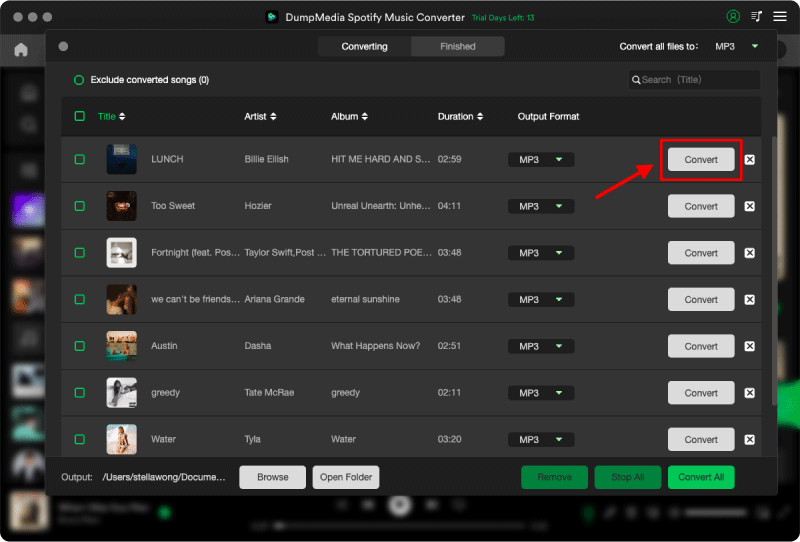
Steg 3. Efter DumpMedia automatiskt analyserar låtar, formatet är inställt på MP3 som standard i konverteringsgränssnittet. Om du vill ändra klickar du på "MP3" och välj en. Du kan också ändra bithastighet eller samplingshastighet. För bästa balans, välj 320 kbps.

Steg 4. När inställningarna är klara kan användarna genomföra konverteringen genom att trycka på ikonen "Konvertera". DumpMedia kommer att ladda ner Spotify låtar till MP3 inom några sekunder med sin supersnabba hastighet.
Del 5: vanliga frågor
Varför inte Spotify spela på Sonos?
Vanliga orsaker inkluderar nätverksproblem, föråldrad programvara eller problem med kontoauktorisering.
Kan jag använda Spotify Gratis på Sonos?
Ja, men funktionaliteten kan variera beroende på din region och kontotyp.
Stöder Sonos offline? Spotify uppspelning?
Inte direkt. Spotify nedladdningar förblir skyddade inom Spotify app-ekosystem.
Hur lägger jag till lokal musik till Sonos?
Öppna Sonos-appen och lägg till ett musikbibliotek från din dator, NAS eller delad mapp.
Kan Sonos spela MP3 filer?
Ja. Sonos stöder MP3 tillsammans med flera andra ljudformat.
Del 6: Slutgiltig dom
För de flesta användare är det enklaste sättet att spela Spotify musik på Sonos-högtalare går via den officiella Spotify integration eller Spotify Anslut. Installationen är enkel och upplevelsen är sömlös i hela Sonos ekosystem.
Om du däremot vill ha mer flexibilitet kan lokal uppspelning ge ytterligare fördelar, såsom offlineåtkomst och större uppspelningsstabilitet. I dessa situationer kan konvertering Spotify låtar till Sonos-kompatibla format och att lägga till dem i ett lokalt musikbibliotek erbjuder ett effektivt alternativ.

30% rabatt >>>