


Hur man importerar Spotify Musik till Serato DJ för mixning [Uppdaterad]
Om du försöker importera Spotify musik till Serato, du kanske redan har märkt att det inte är lika enkelt som det brukade vara. Faktum är att, Spotify stöds inte längre av Serato, vilket innebär att du inte kan direktströmma eller importera Spotify spår i Serato DJ längre.
Att ha kunnat använda en fantastisk kombination av låtar under spelningar är en fantastisk sak för DJ:s. Och den Spotify ansökan kan vara ett bra hjälpmedel för att komma fram till den fantastiska listan och mixen.
Innehållsguide Del 1: Kan du använda Spotify med Serato?Del 2: Bästa sättet att importera Spotify Låtar till SeratoDel 3: Import Spotify Musik till Serato DJ SoftwareDel 4: Att summera allt
Del 1: Kan du använda Spotify med Serato?
Nej, du kan inte använda det direkt Spotify med Serato längre. Spotify officiellt tagit bort integrationen med DJ-mjukvaruplattformar, inklusive Serato. Detta innebär:
- Du kan inte streama Spotify låtar i Serato
- Du kan inte importera spellistor direkt
- Spotify spåren är skyddade och inte tillgängliga som lokala filer
Så om du letar efter ett sätt att använda Spotify Med Serato behöver du en alternativ lösning.
Uppdatering: Från och med slutet av 2025 fungerar Serato DJ Pro och Lite direkt med Spotify, vilket gör det möjligt för användare med en Premium-prenumeration att streama, mixa och bläddra i hela katalogen. En stabil internetanslutning krävs, eftersom spår inte kan lagras offline eller användas med Stems.
Kan du importera nedladdade filer Spotify Låtar till Serato?
Om du frågar om du kan flytta de nedladdade filerna som laddats ner av Spotify app (de för offline-lyssning) i Serato, är svaret nej. Spotifys offlinefiler är DRM-skyddade och kodade i ett format som endast Spotify appen kan läsa. Serato kan inte "se" eller spela upp dessa filer.
Å andra sidan stöder Serato bara lokala ljudfiler, som t.ex. MP3, WAV, AAC och FLAC. Denna skillnad är anledningen till Spotify Musik kan inte importeras direkt till Serato.
Del 2: Bästa sättet att importera Spotify Låtar till Serato
Det enda effektiva sättet att importera Spotify musik till Serato är till konvertera Spotify spår till lokala ljudfiler som t.ex. MP3 eller WAV. Det är här DumpMedia Spotify Music Converter kommer in
Gratis nedladdning Gratis nedladdning
Viktiga egenskaper hos DumpMedia Spotify Music Converter
- Snabb Spotify till MP3 Konvertering
- Bevara originalljudkvaliteten
- Behåll ID3-taggar och metadata
- Batchkonvertering för tidseffektivitet
- Flera utdataformat
Steg-för-steg-guide: Konvertera Spotify Musik för Serato
Hur man importerar Spotify musik till Serato? Följ dessa steg för att få din Spotify spår in MP3 först:
Steg 1. Öppna programvaran på din dator. Den fungerar med båda Windows och Mac. Gränssnittet är användarvänligt, vilket gör det enkelt för nybörjare.
Gratis nedladdning Gratis nedladdning
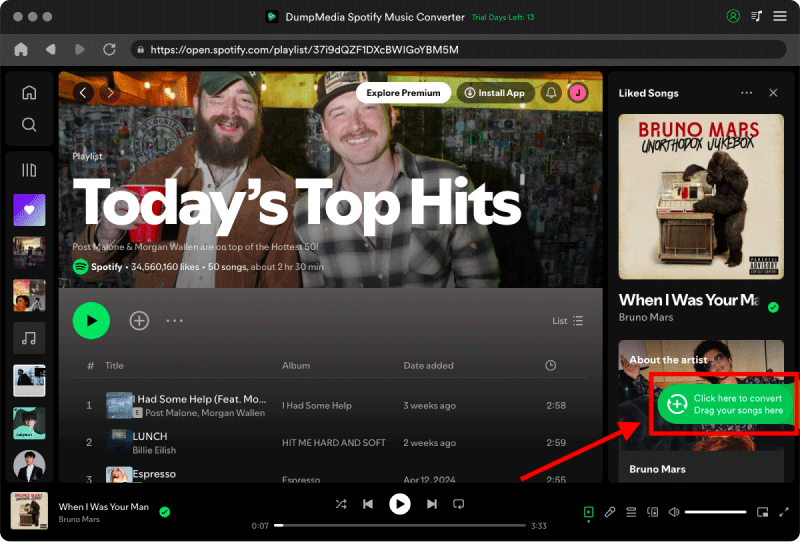
Steg 2. Öppna den inbyggda Spotify webbspelare inuti DumpMedia och logga in med din Spotify konto. Bläddra Spotify och dra låtarna, albumen eller spellistorna du vill ladda ner till konverteraren.
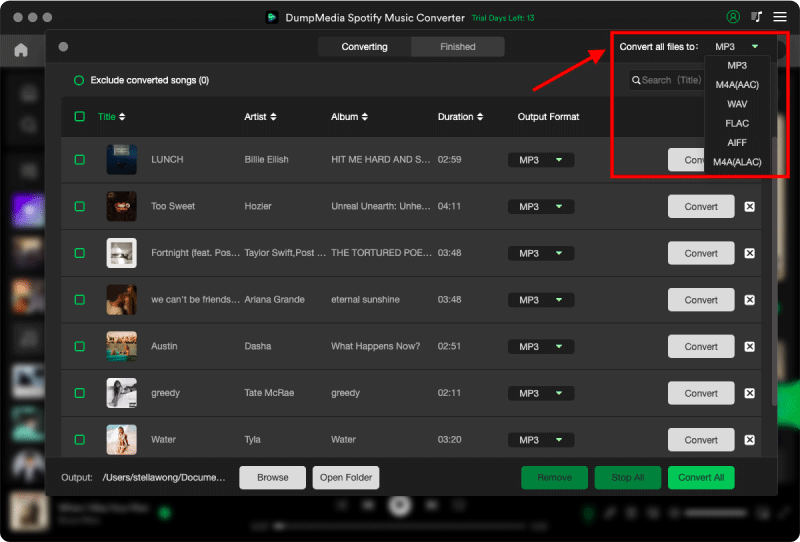
Steg 3. I inställningspanelen väljer du MP3 som utdataformat för att möjliggöra en MP3 nedladdning av dina valda låtar.
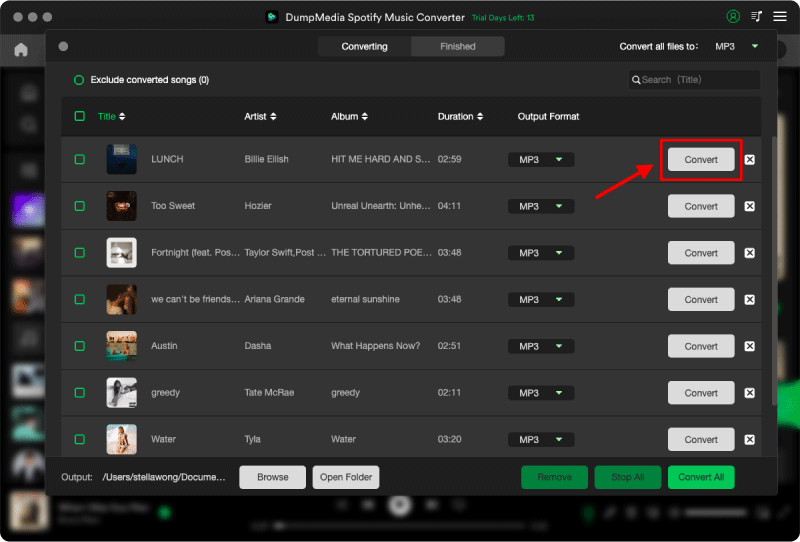
Steg 4. Det sista steget är att trycka på knappen "Konvertera" för att starta konverteringsprocessen.
Steg 5. Hur man importerar Spotify musik till Serato? Öppna Serato och klicka på knappen "Filer" nära mitten-överst på skärmen.
Steg 6. Navigera till mappen på din dator där din musik finns lagrad. Markera filerna eller hela mappen och dra dem till ikonen "Alla..." (den lila ikonen till vänster).
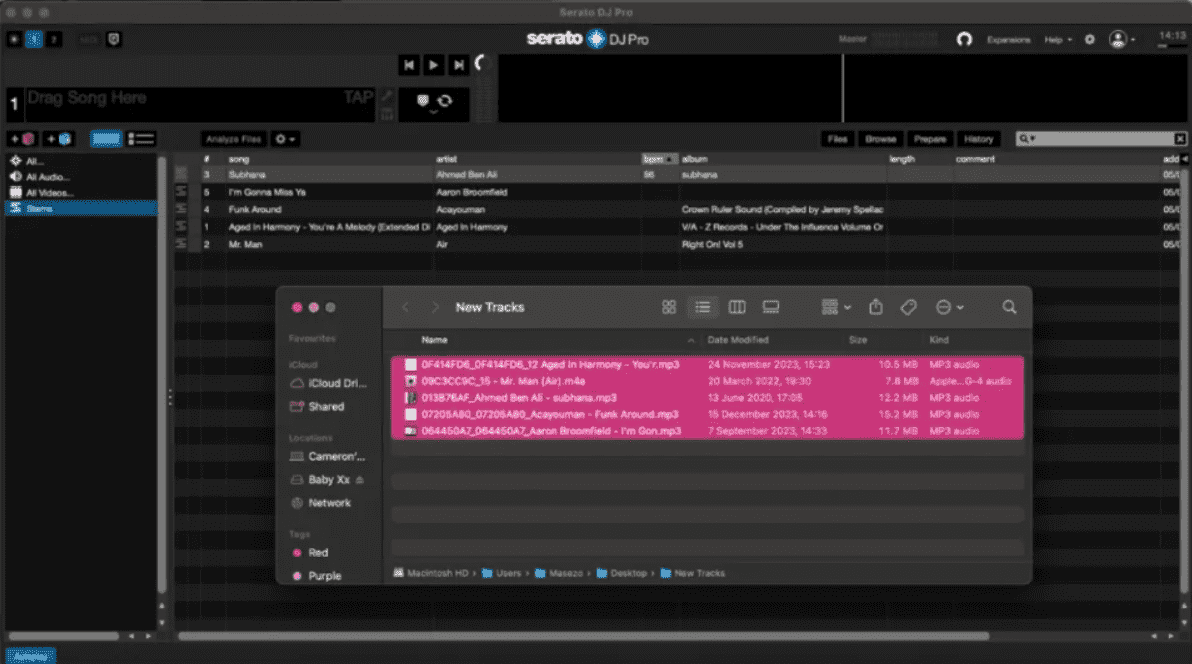
Steg 7. När filerna har lagts till klickar du på knappen "Analysera filer" så att Serato kan beräkna BPM och tonart.
Nu din Spotify Musiken är redo för mixning!
Del 3: Vanliga frågor: Spotify och Serato
1. Kan Serato spela Spotify direkt?
I slutet av 2025 lade Serato officiellt till direkt integration för Spotify PremiumDetta var en omfattande uppdatering (version 3.3.5 och senare) som innebar Spotify tillbaka till DJ-världen efter ett femårigt uppehåll.
Att använda den officiella "direkta" metoden har dock flera kritiska begränsningar som du bör vara medveten om:
- Inget offlineläge: Du måste ha en stabil internetanslutning. Du kan inte "cachelagra" eller ladda ner låtar för offlineanvändning.
- Inga stjälkar: Du kan inte använda Seratos realtidsstjälkseparation på Spotify spår.
- Ingen inspelning: Serato inaktiverar funktionen "Inspelning" när ett strömmande spår finns på spelaren på grund av licensrestriktioner.
- Långsam inläsning: Det kan ta några sekunder för spår att "buffras" innan de är redo att spelas.
2. Vilket är det bästa formatet för Serato?
MP3 och WAV är de vanligaste formaten.
3. Är det lagligt att konvertera Spotify musik?
Konverterade filer bör endast vara för personligt bruk.
Del 4: Att summera allt
Även Spotify fungerar inte längre direkt med Serato, men du har fortfarande en praktisk lösning. Om du vill ha ett snabbt och pålitligt sätt att göra detta, DumpMedia Spotify Music Converter är ditt bästa val. Genom att konvertera Spotify låtar till lokala filer kan du behålla dina spellistor, mixa fritt i Serato och undvika plattformsbegränsningar.

30% rabatt >>>