


Enklaste guiden om hur man överför musik till Fitbit Ionic
Tekniken har varit så avancerad att den ständigt erbjuder nya prylar till människor. Och en av de senaste innovationerna är denna Fitbit Ionic-enhet. Om du också är intresserad av teknik, är du säkerligen glad att lära dig mer om denna Fitbit Ionic.
Många skulle vilja veta hur man överför musik till Fitbit Ionic . Vem skulle inte vilja träna och lyssna på musik samtidigt med bara sin klocka, eller hur? För hälsomedvetna och musikintresserade personer som alltid är på språng är det säkert en fördel att ha en sådan klocka med sig.
Och innan vi kommer till proceduren för hur vi kan integrera våra mest älskade låtar, specifikt Spotify låtar i Fitbit Ionic, kommer vi först att lära oss en grundläggande idé om det som vi ska diskutera i den första delen av den här artikeln.
Innehållsguide Del 1: Vad är Fitbit Ionic och dess funktioner? Del 2: Hur man överför musik till Fitbit Ionic Del 3: Sammanfattning
Del 1: Vad är Fitbit Ionic och dess funktioner?
Vad är Fitbit Ionic?
Fitbit Ionic var faktiskt känt för att vara Fitbits första smartklocka. Ursprungligen såg folk Fitbit som synonymt med enheter för aktivitetsmätning, men de hittade ett sätt att förbättra och expandera ytterligare genom att introducera Fitbit Ionic.
Förutom att vara ett hjälpmedel för övervakning av hälsotillstånd, är Fitbit Ionic lika väl använd och nedlåtande av användare på grund av de många andra saker du kan göra med den.
Kolla in nedan fantastiska funktioner hos Fitbit Ionic.
Funktioner hos Fitbit Ionic
Nedan är de fantastiska sakerna du kan göra med din Fitbit Ionic-enhet.
- Som nämnts är huvudfunktionen i detta för dig spåra ditt hälsotillstånd eller konditionsframsteg. Du kan till och med ställa in dina startpunkter och till och med ditt mål eller mål. Detta kommer att fungera som din påminnelse om framstegen i det du gör.
- Med sin lätt design, skulle du inte känna dig obekväm när du bär den med din handled som du absolut kan ta med dig vart du än går.
- Fitbit Ionic främjar enkel navigering eftersom den har en pekskärm och tre små knappar med.
- Det kan stödja många andra applikationer och installationen av sådana är också för enkel.
- Du kan använda din Fitbit Ionic även i inställning av larm och till och med påminnelser om att hålla dig på rätt spår på alla dina mål.
- En annan fascinerande egenskap hos denna smarta klocka är att du kan göra online-betalningar och köp genom att helt enkelt använda både ditt betal- och kreditkort. På grund av chipet som klockan innehåller skulle dessa onlinetransaktioner inte vara så svåra.
- Du kan lyssna på låtar och podcasts med din Fitbit Ionic! Tänka? Du kan ta med dig din mest älskade musik så länge du har denna Fitbit Ionic på handleden!
Smarta klockor som Fitbit Ionic är helt fantastiska på grund av de många fördelarna som det erbjuder användarna. Efter att ha vetat mycket om det kommer vi nu att fortsätta med den enklaste metoden du kan göra för att framgångsrikt överföra musik till Fitbit Ionic.
Del 2: Hur man överför musik till Fitbit Ionic
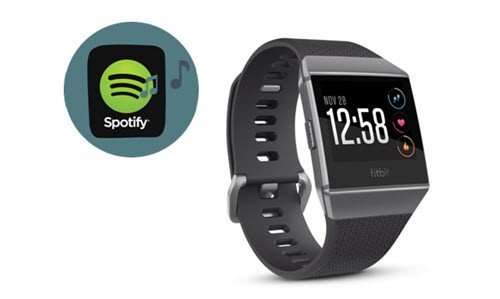
Eftersom vårt huvudfokus i den här artikeln skulle vara integrationen av låtar till Fitbit Ionic, specifikt Spotify låtar, ska vi lyfta fram ett program från tredje part som kommer att hjälpa till med överföringen. Tja, du frågar säkert nu om anledningen till varför det finns ett behov av en sådan ansökan.
Svaret på det är att Fitbit Ionic inte stöder Spotify själva applikationen. Det är därför vi ska använda ett verktyg för hur man överför musik till Fitbit Ionic. Namnet på denna applikation är DumpMedia Spotify Music Converter.
Vad är detta DumpMedia Spotify Music Converter?
DumpMedia Spotify Music Converter är ett verktyg utvecklat och skapat av DumpMedia. Denna programvara har förmågan att omvandla eller konvertera din favorit Spotify låtar till vilket format du vill. Det stöder mycket inklusive de mest använda och populäraste inklusive MP3, WMA, WAC, AAC, FLAC och många fler.
Utöver detta tas även DRM- skyddet (Digital Rights Management) bort under konverteringen. Det betyder att du enkelt kan streama och spela upp dessa låtar offline på andra enheter utan att behöva oroa dig för om låtarna kommer att spelas upp eller inte.
Hur kan du använda detta DumpMedia Spotify Music Converter?
Stegen är faktiskt ganska enkla. Här är de.
- Ladda ned och installera DumpMedia Spotify Music Converter.
- Välj vad du vill som den resulterande.
- Fortsätt med konverteringen genom att markera knappen Konvertera.
Låt oss titta närmare på dessa steg.
Gratis nedladdning Gratis nedladdning
Steg 1: Hämta och installera DumpMedia Spotify Music Converter
Naturligtvis är det första du behöver göra att ha detta DumpMedia Spotify Music Converter laddas ner och installeras på din persondator. När du är klar, öppna bara och starta programmet för att starta så väl som ditt Spotify ansökan.
Du kan börja lägga till filerna genom att dra och släppa eller till och med lägga till bara filens URL (länk). Detta program stöder batchkonvertering vilket gör det möjligt att konvertera inte bara en fil utan ett nummer. Att konvertera mycket åt gången är inget problem.
Steg 2: Välj vilket format du önskar som det resulterande
Vid import och uppladdning av låtarna som ska konverteras, skulle nästa steg vara valet av utdataformat. Se till att du väljer vilket format du önskar bland de som du kommer att se på skärmen.
I det här fallet borde vi konvertera låtarna till ett format som i allmänhet har stöds av många mediaspelare och så klart av Fitbit Ionic. Du kan få låtarna konverterade till MP3 formatera om du vill. Du kan göra detta genom att gå till "Konvertera alla uppgifter till ”-knappen i det övre högra hörnet av skärmen.

Steg 3: Fortsätt med konvertering genom att markera Konvertera-knappen
Det sista steget är att trycka på knappen " Konvertera " för att starta konverteringsprocessen. Detta tar bara en stund eftersom programmet är utformat för att fungera fem gånger snabbare än andra konverterare. Medan konverteringen görs visas statusfält på skärmen där du kan övervaka processens förlopp för varje låt.

Genom att helt enkelt utföra stegen ovan kan du få alla dessa Spotify låtar som laddats ner och sparats på din persondator, nästa sak du behöver göra är att identifiera de steg som behövs för att äntligen kunna överföra musik till Fitbit Ionic.
Överför nedladdad musik till Fitbit Ionic
För att du ska kunna fortsätta med överföringen, förutom att ha de nedladdade låtarna med dig, behöver du också Fitbit-applikationen installerad på din persondator. När du har installerat det kan du nu gå vidare till stegen nedan.
- Skapa en spellista på iTunes eller Windows mediaspelare.
- Öppna din Fitbit-applikation.
- Utför import och överföring av låtar.
Här är stegen i detalj.
Steg 1: Skapa en spellista på iTunes eller Windows mediaspelare
Det första du behöver göra är att skapa en spellista antingen på ditt iTunes-konto eller i Windows mediaspelare. Om du har bestämt dig för att använda iTunes istället måste du se till att programmet delar spellistor med din Fitbit Ionic.
Du kan göra detta genom att gå till knappen "Redigera" följt av fliken " Inställningar ", " Avancerat " och sedan trycka på knappen " Dela iTunes-bibliotekets XML med andra program " innan du slutligen markerar alternativet "OK".
Steg 2: Öppna din Fitbit-applikation
Som nämnts måste du ha Fitbit-applikationen installerad på din persondator. Öppna och starta det och se till att skapa ditt eget konto som du kommer att använda under överföringen av låtar.
Steg 3: Utför import och överföring av låtar
När du har loggat in kan du fortsätta med att importera nedladdade låtar från den skapade spellistan. Se bara till att både din persondator och Fitbit Ionic är anslutna till samma WiFi-nätverk. Importen av låtar görs genom att klicka på ikonen " Konto " i din Fitbit-applikation, " Ionic-fil " och sedan klicka på " Media " följt av " Personlig musik ".
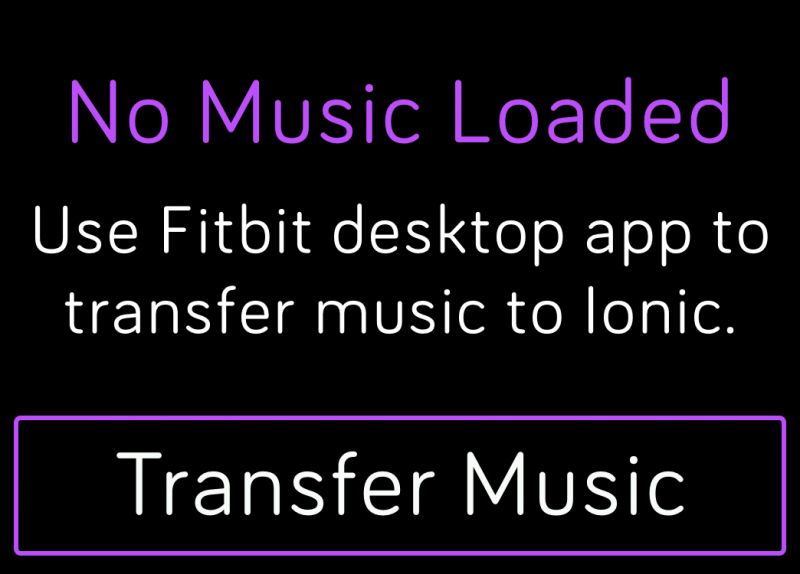
Nu behöver du öppna din Fitbit Ionics musikapp och sedan trycka på "Överför musik" för att slutföra. Efter en stund kommer spellistan att synas på din Fitbit Ionic-klocka.
Del 3: Sammanfatta allt
Stegen som behövs för att överföra musik till Fitbit Ionic-klocka har förklarats i sin helhet i det här inlägget. Förutom detta lärde du dig också om ett verktyg som kan ladda ner låtar direkt från Spotify ansökan.
Har du testat att göra detta på din Fitbit Ionic-klocka? Vad var din erfarenhet?