


Hur man skärmdumpar på Dell med tre metoder
Att ta skärmdumpar är en praktisk färdighet för att fånga viktig information, dela detaljer eller felsöka problem. Om du äger en bärbar eller stationär Dell-dator kanske du undrar "Hur kan jag göra en skärmdump på Dell?" Lyckligtvis gör Dell-enheter det enkelt med flera inbyggda metoder. I den här artikeln kommer vi att utforska två enkla tekniker som hjälper dig att bemästra att ta skärmdumpar på din Dell-dator.
Innehållsguide Del 1. Skärmdump på Dell med hjälp av Print Screen-tangenten Del 2. Skärmdump på Dell med Snipping Tool eller Snip & Sketch Del 3. Skärmdump på Dell med tredjepartsverktyg Del 4. Slutsats
Del 1. Skärmdump på Dell med hjälp av Print Screen Key
Ett av de enklaste sätten att ta en skärmdump på en Dell-dator är att använda tangenten Print Screen (PrtScn) på ditt tangentbord. Den här metoden fångar hela skärmen och sparar den i ditt urklipp, så att du kan klistra in den i alla program som stöder inklistring av bilder. Så här kan du göra det:
Steg 1. Leta reda på Print Screen-tangenten
På de flesta Dell-tangentbord hittar du Print Screen-tangenten märkt som "PrtScn" eller en liknande förkortning. Det är vanligtvis placerat i den översta raden på tangentbordet, ofta nära F12-tangenten.
Steg 2. Fånga hela skärmen
- Tryck PrtScn Denna åtgärd fångar hela skärmen och kopierar den till ditt urklipp.
- Öppna ett bildredigeringsprogram som Microsoft Paint eller någon dokumentredigerare (t.ex. Microsoft Word).
- Klicka Ctrl + V för att klistra in skärmdumpen. Du kan sedan spara bilden genom att välja Arkiv> Spara som.
Steg 3. Fånga endast de aktiva Window
- Klicka på fönstret du vill fånga för att göra det till det aktiva fönstret.
- Klicka Alt + PrtScn. Detta fångar bara det aktiva fönstret och kopierar det till ditt urklipp.
- Klistra in skärmdumpen i en bildredigerare eller dokumentredigerare med hjälp av Ctrl + V, spara den sedan.
Del 2. Skärmdump på Dell som använder Snipping Tool eller Snip & Sketch
För mer kontroll över dina skärmdumpar kommer Dell-datorer med inbyggda verktyg som Snipping Tool (tillgängligt i äldre versioner av Windows) eller Snip & Sketch (introducerat i Windows 10 och senare). Dessa verktyg erbjuder fler alternativ, som att fånga specifika områden eller lägga till kommentarer. Så här använder du dem:
Använder Snipping Tool
Steg 1. Öppna Snipping Tool
Skriv "Skärmklippverktyget"I Windows sökfält och välj det från sökresultaten.
Steg 2. Skapa ett nytt klipp
Klicka på Ny för att starta en ny skärmdump.
Välj den typ av klipp du vill ha: fri form, rektangulär, Window eller helskärm.
Dra markören för att välja det område du vill fånga.
Steg 3. Spara din skärmdump
När skärmdumpen har tagits kommer den att visas i fönstret Snipping Tool.
Klicka på Arkiv > Spara som för att spara din skärmdump på önskad plats.
Använder Snip & Sketch
Steg 1. Öppna Snip & Sketch
Skriv "Snip & Sketch" i rutan WinDows sökfält och öppna appen.
Steg 2. Starta ett nytt klipp
- Klicka på Nytt i det övre vänstra hörnet av Snip & Sketch-fönstret.
- Välj mellan Rektangulär klämma, Friformsklämma, Window klipp, eller Helskärmsklipp.
- Fånga området eller fönstret du behöver.
Steg 4. Redigera och spara
- Efter att du har tagit bilder använder du redigeringsverktygen i Snip & Sketch för att kommentera eller beskära din skärmdump.
- Klicka påSpara som ikon eller Arkiv> Spara som för att lagra din skärmdump.
Del 3. Skärmdump på Dell med verktyg från tredje part
Utöver de två ovanstående metoderna kan du också välja att använda verktyg från tredje part. Generellt sett har tredjepartsverktyg mer kompletta funktioner. Vi rekommenderar DumpMedia Screen Recorder, som är ett professionellt verktyg för skärmdumpar. Förutom skärmdumpsverktyget har det också funktioner för skärminspelning, ljudinspelning och webbkamerainspelning.
Gratis nedladdning av Intel Mac M-serien Mac Gratis nedladdning
Huvudfunktioner för skärmbildsfunktionen:
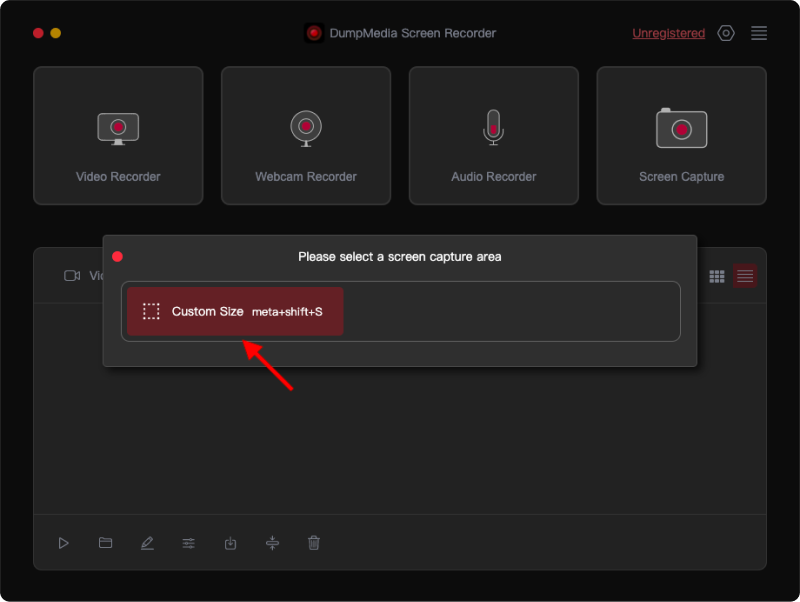
- Anpassningsbart fångstområde: Välj alternativet "Anpassad storlek" för att definiera det specifika område på din skärm du vill fånga. Klicka och dra bara för att skissera önskat område och släpp för att slutföra.
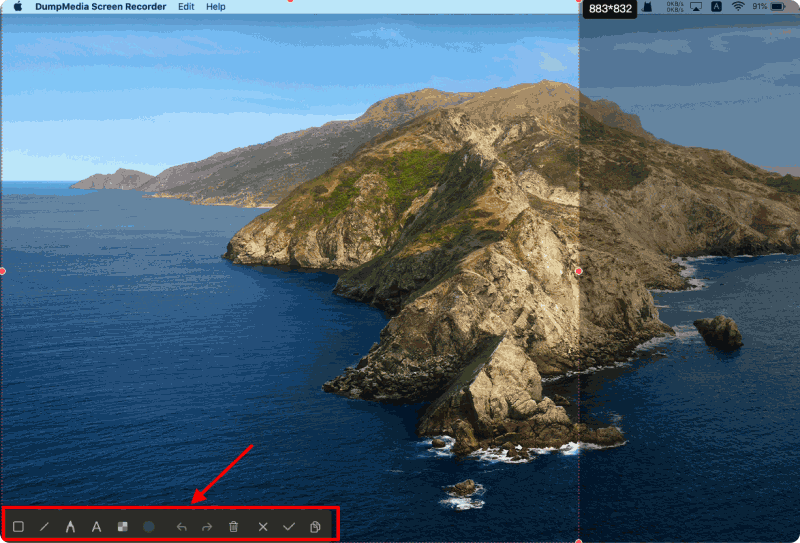
- Verktyg för direktredigering: När du har tagit skärmen visas en panel med olika redigeringsverktyg. Förbättra dina skärmdumpar med alternativ som linjer, cirklar, rektanglar, pilar och textkommentarer.
- Spara och kopiera alternativ: Efter att du tagit bilder kan du slutföra och automatiskt spara din skärmdump på din dator. Alternativt kan du kopiera bilden till ditt urklipp för att snabbt klistra in i andra program, eller kassera och ta om det om det behövs.
Komma igång med skärmdump: En steg-för-steg-guide
Steg 1. Ladda ner och installera programmet
Gratis nedladdning av Intel Mac M-serien Mac Gratis nedladdning
- Klicka på nedladdningsknappen för att hämta programvaran.
- Följ installationsanvisningarna för att ställa in den på din dator utan kostnad.
Steg 2. Öppna programmet och välj Capture Option
- Starta det installerade programmet.
- Navigera till och välj skärmdumpsfunktionen.
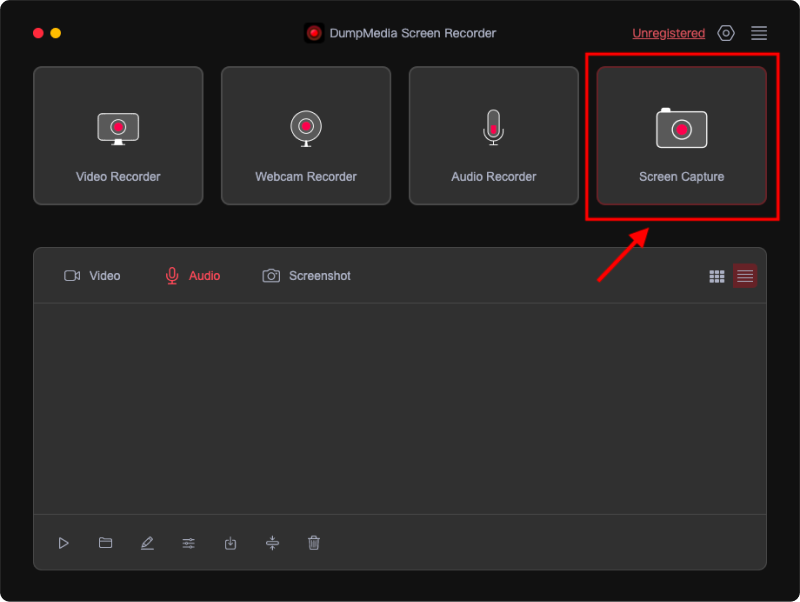
Steg 3. Definiera anpassat fångstområde
- Välj inställningen "Anpassad storlek".
- Klicka och håll nere vänster musknapp för att dra och konturera området du vill fånga.
- Släpp knappen för att visa en panel med redigeringsverktyg.
Steg 4. Slutför och spara din skärmdump
- Klicka på bockmarkeringen för att slutföra inspelningen, som automatiskt sparas på din dator.
- För att kopiera skärmdumpen till ditt urklipp medan du sparar den, tryck på knappen Kopiera.
- Om du vill kassera den aktuella skärmdumpen och börja om, välj knappen Avbryt.
Steg 5. Redigera dina skärmbilder
- Använd verktygsfältets anteckningsverktyg för att förbättra dina skärmdumpar.
- Tillgängliga verktyg inkluderar linjer, cirklar, rektanglar, trianglar, pilar, text, penslar och suddgummi.
Del 4. Slutsats
Att ta skärmdumpar på din Dell-dator är enkelt med flera tillgängliga metoder, liknande de metoder som finns på HP . Du kan använda Print Screen-tangenten för snabba helskärmsbilder, eller välja Snipping Tool och Snip & Sketch för fler kontroll- och anteckningsalternativ. Varje metod erbjuder ett unikt sätt att fånga och hantera ditt skärminnehåll, beroende på dina behov.
För dem som söker ytterligare funktioner, tredjepartsverktyg som DumpMedia Screen Recorder ger avancerade funktioner, inklusive anpassningsbara fångstområden och omedelbara redigeringsalternativ. Att behärska dessa metoder säkerställer att du effektivt kan fånga, redigera och dela viktig information, vilket gör din Dell-dator till ett mångsidigt verktyg för olika uppgifter.