


Hur man spelar Pandora på Apple TV [2026]
Apple TV har alltid varit en streamingmedia-enhet, något som låter dig spela upp låtar, filmer och ljud på din TV. Den levereras med HDMI-baserad hårdvara, och allt du behöver göra är att ansluta den till din TV:s kontakt för att få tillgång till alla appar.
Det beror nog på din internetanslutning, men Apple TV kan potentiellt streama innehåll i 4K-upplösning . Pandora är dock ett musikstreamingprogram som länge har dominerat mobilapplikationer, och i det här inlägget visar vi dig hur du spelar Pandora på Apple TV :
Innehållsguide Del 1. Snabb genomgång: Vad är Pandora på Apple TV? Del 2. Hur man spelar Pandora på Apple TV [Officiellt sätt] Del 3. Bästa sättet att spela Pandora på Apple TV Del 4. Slutsats:
Del 1. Snabb genomgång: Vad är Pandora på Apple TV?
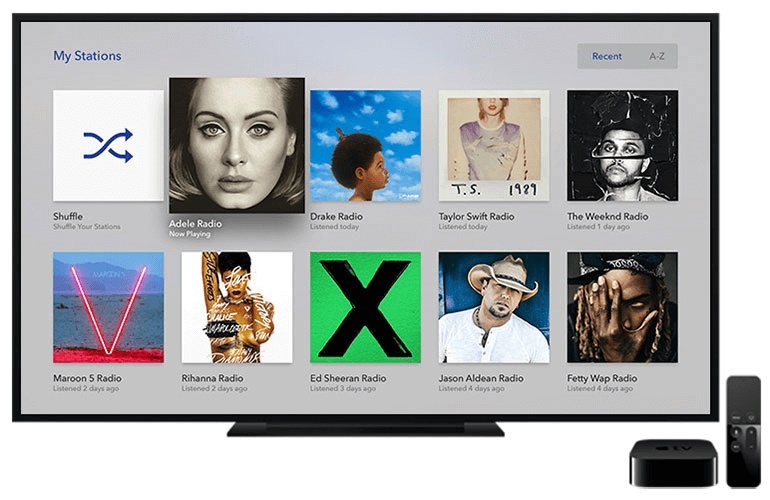
Pandora på Apple TV är en musikströmningstjänst som låter användare komma åt och spela musik på sina Apple TV-enheter. Med Pandora på Apple TV kan användare utforska ett stort bibliotek med över 70 miljoner låtar och skapa personliga spellistor baserade på deras favoritartister, låtar och genrer. Tjänsten erbjuder ett bekvämt och smidigt sätt att njuta av musik på en stor skärm och har ett användarvänligt gränssnitt optimerat för Apple TV-plattformen.
Användare kan komma åt och spela Pandora på Apple TV genom att ladda ner Pandora-appen från App Store på sina Apple TV-enheter. När appen är installerad kan den startas och användarna kan logga in på sitt Pandora-konto eller skapa ett nytt konto om de inte redan har ett. Pandora-appen har ett visuellt och intuitivt gränssnitt som gör det enkelt att söka efter och spela musik, skapa spellistor och få personliga rekommendationer baserade på dina lyssningsvanor.
Förutom att spela musik låter Pandora på Apple TV användare även se albumomslag, sångtexter och annan information relaterad till musiken de lyssnar på. Med sin stora skärm och högkvalitativa ljud erbjuder Pandora på Apple TV en unik och uppslukande musikströmningsupplevelse som är perfekt för användning i vardagsrummet eller andra delade utrymmen. Oavsett om du vill njuta av din favoritmusik eller upptäcka nya artister och låtar, är det ett bekvämt och trevligt sätt att veta hur man spelar Pandora på Apple TV .
Del 2. Hur man spelar Pandora på Apple TV [Officiellt sätt]
Pandora för Apple TV har alltid varit en digital musiktjänst som på så sätt tillåter lyssnare att lyssna på något och spela låtar via sin Apple TV-skärm. Pandora för Apple TV, med en del av dess enkla gränssnitt men också en omfattande katalog, erbjuder ett praktiskt och underhållande sätt att lyssna på musik på en stor skärm.
Pandora för Apple TV är ett enkelt och trevligt sätt att lyssna på en mängd olika musik på din TV, oavsett om du är hemma eller har vänner. Här är en steg-för-steg-guide om hur du spelar Pandora på Apple TV :
- Slå på din Apple TV: Se till att din Apple TV-enhet är påslagen och ansluten till din TV och ditt hemnätverk.
- Starta App Store: Använd Apple TV-fjärrkontrollen och navigera till App Store-appen på din Apple TV-enhet.
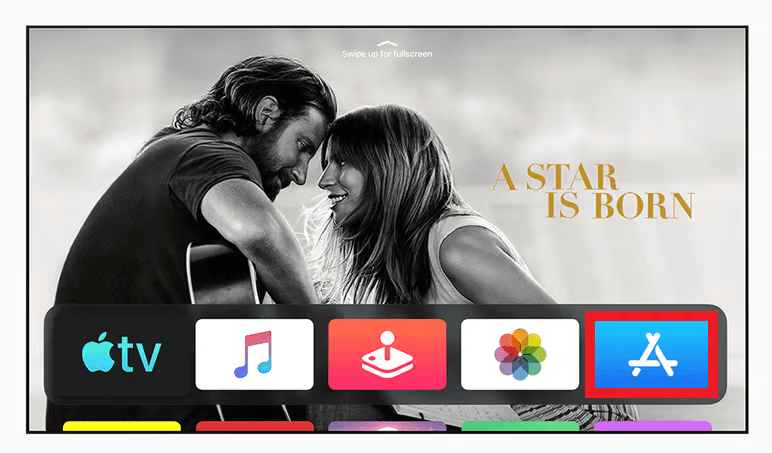
3. Ladda ner Pandora-appen: I App Store, sök efter Pandora-appen och ladda ner den till din Apple TV-enhet.
4. Starta Pandora-appen: När Pandora-appen är installerad, starta den genom att klicka på dess ikon på Apple TV-startskärmen.
5. Logga in eller registrera dig: Om du redan har ett Pandora-konto, logga in på tjänsten med dina befintliga referenser. Om du inte har ett Pandora-konto kan du skapa ett genom att klicka på knappen "Registrera dig" och följa instruktionerna på skärmen.
6. Utforska och spela musik: När du är inloggad kan du börja utforska och spela musik på din Apple TV. Använd Apple TV-fjärrkontrollen för att söka efter och spela låtar, skapa spellistor och komma åt personliga rekommendationer baserat på dina lyssningsvanor.
7. Styr uppspelningen: Använd Apple TV-fjärrkontrollen för att styra uppspelningen, inklusive pausa, hoppa över och spola tillbaka låtar. Du kan också använda fjärrkontrollen för att justera volymen och styra andra aspekter av musikuppspelningen.
Genom att följa dessa enkla steg kan du enkelt spela Pandora på din Apple TV och njuta av en omfattande och personlig musikströmningsupplevelse på din storbilds-TV.
Del 3. Bästa sättet att spela Pandora på Apple TV
Tjänsten Pandora Music ger sina kunder tillgång till en stor samling podcaster och musikspår som hela tiden utökas. Detta är förutom att ge användarna ett stort urval av elektroniska musikval, som kan nås antingen online eller offline.
Musikströmningstjänsten Pandora kan användas på detta sätt för en betydligt mindre komplicerad lyssningsupplevelse. Det betyder till exempel att du kan ladda ner musik till din persondator i form av datorfiler genom att ansöka DumpMedia Pandora Music Converter även om du inte vet hur spela Pandora på Apple TV :
Gratis nedladdning Gratis nedladdning
Det erbjuder en användbar metod för att skaffa Pandoras populära musikspår, inspelningar och en mängd annat material och konvertera det. Eftersom applikationen är kompatibel med både macOS och Windows, kan den användas på maskiner som kör båda operativsystemen. Detta gör allt plattformsoberoende kompatibelt.
Ocuco-landskapet DumpMedia Pandora Music Converter följer fullständigt alla relevanta bestämmelser, inklusive alla upphovsrättsbegränsningar som kan vara tillämpliga i USA. För när du väl inte vill spendera en betydande summa pengar på strömmande material och hellre vill köpa digitala kopior av dina favoritlåtar, DumpMedia Pandora Music Converter har varit det perfekta alternativet som du bör tänka på att använda.
Du kan använda den för att konvertera spår från Pandora till andra format. Det här skulle vara ett utmärkt sätt att lyssna på musik som du är engagerad i om du samlade påtagliga filer som skulle innehålla dina personliga favoriter genom Pandora och sedan lagrade dessa filer i din samling. Följande är en lista över de åtgärder som du behöver göra för att kunna använda plattformen som helhet:
- Du kan komma igång genom att ladda ner gratisprogrammet Pandora Music Converter som finns tillgängligt på DumpMedia.com. Detta kommer att vara det första steget du tar. Efter det, för att få installationspaketet som sedan är kompatibelt med det övergripande systemet för din enhet, måste du besöka Pandora Music Converter-webbplatsen under hela processen.
- När du är klar med detta steg måste du installera programmet genom att använda installationsprogrammet som du fick tidigare. Slutför alla steg som beskrivs i installationsguiden som finns på just den webbplatsen. När en viss, allt du behöver för att använda applikationen är att starta den på din egen enhet efter att installationen har slutförts.
- När du har gjort det kommer du att behöva infoga Pandora Music-spåren något som du vill ha kvar i dina enheter i rätt utrymmen på din dator. Du kanske kan åstadkomma allt detta genom att bara dra och släppa spåren från Pandora till huvudskärmens gränssnitt på DumpMedia Pandora Music Converter. Du slutade bara lyssna på de låtarna som var tillgängliga när du kom närmare och närmare din destination.
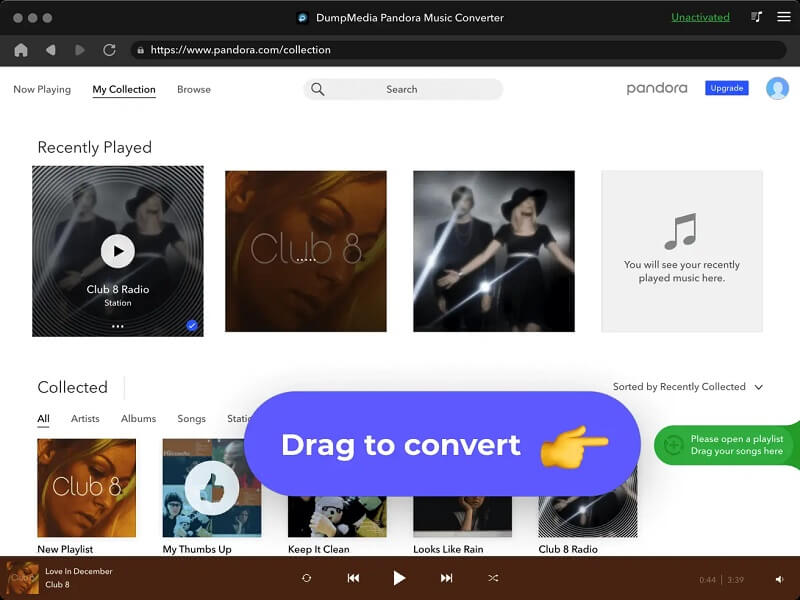
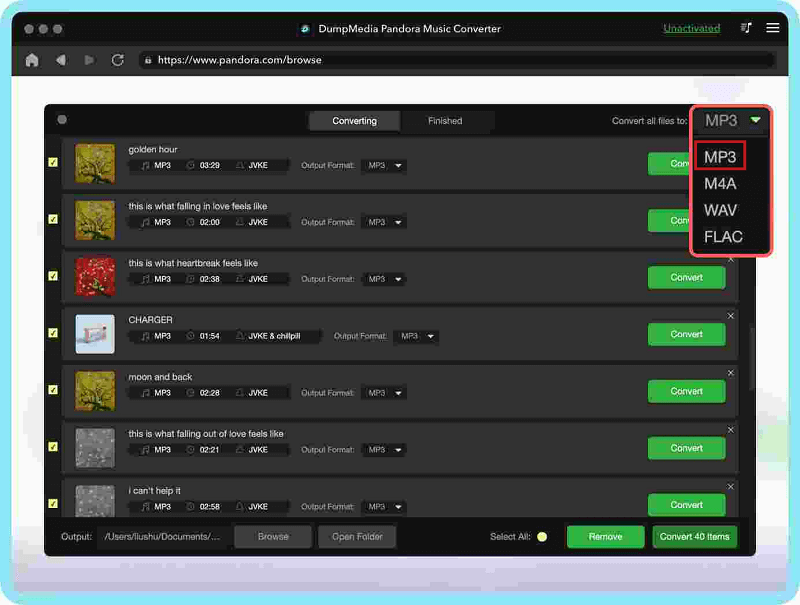
4. Efter det, välj eller generera en MP3 fil att använda som filtyp eftersom den kan spelas på nästan vilken elektronisk gadget som helst. Detta filformat stöds universellt. Utöver det är det nödvändigt att välja en plats där de konverterade formerna av nämnda filformat ska behållas. Du kan mycket väl skapa en rejäl mapp som innehåller dina olika former av media.
5. När du har avslutat den sista måste du vara säker på att klicka på växlingsknappen som läser "Konvertera" så att proceduren kan slutföras framgångsrikt. Förutom det, nästa sak du behöver göra är att vänta en lämplig tid så att konverteringen kan ske.
6. Efteråt, dock, bläddra igenom den katalog som du angav som utgång för detta med de musikspår som redan har konverterats. För att bättre kunna njuta av och uppmärksamma dina musikklipp i framtiden, skapa dubbletter av allt digitalt ljud som används under media och spara dem även på varje enhet du planerar att göra något på lång sikt.
Del 4. Slutsats:
Sammanfattningsvis är det en användbar och trevlig färdighet för de som älskar musik och vill ha tillgång till en omfattande musikströmningstjänst på sin storbilds-TV att kunna spela Pandora på Apple TV. Genom att följa stegen som beskrivs ovan kan vem som helst enkelt börja spela Pandora på sin Apple TV och njuta av en personlig musikströmningsupplevelse i sitt eget hem.
Och om du i vissa fall inte har en sådan Apple TV kan du alltid använda dig av det DumpMedia Pandora Music Converter som alltid är riktigt idealisk. Skynda dig därför och hämta den!