


Om du har undrat hur du spelar Pandora i din bil på Android är du inte ensam. I den här artikeln ska vi utforska hur du spelar Pandora i bilen från en Android- enhet så att du kan njuta av din Pandora-spellista medan du är på väg utan avbrott. Först och främst måste du ladda ner Pandora till din Android-enhet.
Innehållsguide Del 1. Hur man spelar Pandora i bilen från en Android-enhet? Del 2. Hur man spelar Pandora i bilen från Android med Android Auto Del 3. Bästa sättet att lyssna på Pandora i din bil Del 4. Sammanfattning
I den här delen presenterar vi fyra sätt att se till att du kan lyssna på Pandora-musik i bilen. Oavsett vilken metod du väljer kan du spela Pandora i din bil från en Android-enhet.
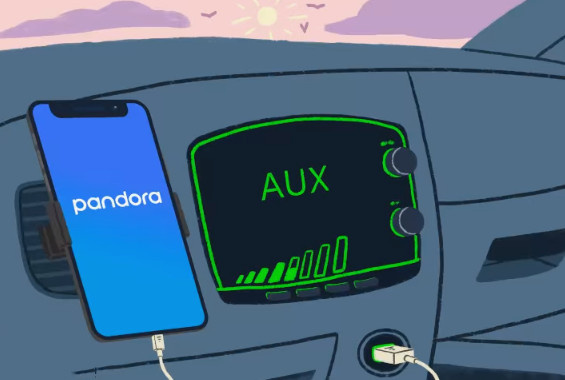
Om din bilstereo har en AUX-ingång kan du ansluta din Android-enhet till bilstereon med en 3.5 mm AUX-kabel. Anslut helt enkelt ena änden av kabeln till hörlursuttaget på din Android-enhet och den andra änden till AUX-ingången på din bilstereo.
Välj sedan den specifika aux-ingången i bilstereon, öppna Pandora-appen på din Android-enhet och börja spela dina favoritlåtar.
Slå på Bluetooth på både din Android-enhet och din bilstereo. Koppla sedan ihop de två enheterna genom att följa instruktionerna i din bilstereomanual. När enheterna är ihopparade öppnar du Pandora-appen på din Android-enhet och börjar spela din musik.
Om din bilstereo inte har en aux-ingång eller Bluetooth-anslutning kan du använda en FM-sändare för att spela din Pandora-musik. Anslut FM-sändaren till din Android-enhets hörlursuttag och ställ in din bilstereo på en oanvänd FM-frekvens.
Öppna sedan Pandora-appen på din Android-enhet och börja spela din musik. Ljudsignalen från din Android-enhet överförs till din bilstereo via FM-frekvensen.
Om du har en bärbar Bluetooth-högtalare kan du para ihop den med din Android-enhet och spela Pandora genom högtalaren. Det här är ett bra alternativ om din bilstereo inte har en extra ingång eller Bluetooth-anslutning, eller om du vill ta med dig din musik när du lämnar bilen.
Om din bilstereo har stöd för Android Auto kan du ansluta din Android-enhet till bilstereon med en USB-kabel för att spela upp Pandora . Android Auto är en programvaruplattform som gör att du kan använda din Android-enhet säkert medan du kör.
Här är stegen för att använda Android Auto för att ansluta din Android-enhet till din bil och spela Pandora-låtar:
Observera att vissa bilmodeller kan kräva att du aktiverar Android Auto på bilstereon innan den kan användas.
Det bästa sättet att lyssna på Pandora i din bil är genom att använda programvaran DumpMedia Pandora Music Converter, den kan snabbt konvertera musikfiler.
Pandoras medlemstjänst kunde också hoppa över reklamen medan de lyssnade på sina favoritlåtar.
Gratis nedladdning Gratis nedladdning
Verktyget kan användas enligt följande:
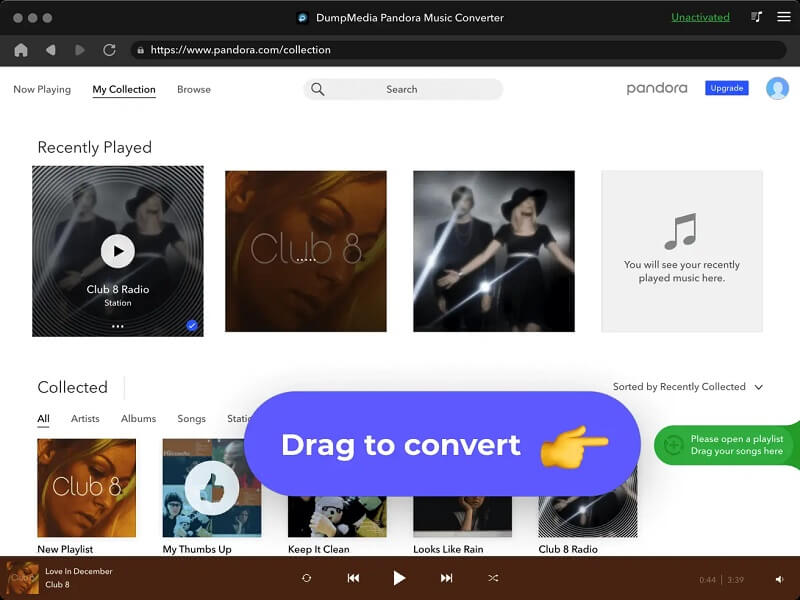
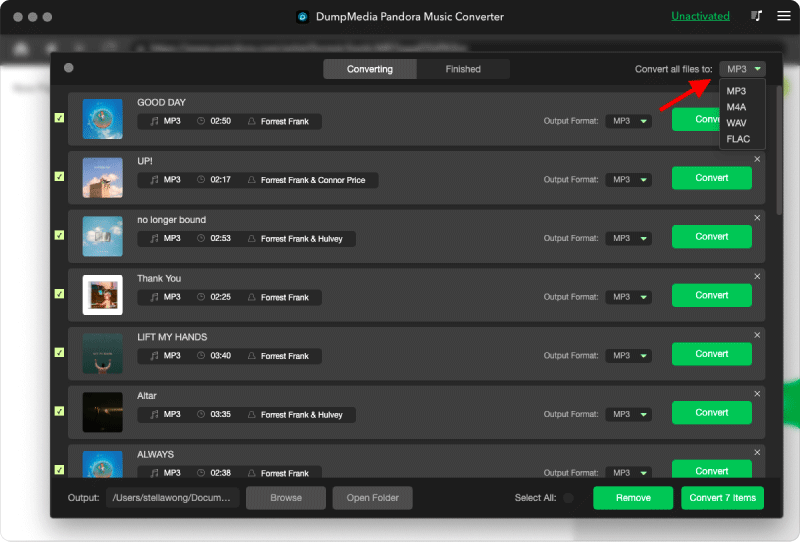
4. Genom att välja knappen "Alternativ" kan du ändra bithastigheten, samplingshastigheten och andra utdatainställningar så att de passar dina preferenser.
5. För att påbörja konverteringsprocessen efter att ha valt dina låtar och utdataformat, klicka på knappen "Konvertera".
6. Dina låtar börjar laddas ner och konverteras av applikationen. I huvudfönstret kommer konverteringsprocessens framsteg att visas.
7. Den konverterade musiken kommer att sparas i den utdatamapp du väljer när konverteringen är klar. Genom att välja fliken "Konverterat" i applikationen kan du komma till dem. Överför dem sedan till ett USB-minne för att användas på bilar, TV-apparater, högtalare och andra enheter.
Sammanfattningsvis har vi diskuterat hur man spelar Pandora i bilen från Android . Det finns sätt att använda en hjälpkabel, Bluetooth-anslutning, en FM-sändare eller en bärbar Bluetooth-högtalare, och så vidare. Så tveka inte att njuta av musik när du är på språng, särskilt när du kör.


