


Como transferir músicas do YouTube para Spotify: Guia Completo
Se você usa o YouTube Music, mas está pensando em migrar para... SpotifyUma preocupação importante é como migrar suas playlists sem perder sua coleção de músicas. Recriar playlists manualmente pode levar muito tempo, especialmente se você passou anos criando-as. Felizmente, existem diversas ferramentas e métodos que tornam isso possível. transferir o YouTube Music para Spotify De forma eficiente. Neste guia, exploraremos maneiras práticas de migrar sua biblioteca de música usando softwares para computador e ferramentas online.
Guia de conteúdo Parte 1. Visão geral: YouTube Music vs. SpotifyParte 2. Converter músicas do YouTube para Spotify on Windows/MacParte 3. Transferir a lista de reprodução do YouTube Music para Spotify OnlineParte 4. FAQsParte 5. Conclusão
Parte 1. Visão geral: YouTube Music vs. Spotify
Antes de aprender como transferir músicas do YouTube para SpotifyÉ útil entender as diferenças entre as duas plataformas de streaming. Embora ambos os serviços ofereçam acesso a vastas bibliotecas musicais, eles se concentram em experiências de usuário ligeiramente diferentes.
Qualidade de áudio
Uma diferença fundamental reside na qualidade do áudio. Spotify Oferece opções de streaming de alta qualidade e continua a desenvolver recursos de áudio avançados para usuários premium. O YouTube Music também oferece boa qualidade de streaming, mas seu ponto forte reside mais na diversidade de conteúdo do que em recursos focados exclusivamente em áudio. Como a plataforma é integrada ao YouTube, os usuários podem acessar facilmente apresentações ao vivo, remixes, covers e uploads não oficiais que podem não estar disponíveis em catálogos de música tradicionais.
Preços e Planos de Assinatura
Ambas as plataformas oferecem planos gratuitos e premium. SpotifyO plano gratuito do YouTube inclui anúncios e algumas restrições de reprodução, enquanto a versão gratuita do YouTube Music também inclui anúncios e limita a reprodução em segundo plano em dispositivos móveis. As assinaturas Premium removem essas restrições e oferecem recursos adicionais, como downloads offline e audição sem anúncios.
- Leia nossa comparação detalhada para ver a diferença entre Spotify Grátis vs. Premium.
Descoberta e recomendação de música
Spotify O YouTube é amplamente conhecido por suas playlists baseadas em algoritmos, como Discover Weekly e Daily Mixes, que ajudam os usuários a encontrar novas músicas com base em seus hábitos de audição. O YouTube Music, por outro lado, se beneficia do sistema de recomendações do YouTube e de sua vasta biblioteca de vídeos, oferecendo uma mistura de músicas oficiais e conteúdo em vídeo.
Compatibilidade de dispositivos e integração de ecossistemas
Spotify O YouTube Music integra-se com uma ampla gama de dispositivos, incluindo alto-falantes inteligentes, consoles de jogos e sistemas automotivos. O YouTube Music integra-se perfeitamente com Google serviços e dispositivos Android. Devido a essas diferenças, alguns ouvintes decidem transferir o YouTube Music para Spotify a fim de tirar proveito de Spotifyferramentas de descoberta de ecossistemas e listas de reprodução.
Parte 2. Converter músicas do YouTube para Spotify on Windows/Mac
Um dos métodos mais confiáveis para transferir músicas do YouTube para Spotify está usando um software para computador que permite baixar faixas do YouTube Music e carregá-las para SpotifyUma solução eficaz para esse processo é DumpMedia Qualquer conversor de música, que funciona em ambos Windows e macOS.
Download grátis Download grátis
Esta ferramenta permite aos usuários baixar músicas ou playlists do YouTube Music e convertê-las em formatos de áudio comuns compatíveis com... SpotifyApós baixar os arquivos, eles podem ser adicionados a Spotifybiblioteca local de.
Mais recursos incríveis de DumpMedia
- ⭐Integração com o reprodutor web de música do YouTube
- ⭐Funciona tanto para usuários Premium quanto para usuários da versão gratuita do YouTube Music
- ⭐Converter música para MP3/AAC/WAV/FLAC/ALAC/AIFF
- ⭐Oferece velocidade de conversão até 35x mais rápida
- ⭐Permite que você personalize as configurações de saída
- ⭐Preservar todas as informações de metadados
- ⭐100% Limpo. Sem risco em usar
Converter YouTube Music para Spotify com as DumpMedia
Passo 1. Baixe e instale DumpMedia Qualquer conversor de música no seu Mac/Winbaixos.
Download grátis Download grátis
Passo 2. Inicie o aplicativo e você verá a interface. Use sua conta do YouTube Music Premium/Gratuita para fazer login. Navegue pela biblioteca do YouTube Music para acessar qualquer música que desejar baixar para ouvir offline. Basta arrastar e soltar as músicas na lista de conversão (o botão de mais) para que todas estejam prontas para serem convertidas.

Passo 3. Na interface de conversão, você pode escolher o formato de saída como MP3, e defina Sample Rate ou Bitrate em Preference. Escolha também uma pasta onde os arquivos de música serão salvos.
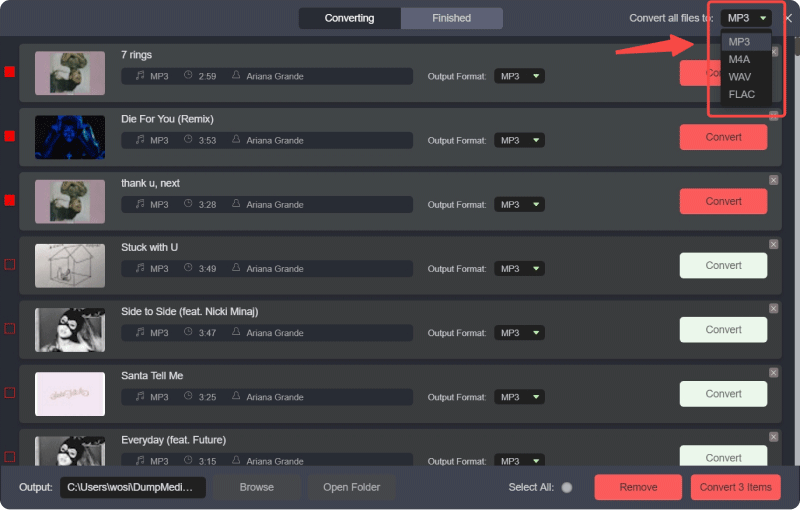
Passo 4. Na etapa final, clique no botão "Converter tudo" para iniciar a conversão de todas as músicas do YouTube Music para o formato desejado. MP3 conectados.

Passo 5. Abra Spotify No seu computador, acesse o menu Configurações. Ative a opção Arquivos Locais. Spotify Pode detectar músicas armazenadas no seu dispositivo. Em seguida, escolha a pasta onde elas estão. DumpMedia As faixas baixadas foram salvas.
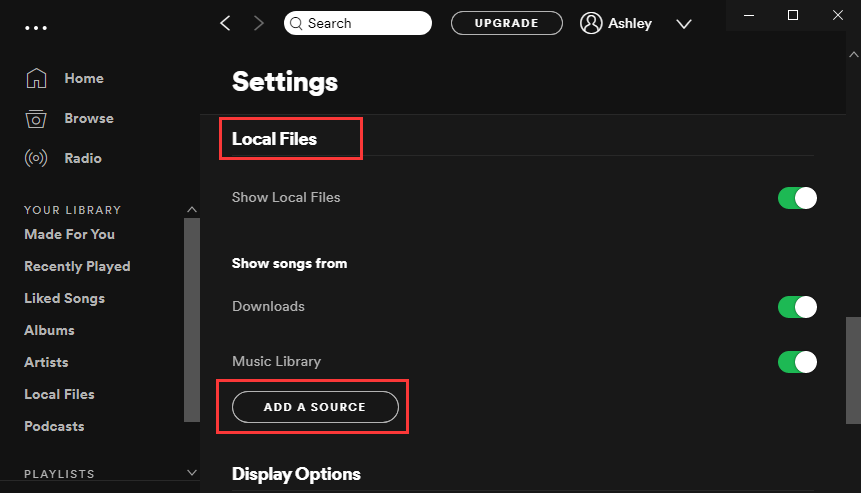
Passo 6. Spotify O programa irá analisar a pasta e adicionar essas músicas à sua biblioteca local. Assim que as faixas aparecerem, você poderá criar uma nova lista de reprodução e incluí-las como qualquer outra. Spotify músicas
Este método permite que você transfira músicas do YouTube com sucesso para... Spotify mantendo o controle sobre seus arquivos de música.
Dica adicional: Recurso de transferência de listas de reprodução
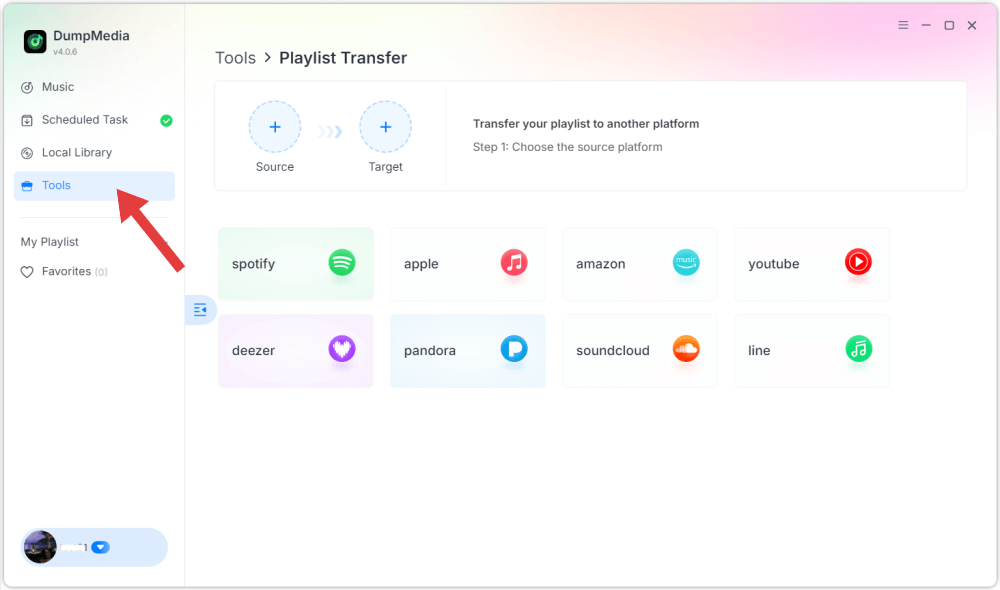
DumpMedia O Any Music Converter também inclui um recurso de Transferência de Listas de Reprodução, projetado para simplificar o processo de migração. Em vez de baixar e adicionar cada música individualmente, esse recurso pode ajudar a recriar listas de reprodução automaticamente entre as plataformas.
Ao conectar suas contas e selecionar a lista de reprodução que deseja migrar, DumpMedia pode reconstruir a estrutura da lista de reprodução em SpotifyPara usuários com grandes bibliotecas de música, esta é uma das maneiras mais eficientes de transferir músicas do YouTube para o seu dispositivo. Spotify Sem precisar passar horas organizando músicas manualmente.
Parte 3. Transferir a lista de reprodução do YouTube Music para Spotify Online
Se preferir não instalar nenhum software no seu computador, outra forma de transferir músicas do YouTube para... Spotify Uma das maneiras de fazer isso é usando uma ferramenta online de migração de playlists. Um serviço popular é o TuneMyMusic, que permite aos usuários transferir playlists entre diferentes plataformas de streaming por meio de um navegador da web.
Guia Passo a Passo
Passo 1. Para começar, abra o site da TuneMyMusic e clique na opção para iniciar uma nova transferência. Selecione o YouTube Music como plataforma de origem e faça login na sua conta para que a ferramenta possa acessar suas playlists.
Passo 2. Depois que suas listas de reprodução forem carregadas, escolha a lista que deseja mover. O serviço analisará a lista de faixas e preparará as músicas para serem sincronizadas com... Spotifycatálogo de.
Passo 3. Em seguida, selecione Spotify como plataforma de destino e autorizar a conexão.
Passo 4. Após confirmar a transferência, o TuneMyMusic buscará automaticamente as faixas correspondentes em Spotify e recrie a lista de reprodução.
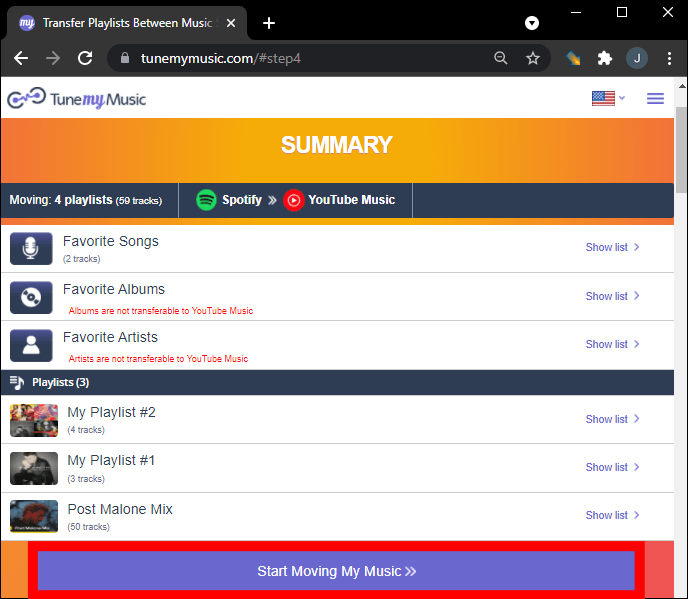
Passo 5. Quando o processo estiver concluído, você poderá abrir. Spotify e veja a lista de reprodução recém-criada na sua biblioteca.
Ferramentas online como o TuneMyMusic oferecem uma solução prática para usuários que desejam transferir músicas do YouTube para outros dispositivos. Spotify Rapidamente, sem precisar instalar nenhum software no computador. No entanto, as versões gratuitas podem ter limitações quanto ao tamanho da lista de reprodução ou ao número de transferências.
Parte 4. FAQs
Posso transferir o YouTube Music para Spotify diretamente?
Não. Os serviços de streaming geralmente não permitem a transferência direta de listas de reprodução entre plataformas. Você precisa de ferramentas de terceiros, como... DumpMedia ou acesse o TuneMyMusic para concluir o processo.
Todas as músicas serão transferidas com sucesso?
A maioria das músicas será transferida corretamente, pois ambas as plataformas possuem grandes catálogos musicais. No entanto, ocasionalmente, algumas faixas podem não estar disponíveis em alguma delas. Spotify, o que significa que não podem ser correspondidos durante a transferência.
É possível transferir listas de reprodução inteiras?
Sim. Muitas ferramentas suportam a migração completa de listas de reprodução. DumpMediaO recurso de transferência de playlists do [nome do aplicativo] e serviços online como o TuneMyMusic podem recriar playlists no [nome do aplicativo]. Spotify.
É seguro usar ferramentas de transferência de listas de reprodução?
Ferramentas confiáveis usam sistemas de autenticação seguros para se conectar às suas contas de streaming. Sempre escolha serviços confiáveis ao tentar transferir músicas do YouTube para outras plataformas. Spotify.
Parte 5. Conclusão
Mudar de plataforma de streaming de música não significa que você precisa perder suas playlists favoritas. Com as ferramentas certas, é totalmente possível transferir o YouTube Music para outra plataforma. Spotify Sem precisar reconstruir sua biblioteca de músicas manualmente.
Software de desktop como DumpMedia O Any Music Converter oferece uma solução poderosa, permitindo que os usuários baixem músicas do YouTube Music e as carreguem para outros serviços. Spotify como arquivos locais. Seu recurso de Transferência de Listas de Reprodução pode simplificar ainda mais o processo para grandes coleções de música. Enquanto isso, serviços online como o TuneMyMusic oferecem uma alternativa conveniente baseada em navegador para migrar listas de reprodução rapidamente.