Tutorial de DumpMedia Qualquer conversor de música
Parte 1. Como Ativar DumpMedia Qualquer conversor de música
DumpMedia O Any Music Converter é uma ferramenta completa projetada para ajudar você a baixar e converter músicas de diversas plataformas de streaming para formatos de áudio comuns, permitindo ouvi-las offline. Com uma interface intuitiva e um poderoso mecanismo de conversão, ele permite que os usuários curtam suas músicas favoritas a qualquer hora e em qualquer lugar.
Serviços suportados: Apple Music/Amazon Music/Audible/Deezer/Line Music/Pandora/Spotify
Música/SoundCloud/YouTube Música
Etapa 1. Instalar DumpMedia Qualquer conversor de música
Baixe o pacote de instalação para o seu sistema operacional (WinAbra o arquivo baixado e siga as instruções na tela para concluir a instalação. Após a instalação, inicie o programa. DumpMedia
Qualquer conversor de música no seu computador.
Problemas comuns de instalação
Desative temporariamente o software antivírus caso a instalação esteja bloqueada.
Certifique-se de baixar o instalador do site oficial. DumpMedia .
Execute o instalador como administrador em Winapagões, se necessário.
Passo 2. Adquira uma chave de licença.
Para desbloquear todos os recursos e remover as limitações da versão de avaliação, você precisa comprar uma chave de licença. Acesse o DumpMedia loja on-lineEscolha um plano de assinatura que atenda às suas necessidades. Conclua a compra utilizando os métodos de pagamento disponíveis. Após o pagamento, a chave de licença será enviada para o seu endereço de e-mail cadastrado.
Passo 3. Ative a chave de licença.
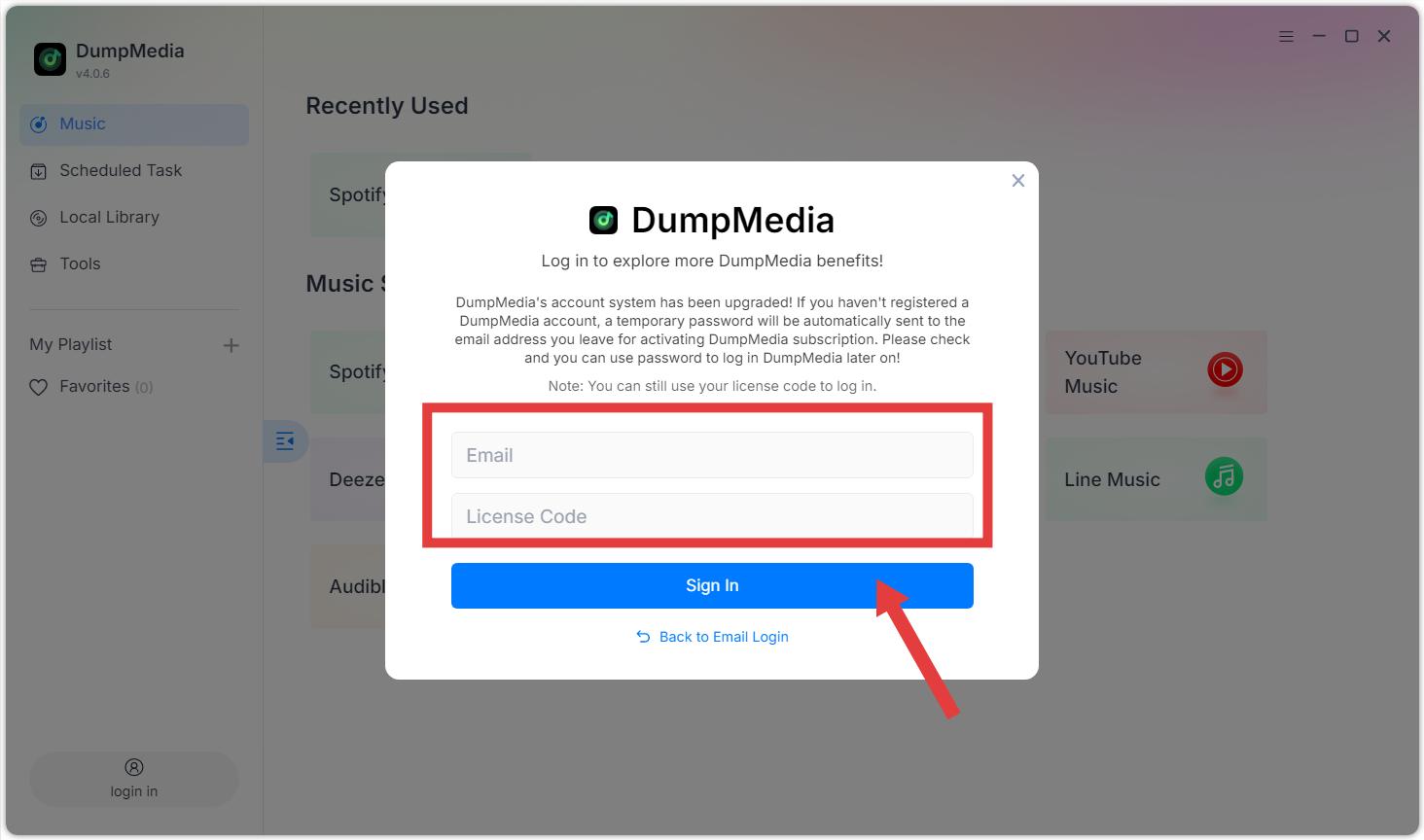
Opção 1: Iniciar DumpMedia Any Music Converter. Clique no botão "Entrar" ou no ícone do perfil no canto inferior esquerdo. Insira o endereço de e-mail e a chave de licença que você usou durante a compra. Clique em "Entrar" para concluir o registro. Após a ativação, você poderá baixar músicas sem limite de quantidade.
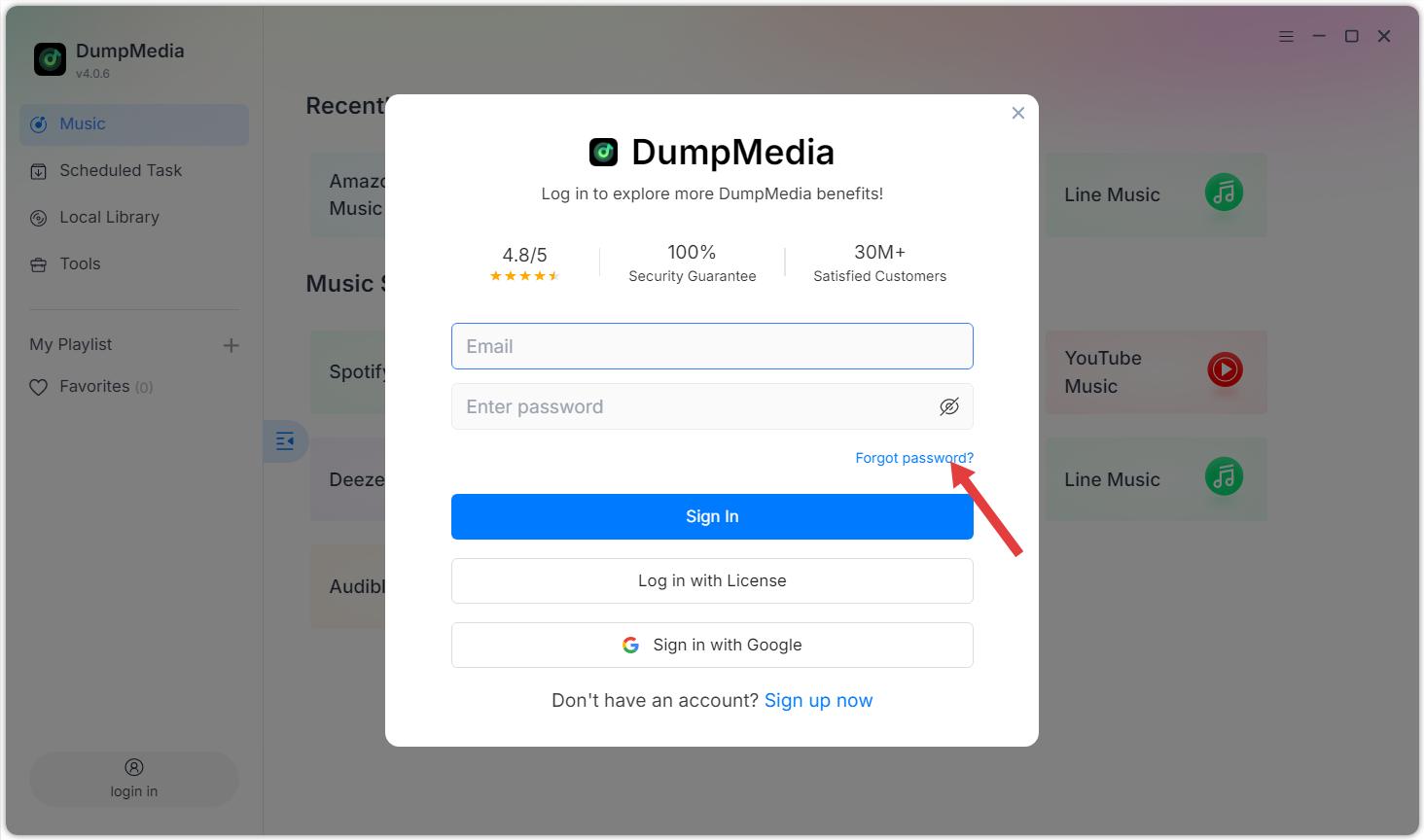
Opção 2: Insira seu endereço de e-mail e a senha padrão que você recebeu após a compra. Se você esqueceu sua senha, clique em "Esqueci minha senha" e você será redirecionado para a área de membros para redefinir sua senha.
Dicas adicionais:
A chave de licença é usada apenas para fazer login no software e não pode ser usada para acessar a área de membros online.
Limitações da versão de avaliação gratuita: Com a versão de avaliação gratuita, você só pode converter 3 músicas completas gratuitamente de cada serviço de música. Para converter mais músicas, é necessário ativar a versão completa.
DumpMedia O Any Music Converter é apenas uma ferramenta de conversão de música. Ele não fornece nem inclui assinaturas para nenhuma plataforma de streaming (como Apple Music ou...). Spotify (Premium). Os usuários devem possuir contas válidas em serviços de streaming.
Para acessar e converter faixas completas, o Apple Music exige uma assinatura paga. Algumas plataformas oferecem acesso com contas gratuitas, embora o conteúdo possa ser limitado, como o YouTube Music (gratuito e Premium).
Spotify
(Gratuito e Premium), ou outros.
DumpMedia O Any Music Converter destina-se apenas a uso pessoal e não comercial. Certifique-se de cumprir as leis de direitos autorais locais e os termos de serviço de cada plataforma de streaming.
Parte 2. Menu de Configurações em DumpMedia Qualquer conversor de música
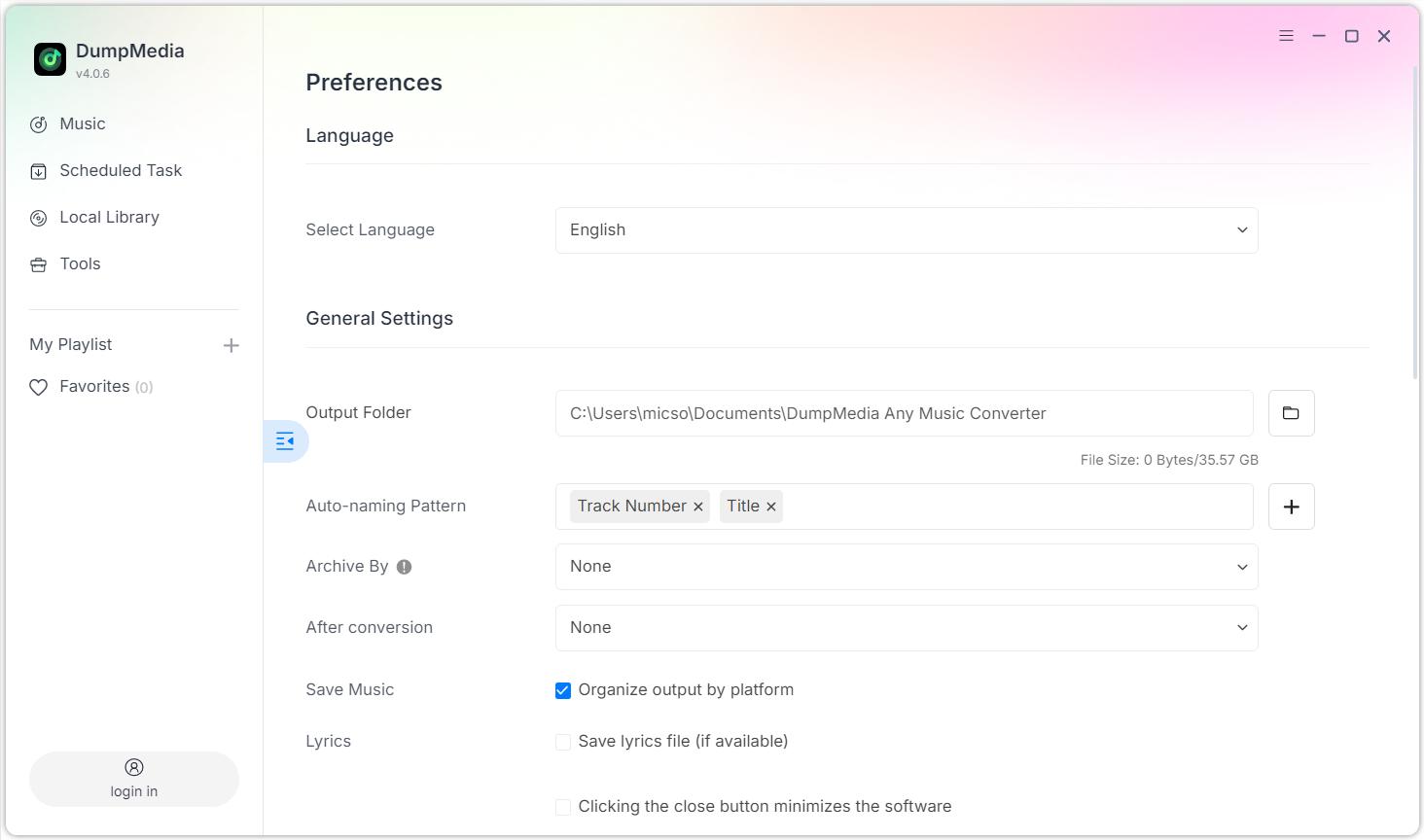
Acesse o menu Configurações clicando no ícone de menu no canto superior direito do programa. No menu Configurações, você pode personalizar o software de acordo com suas preferências:
Configurações > Preferências
Língua
Configurações gerais
Pasta De Saída
Padrão de nomeação automática
Arquivo por
Após a conversão
Salvar música
letra
Configurações de Parâmetros
Formato de saída
Taxa de amostragem (Hz)
Taxa de bits (Kbps)
Divisor audível
Configurações da rede
Download simultâneo
procuração
Outros
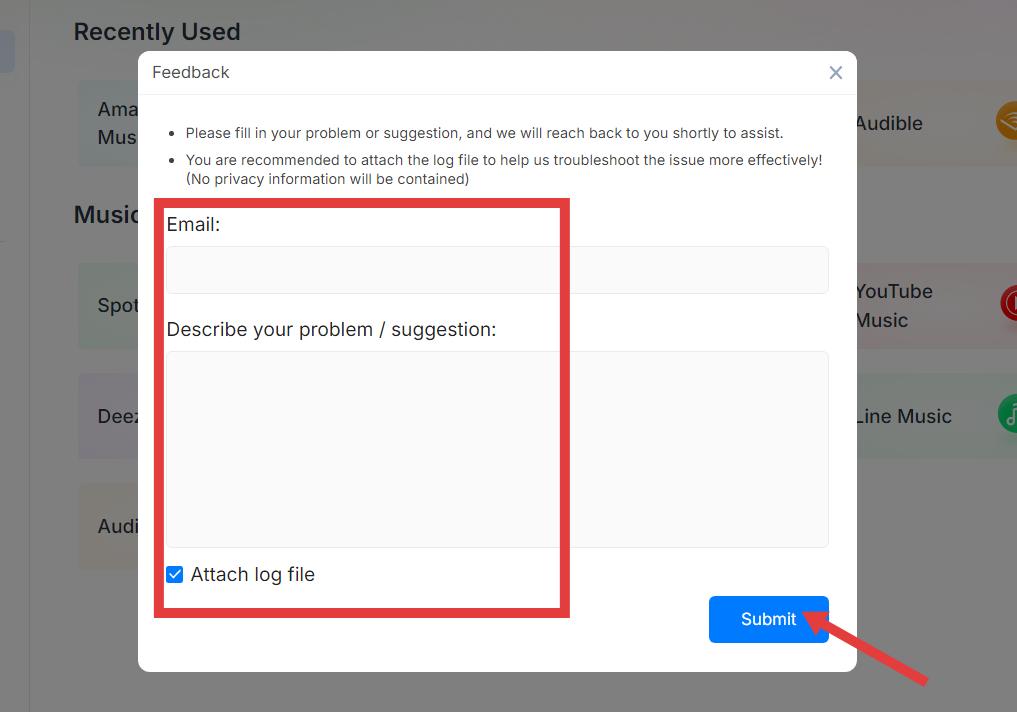
Configurações > Enviar feedback
Você pode descrever seu problema ou sugestão aqui, e entraremos em contato em breve para ajudar. Anexe o arquivo de log para nos ajudar a solucionar o problema com mais eficiência! (Nenhuma informação pessoal será incluída).
Configurações > Verificar atualizações
Por favor, atualize para a nova versão que lançamos o mais breve possível.
Parte 3. Como baixar músicas no seu formato preferido
DumpMedia O Any Music Converter permite baixar e converter músicas para diversos formatos com alta qualidade e rapidez. Siga os passos abaixo para começar.
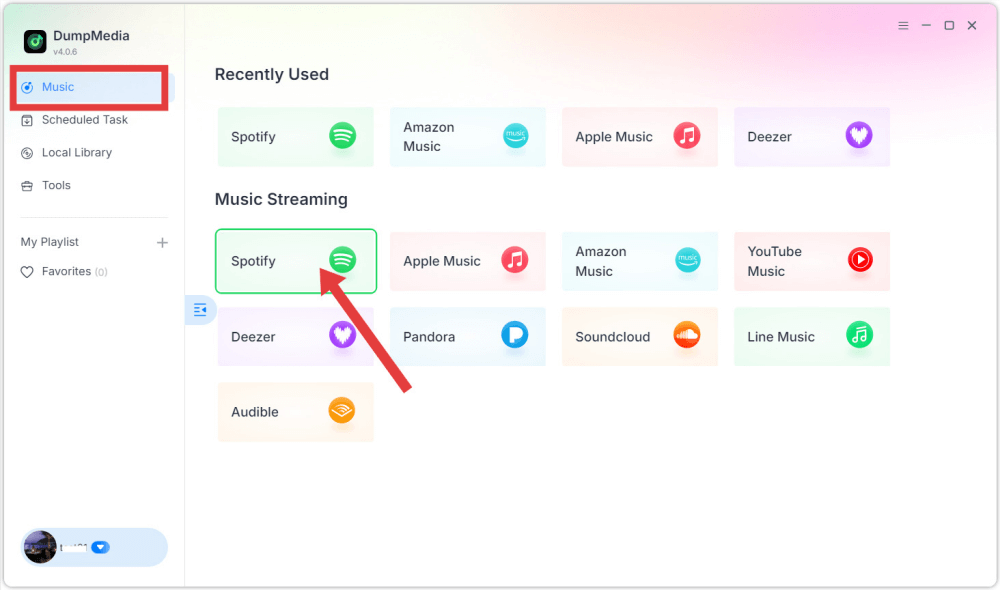
Passo 1. Selecione um serviço de streaming de música
Inicie o software e escolha a plataforma de streaming que deseja usar na interface principal.
Etapa 2. Faça login na plataforma.
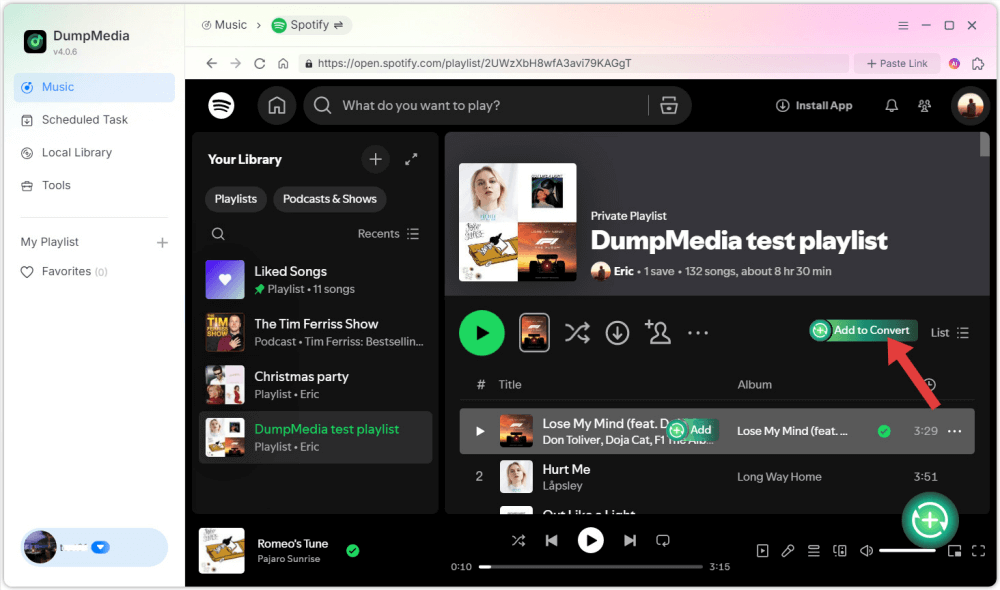
Faça login usando sua própria conta de serviço de streaming através do reprodutor integrado.
Etapa 3. Adicione músicas, álbuns ou listas de reprodução para conversão.
Navegue ou pesquise o conteúdo que deseja converter. Você pode adicionar músicas, álbuns ou listas de reprodução clicando no botão “Adicionar à conversão” ou arrastando-os para o painel de conversão.
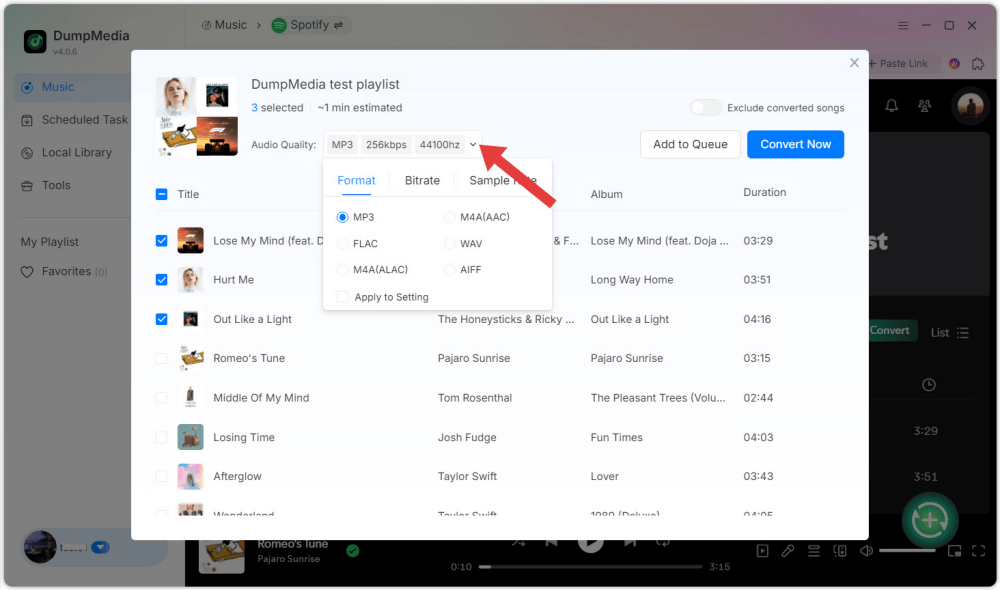
Etapa 4. Selecione o formato de saída
Escolha o formato de saída e as configurações de qualidade desejadas.
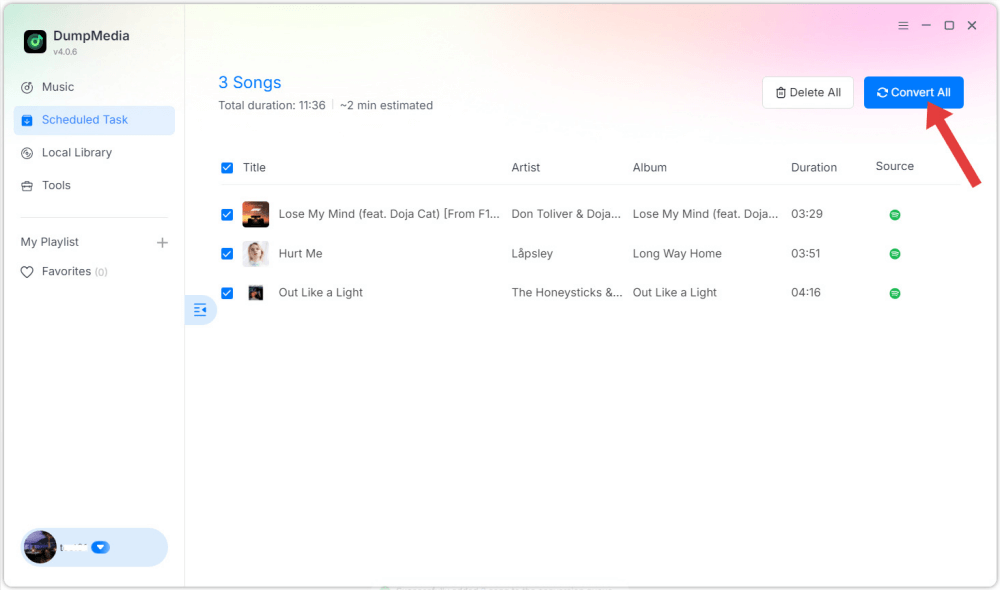
Etapa 5. Baixe a música
Clique no botão “Converter” para iniciar o download. Aguarde a conclusão da conversão.
Passo 6. Verifique a música convertida
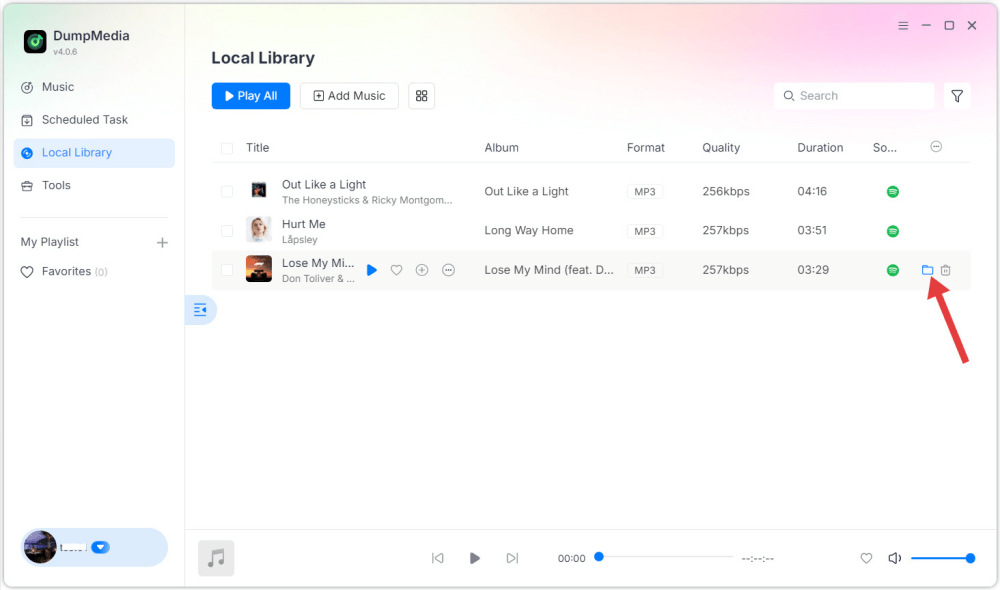
Após a conclusão, a música será salva na pasta de saída selecionada.
Parte 4. Como gerenciar seu DumpMedia de Corretora
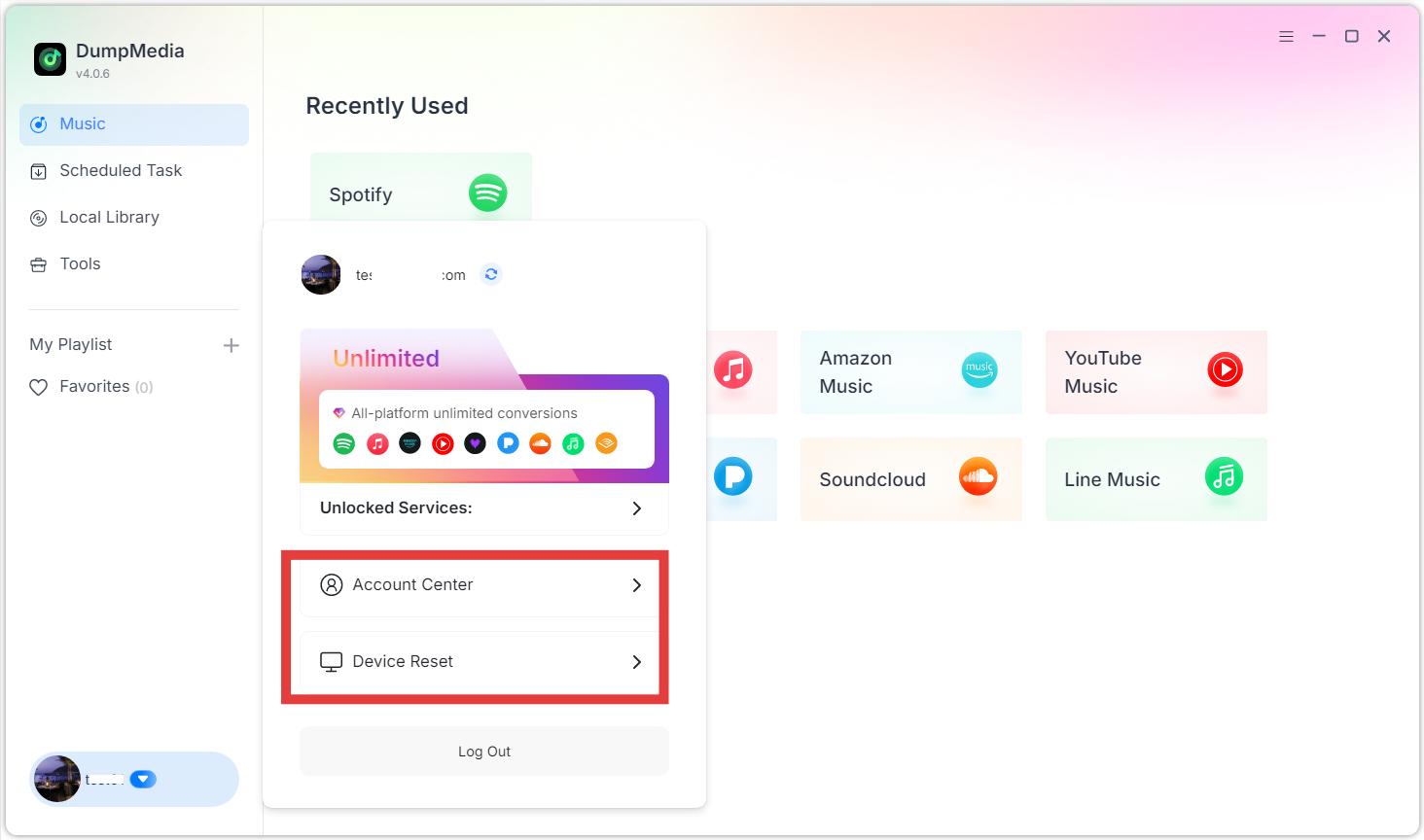
As opções relacionadas à conta podem ser acessadas na seção de perfil do software. Clique no ícone de perfil no canto inferior esquerdo. Aqui você poderá visualizar o status da sua licença.
Central de Contas: Acesse a DumpMedia Central de contas.
Redefinição do dispositivo: Se você vir uma mensagem indicando que o limite de dispositivos foi excedido, significa que a chave de licença já foi ativada no número máximo de dispositivos permitidos. Você pode redefinir a vinculação do dispositivo. Observe que o número de redefinições de dispositivo por autoatendimento é limitado. Assim que o limite for atingido, entre em contato com nossa equipe de suporte (Apoio, suporte@dumpmedia.com) e forneça seu endereço de e-mail cadastrado e a chave de licença para que possamos ajudar a redefinir a vinculação do dispositivo à sua licença.
FAQs (perguntas frequentes)
1. Quais são as limitações do período de teste gratuito?
DumpMedia O Any Music Converter permite converter gratuitamente até 3 músicas completas de cada serviço de música. Para converter mais faixas sem limitações, você precisará se cadastrar e ativar a versão completa do software.
2. Por que minha conversão falhou?
Os motivos mais comuns incluem problemas de rede, assinaturas de streaming expiradas ou alterações temporárias na plataforma. Reinicie o software e tente novamente. Precisa de mais ajuda? Envie seu feedback para que possamos ajudá-lo(a).
3. Onde posso encontrar meus arquivos convertidos?
Os arquivos convertidos são salvos na pasta de saída especificada em Configurações > Saída.
4.
Será que DumpMedia Oferecem suporte a contas gratuitas?
Sim, para plataformas que oferecem acesso gratuito (como SpotifyNo entanto, algumas plataformas exigem uma assinatura paga.
5. Posso usar uma licença em vários dispositivos?
Não. Uma licença pode ser ativada em apenas um computador por vez. Além disso, cada chave de licença só pode ser usada no sistema operacional do dispositivo especificado na compra.


