


Como transferir Spotify Lista de reprodução do Tidal [Guia 2026]
Para muitos usuários, o streaming de música deixou de ser uma experiência de plataforma única. As pessoas alternam entre serviços, SpotifyTidal, Apple Music e YouTube Music, dependendo dos planos de assinatura, da qualidade do áudio ou das preferências de recursos. Um dos desafios mais comuns que surgem durante a mudança de plataforma é a migração de playlists. Se você construiu playlists ao longo de anos em uma plataforma, como Tidal, Apple Music ou YouTube Music, essa pode ser uma ótima opção. Spotify Mas agora você quer aproveitá-los no Tidal, e a última coisa que deseja é reconstruí-los do zero.
Este guia explica passo a passo todos os métodos de transferência de arquivos. Spotify lista de reprodução para o TidalAbordamos ferramentas automáticas de migração de playlists e métodos manuais. Se você prefere uma transferência totalmente automatizada para a nuvem ou deseja manter cópias locais offline de suas playlists, nós podemos ajudar. Spotify Antes de trocar de faixa, você encontrará tudo o que precisa aqui.
Guia de conteúdo Você pode transferir? Spotify Listas de reprodução para o Tidal?Método 1: Transferência Spotify Adicionar playlists ao Tidal usando o Soundiiz (Recomendado)Método 2: Transferência Spotify Adicione playlists ao Tidal no seu celular usando o SongShift.Bônus: Guarde cópias dos seus Spotify Listas de reprodução para semprePerguntas FrequentesConclusão
Você pode transferir? Spotify Listas de reprodução para o Tidal?
Spotify O Tidal e o Spotify são ambas plataformas de streaming importantes, mas operam de forma independente. Elas não oferecem recursos nativos de exportação/importação de playlists entre plataformas. Isso acarreta três grandes desafios:
Ecossistemas Fechados
Spotify listas de reprodução existem dentro Spotifyambiente do Tidal. Você não pode exportá-los diretamente como uma lista de reprodução compatível com o Tidal.
DRM e Licenciamento
Spotify As faixas são protegidas por DRM; o Tidal não consegue importá-las como arquivos reproduzíveis, mesmo que você salve os metadados da playlist. É por isso que soluções de terceiros (como Soundiiz, TuneMyMusic, SongShift e outras) ganharam popularidade: elas se integram a ambos os serviços usando APIs para combinar faixas automaticamente.
Limitações de arquivos locais
Mesmo se você baixar Spotify O Tidal não cria listas de reprodução a partir de arquivos locais. Ele só consegue identificar metadados se determinadas condições forem atendidas.
Se o seu objetivo é apenas migrar playlists, geralmente você precisa de uma ferramenta online para isso. No entanto, se você também quiser migrar offline, basta usar uma ferramenta offline. MP3Cópias em formato FLAC das suas músicas para acesso permanente, ferramentas como DumpMedia Spotify Music Converter tornar-se valioso.
Método 1: Transferência Spotify Adicionar playlists ao Tidal usando o Soundiiz (Recomendado)
A maneira mais direta, precisa e fácil de usar para transferir um Spotify A migração de playlists para o Tidal é feita por meio de plataformas dedicadas à transferência de playlists. Essas ferramentas autenticam ambos os serviços e sincronizam suas playlists via APIs na nuvem. O Soundiiz é a plataforma de migração de playlists mais robusta disponível atualmente. Ele suporta dezenas de serviços de música, preserva a ordem das playlists e inclui algoritmos avançados de correspondência de músicas.
Passos para transferir Spotify Playlist para Tidal com Soundiiz
Passo 1. Acesse o site da Soundiiz e crie uma conta gratuita. Autorize a Soundiiz a acessar seus dados. Spotify biblioteca. Isso permite que a plataforma leia listas de reprodução, faixas e metadados.
Passo 2. Faça login na sua conta Tidal e conceda a permissão também.
Passo 3. Selecione os Spotify Lista de reprodução no painel esquerdo. Clique em: Converter → Tidal
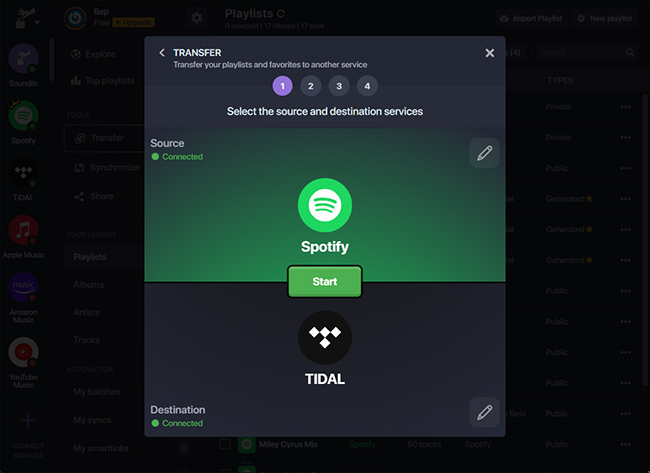
Passo 4. O Soundiiz exibirá o resumo da lista de reprodução. Confirme e execute a transferência.
O Soundiiz é uma poderosa ferramenta online de gerenciamento de música, conhecida por sua excepcional precisão na correspondência de músicas e por sua capacidade de lidar com a transferência de múltiplas playlists, preservando perfeitamente a ordem original das faixas. Embora ofereça a conveniência de ser um serviço totalmente baseado na web, sem necessidade de downloads, sua versão gratuita impõe limitações significativas nos recursos de conversão de playlists, e os usuários podem ocasionalmente encontrar problemas de correspondência com certas faixas exclusivas de plataformas como o Tidal ou outros. Spotify.
Método 2: Transferência Spotify Adicione playlists ao Tidal no seu celular usando o SongShift.
Para usuários que preferem gerenciar suas bibliotecas de música inteiramente a partir de um dispositivo móvel, o SongShift oferece uma das maneiras mais convenientes de transferir playlists de um dispositivo para outro. Spotify para o Tidal. Embora originalmente projetado para iOS, o SongShift expandiu gradualmente o suporte para outras plataformas e agora funciona como uma ferramenta de migração mobile-first altamente eficiente. Ao contrário dos serviços baseados na web que exigem que você abra um navegador e conecte contas manualmente, o SongShift se integra profundamente ao sistema operacional do dispositivo, oferecendo um fluxo de trabalho mais centrado no aplicativo e que parece natural para usuários já acostumados a gerenciar suas playlists em dispositivos móveis.
Passos para transferir Spotify Lista de reprodução para o Tidal com SongShift
Passo 1. A interação começa com a instalação do aplicativo pela App Store ou Google Play. Abra o aplicativo, toque no ícone "Serviços Conectados" (geralmente um ícone de mais ou de configurações) e selecione SpotifyFaça login para autorizar o acesso.
Passo 2. Repita o processo para o Tidal. Certifique-se de que ambos os serviços mostrem uma marca de seleção verde ou estejam listados como "Conectados".
Passo 3. Para iniciar uma nova transferência, toque no botão “+” ou “Configurar um turno”. Toque em “Configurar origem” e selecione Spotify.
Passo 4. Selecione se deseja transferir uma playlist inteira, um álbum ou músicas individuais. Navegue pela sua biblioteca. Spotify Acesse a biblioteca dentro do aplicativo e selecione a lista de reprodução específica que deseja mover.
Passo 5. Toque em "Configurar destino" e selecione Tidal.
Passo 6. Toque em "Concluí" para permitir que o aplicativo analise ambas as bibliotecas. O SongShift procurará correspondências nos servidores do Tidal.
Etapa 7. Assim que a verificação for concluída, o status mudará para "Pronto para revisão". > Observação: Esta é a etapa mais importante! Se uma música tiver um título ligeiramente diferente ou fizer parte de uma "Edição Deluxe", o SongShift poderá sinalizá-la. Toque na lista para confirmar ou corrigir manualmente quaisquer inconsistências.
Passo 8. Quando estiver satisfeito, toque em "Confirmar Correspondências". O SongShift criará a nova playlist diretamente na sua conta do Tidal.
Bônus: Guarde cópias dos seus Spotify Listas de reprodução para sempre
Ao transferir um Spotify A migração da sua lista de reprodução para o Tidal garante que suas coleções permaneçam acessíveis na sua nova plataforma de streaming. As ferramentas de migração transferem apenas os metadados da lista de reprodução; elas não concedem a propriedade dos arquivos de áudio subjacentes. Assim que sua lista de reprodução for migrada para o Tidal, você terá acesso a ela. Spotify Se a sua assinatura expirar ou se certas músicas ficarem indisponíveis devido a alterações nas licenças, o seu acesso às faixas originais pode desaparecer permanentemente. É por isso que muitos usuários optam por criar um backup local, sem DRM, de suas músicas. Spotify playlists antes de fazer a transição completa para o Tidal ou qualquer outro serviço.
Aqui é onde DumpMedia Spotify Music Converter torna-se indispensável. Ao contrário das plataformas de transferência de listas de reprodução, DumpMedia concentra-se em extrair e converter o conteúdo de áudio propriamente dito de Spotify para formatos padrão, sem DRM. Ao carregar sua lista de reprodução no conversor, você pode Salvar todas as faixas como MP3Os arquivos podem ser salvos em formatos como M4A, FLAC ou WAV, totalmente reproduzíveis offline e compatíveis com qualquer dispositivo ou software de áudio. O processo preserva metadados como artista, título e informações do álbum, facilitando a organização do seu backup ou a reimportação dos arquivos para o seu reprodutor preferido.
Passos para fazer um backup Spotify lista
Passo 1. Baixe o pacote de instalação para o seu sistema operacional (WinAbra o arquivo baixado e siga as instruções na tela para concluir a instalação. Após a instalação, inicie o programa. DumpMedia Spotify Music Converter no seu computador.
Boa Notícia: Spotify Music Converter Agora, essa funcionalidade foi integrada ao nosso novo software, Any Music Converter. O novo software integra todas as funcionalidades anteriores. Spotify Recursos de conversão de música, além de suporte ampliado para múltiplas plataformas de streaming, oferecendo mais formatos de saída e desempenho aprimorado.
Download grátis Download grátis
Passo 2. Entre usando seu Spotify Acesse sua conta pelo reprodutor integrado. Navegue ou pesquise o conteúdo que deseja converter. Você pode adicionar músicas, álbuns ou listas de reprodução clicando no botão “Adicionar à conversão” ou arrastando-os para o painel de conversão.
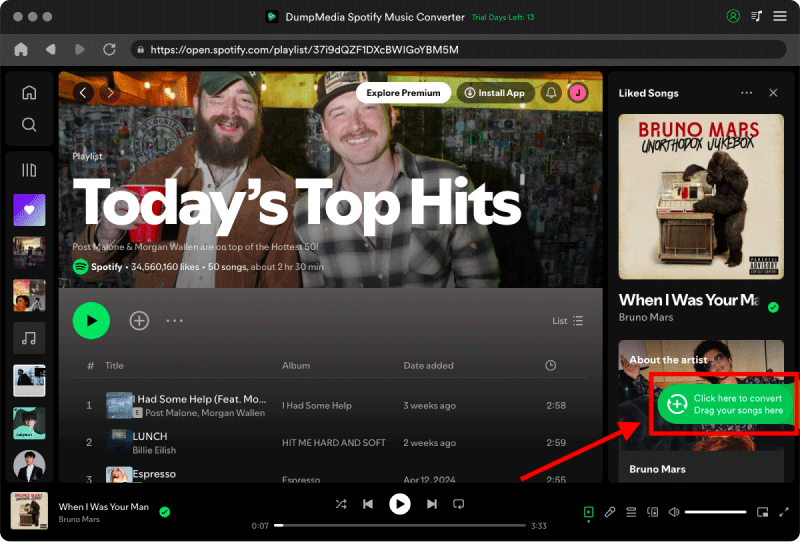
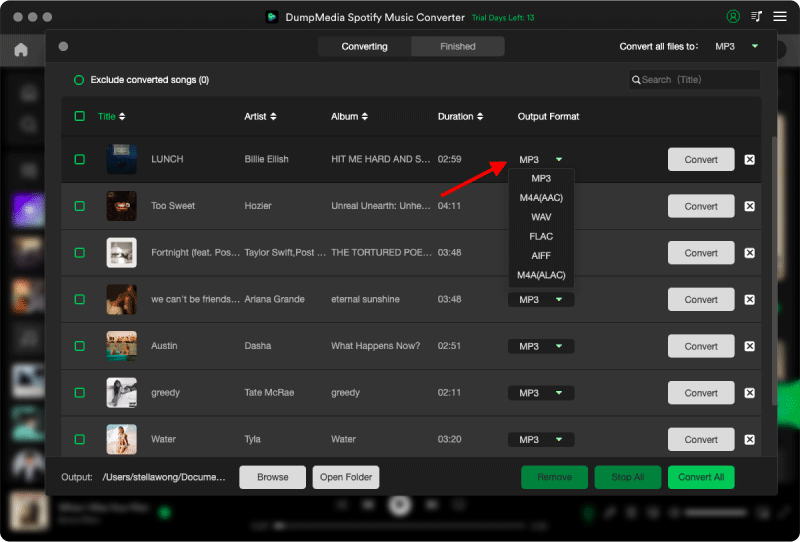
Passo 3. Escolha o formato de saída e as configurações de qualidade desejadas.
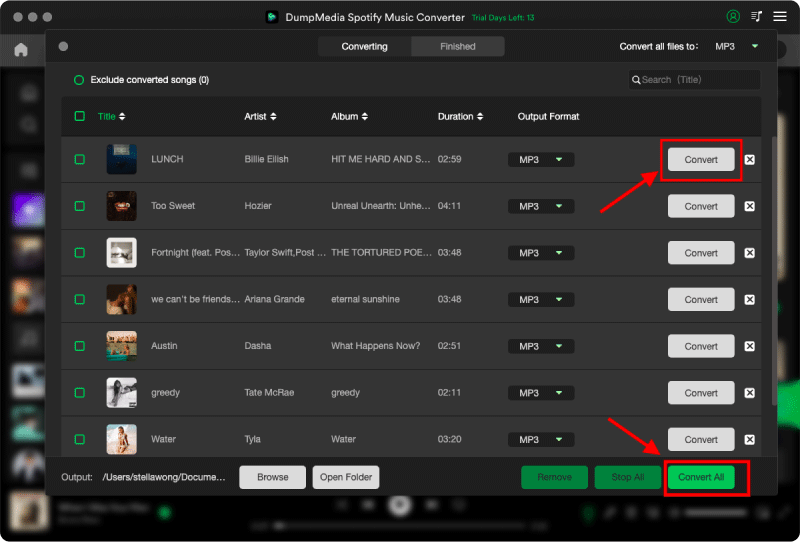
Passo 4. Clique no botão “Converter” para iniciar o download. Aguarde a conclusão da conversão.
Com DumpMedia, você pode efetivamente “preparar o seu futuro” Spotify playlists. Mesmo que você migre posteriormente para o Tidal, Apple Music, YouTube Music ou outro serviço completamente diferente, seu arquivo pessoal de músicas permanece intacto e não é afetado por mudanças na disponibilidade de streaming.
Perguntas Frequentes
Q1: pode DumpMedia transferir um Spotify Enviar minha playlist diretamente para o Tidal?
Não. DumpMedia baixa e converte Spotify arquivos de música, mas não sincroniza listas de reprodução com o Tidal.
O Any Music Converter atualmente suporta apenas sincronização. Spotify músicas para Apple Music, Amazon Music, etc. DumpMedia Ainda não é compatível com o Tidal.
P2: Por que algumas faixas não são transferidas para o Tidal?
Até mesmo as melhores ferramentas de migração encontram problemas. Os problemas mais comuns incluem:
- Alguns Spotify-Lançamentos exclusivos podem não estar disponíveis no Tidal.
- Incompatibilidades nos metadados podem causar correspondências incorretas ou faixas ausentes.
- Se uma música estiver restrita em sua região, o Tidal não poderá importá-la.
- Se as permissões da lista de reprodução forem limitadas, as ferramentas de transferência não poderão lê-las.
P3: As ferramentas de transferência de listas de reprodução manterão o histórico de reprodução ou as curtidas?
Infelizmente não. Apenas os metadados da lista de reprodução são transferidos.
Q4: Essas ferramentas funcionam com recursos gratuitos? Spotify contas?
Algumas plataformas oferecem (por exemplo, Soundiiz), mas a disponibilidade das faixas pode ser limitada.
Conclusão
Movendo seu Spotify Migrar sua playlist para o Tidal não precisa ser complicado. Com o surgimento de ferramentas de transferência de playlists baseadas na nuvem, o processo ficou mais rápido e preciso do que nunca. Seja qual for sua preferência, uma migração totalmente automatizada ou uma combinação de transferência de playlists com backup offline de músicas, agora você tem um guia completo à sua disposição.
DumpMedia Spotify Music Converter desempenha um papel fundamental na preservação de sua Spotify biblioteca, especialmente faixas que não são transferidas corretamente para o Tidal ou que podem não existir nessa plataforma. Se você está pronto para proteger sua música antes de mudar de plataforma, comece baixando seu Spotify biblioteca com DumpMedia Spotify Music Converter.