


Como lançar Spotify Transmita músicas para a TV: Ouça música em Smart TVs, Chromecast e muito mais.
Enquanto ouvia Spotify Embora usar fones de ouvido seja conveniente, muitas pessoas preferem curtir suas músicas favoritas em um sistema de som maior ou na televisão. Se você quiser casto Spotify para TVExistem várias maneiras de fazer isso, dependendo do seu dispositivo.
No entanto, muitos usuários não têm certeza sobre o processo de configuração correto ou encontram problemas ao tentar se conectar. Spotify com a televisão deles. Este guia explica tudo o que você precisa saber, incluindo como Spotify Funções de fundição, diferentes métodos de conexão, soluções para problemas e uma forma alternativa de aproveitar. Spotify Música na TV sem limitações de conexão.
Guia de conteúdo Parte 1. O que você precisa saber sobre elenco Spotify Para a sua TV?Parte 2. Como transmitir Spotify Música para TV usando métodos diferentes?Parte 3. Como se conectar Spotify Para dispositivos de TV populares?Parte 4. Por que Spotify Não consigo transmitir para a TV e como resolver?Parte 5. Jogue Spotify Música na TV sem restrições de elencoParte 6. FAQsParte 7. Conclusão
Parte 1. O que você precisa saber sobre elenco Spotify Para a sua TV?
Spotify A função de transmissão permite enviar a reprodução de música do seu celular, tablet ou computador para uma televisão ou dispositivo conectado compatível. Em vez de reproduzir músicas pelos alto-falantes do seu dispositivo móvel, sua TV ou sistema de som externo passa a ser a saída de áudio.
Quando você lança Spotify Para reproduzir áudio na TV, seu smartphone geralmente funciona como um controle remoto, em vez de transferir diretamente cada arquivo de áudio. Isso significa que você pode controlar a reprodução, trocar de música, ajustar o volume e gerenciar listas de reprodução enquanto assiste à TV. Spotify Funciona na sua TV ou dispositivo conectado.
Parte 2. Como transmitir Spotify Música para TV usando métodos diferentes?
Como fazer um casting Spotify para a TV? Existem diversas tecnologias que permitem Spotify Possibilidade de elenco:
Método 1: transmitir Spotify na TV usando Spotify Conecte-se
Spotify Conectar é uma das maneiras mais simples de se conectar. Spotify com uma TV compatível. É Spotifyrecurso integrado que permite que dispositivos compatíveis se comuniquem diretamente com o Spotify serviço. Muitas Smart TVs, alto-falantes, consoles de jogos e dispositivos de streaming são compatíveis. Spotify Conecte-se
Siga esses passos:
- Abra o Spotify aplicativo no seu celular ou tablet.
- Comece a tocar qualquer música.
- Toque no ícone do dispositivo na parte inferior da tela.
- Selecione sua TV ou dispositivo conectado.
- Aguarde até que a conexão seja concluída.
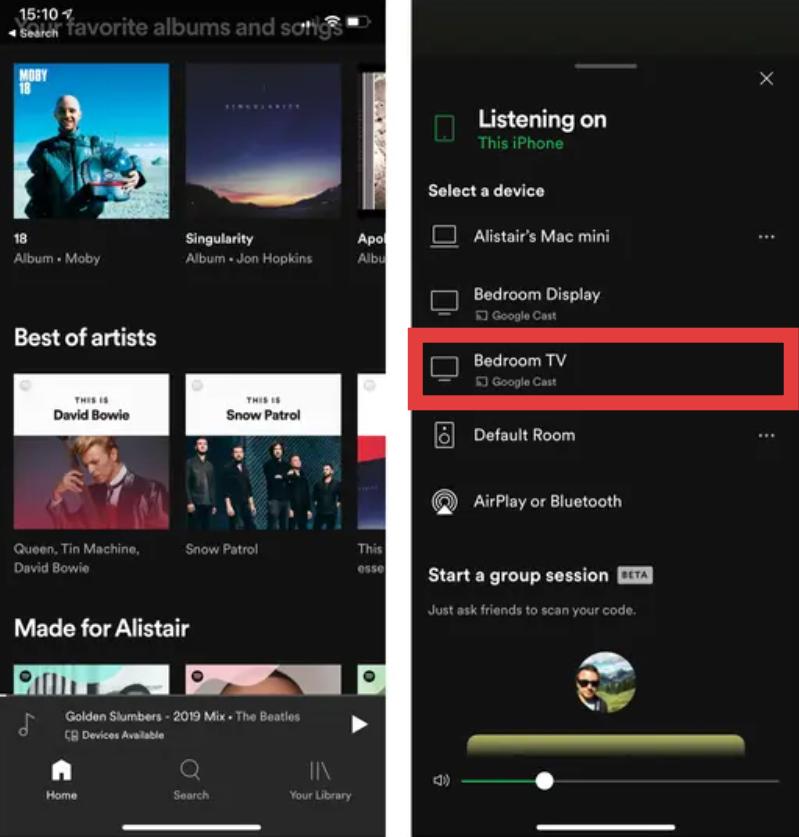
Uma vez conectado, sua TV começará a reproduzir a música enquanto seu telefone controla a reprodução.
Método 2: jogar Spotify na TV com Chromecast
Google Chromecast é outra forma popular de lançar um elenco. Spotify para a TV. Se você tiver um dispositivo Chromecast conectado à sua TV, poderá usar o Spotify Aplicativo no seu smartphone para enviar música diretamente para a sua televisão. Muitos usuários procuram por Spotify Soluções Chromecast, pois o Chromecast funciona com diversas marcas de TV e oferece uma conexão sem fio simples.
Antes de começar, certifique-se:
- Seu dispositivo Chromecast está conectado à sua TV.
- Seu telefone e o Chromecast estão conectados à mesma rede Wi-Fi.
- O Spotify o aplicativo está atualizado.
Aqui está um exemplo de como transmitir conteúdo para uma TV com o Chromecast:
- Abra Spotify.
- Reproduza uma música ou uma lista de reprodução.
- Toque no ícone do dispositivo.
- Escolha sua TV compatível com Chromecast.
- Esperar por Spotify conectar.
Após a conexão ser estabelecida, você pode controlar sua música diretamente do seu telefone. Este método é ideal se sua TV não tiver um recurso integrado. Spotify aplicativo, mas compatível com Chromecast.
Método 3: jogar Spotify na TV com um aplicativo Smart TV
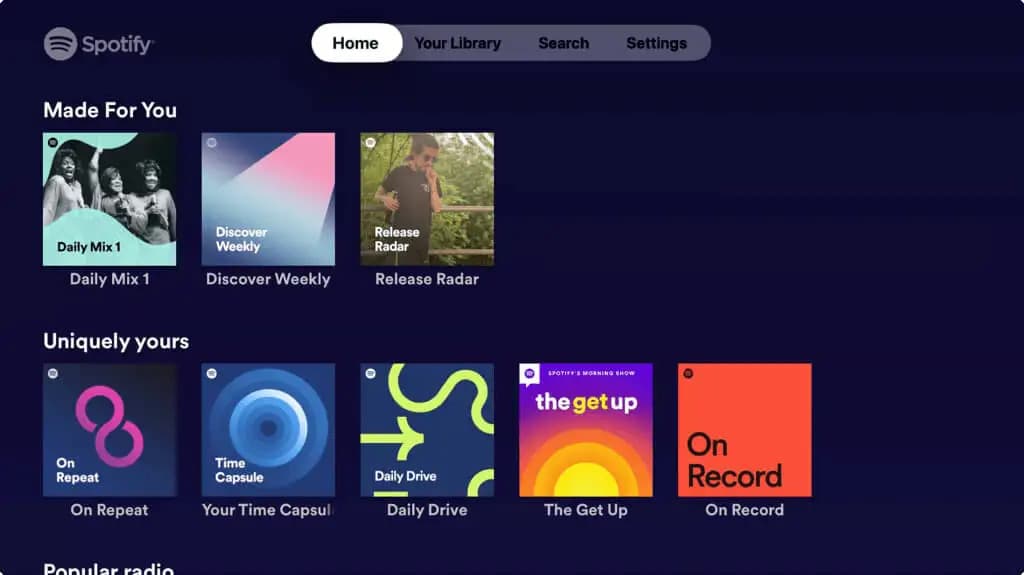
Muitas televisões modernas têm um recurso integrado. Spotify Aplicativo para Smart TV. Marcas populares como Samsung, Apple, Sony e modelos de Android TV permitem que os usuários instalem o aplicativo. Spotify diretamente.
Para usar esta opção:
- Abra a loja de aplicativos da sua TV.
- Procurar por Spotify.
- Instale o Spotify app.
- Faça login em sua conta.
- Comece a ouvir.
Artigo relacionado: Como Jogar Spotify na AppleTV?
Este método permite que você faça uma conversão. Spotify para a TV sem precisar de um telefone após a configuração. No entanto, algumas TVs mais antigas podem não ser compatíveis com a versão mais recente. Spotify versões do aplicativo. Nessa situação, usar o Chromecast, o AirPlay ou outro dispositivo de streaming pode ser uma opção melhor.
Método 4: jogar Spotify na TV usando o Apple AirPlay
Os usuários da Apple podem usar AirPlay enviar Spotify Transmita áudio de um iPhone, iPad ou Mac para Apple TVs e smart TVs compatíveis. Este método é especialmente útil para pessoas que procuram por Spotify O AirPlay para TV se integra perfeitamente com dispositivos Apple.
Para usar o AirPlay:
- Certifique-se de que seu iPhone e sua TV estejam conectados à mesma rede Wi-Fi.
- Abra Spotify.
- Comece a tocar música.
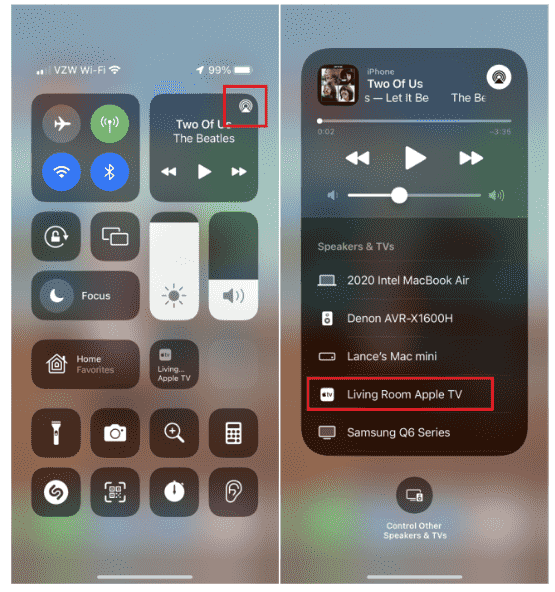
- Abra o menu AirPlay.
- Selecione sua Apple TV ou televisão compatível com AirPlay.
Parte 3. Como se conectar Spotify Para dispositivos de TV populares?
Diferentes televisores e dispositivos de streaming têm diferentes maneiras de se conectar com SpotifyIndependentemente de você usar uma Smart TV da Samsung, Roku, Amazon Fire TV, Android TV ou Apple TV, geralmente você pode desfrutar de Spotify com apenas alguns passos de configuração.
Entender o método de conexão específico do seu dispositivo pode facilitar a transmissão de conteúdo. Spotify para assistir TV sem interrupções.
Samsung Smart TV
As Smart TVs da Samsung estão entre os dispositivos mais populares para Spotify usuários. Muitos modelos mais recentes da Samsung são compatíveis com o Spotify diretamente pelo aplicativo, permitindo que você ouça sem precisar conectar outro dispositivo.
Para utilizar o Spotify na TV Samsung:
- Abra o Samsung Smart Hub.
- Procure o Spotify app.
- Instalar e iniciar Spotify.
- Faça o login com o seu Spotify conta.
- Comece a tocar suas músicas favoritas.
TV Roku
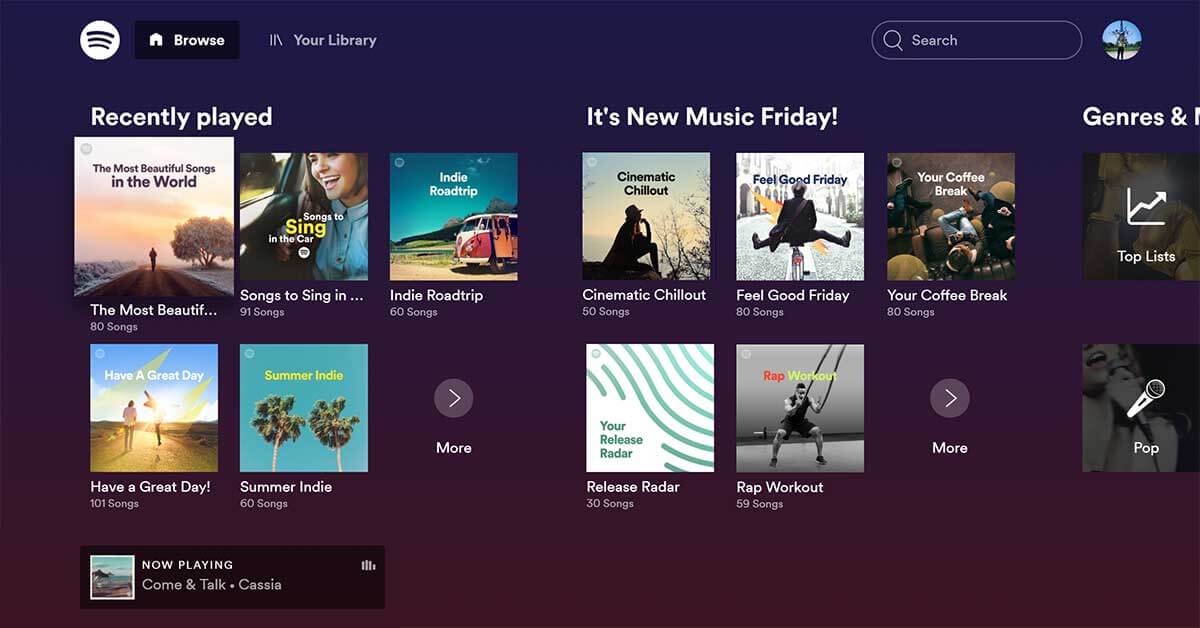
Dispositivos Roku compatíveis Spotify reprodução através do Spotify Recursos de aplicativo e de gravação de tela.
Para configurar Spotify no Roku:
- Abra a Loja de Canais Roku.
- Procurar por Spotify.
- Adicionar o Spotify canal.
- Faça login em sua conta.
Amazon Fogo TV
Usuários do Amazon Fire TV podem instalar Spotify diretamente da Amazon Appstore.
- Abra os aplicativos da Amazon Fire TV.
- Procurar por Spotify.
- Baixe e instale o aplicativo.
- Assinar em.
- Comece a transmitir.
A Fire TV também funciona com comandos de voz da Alexa, permitindo que você a controle. Spotify Reprodução usando instruções de voz.
Android TV
Muitos dispositivos Android TV são compatíveis. Spotify através da Google Play Store. Isso torna o Android TV uma das plataformas mais fáceis para usuários que desejam transmitir conteúdo. Spotify Música para TV.
- Abra a Google Play Store na sua Android TV.
- Procurar por Spotify.
- Instale o aplicativo.
- Entrar.
Parte 4. Por que Spotify Não consigo transmitir para a TV e como resolver?
Apesar Spotify A transmissão geralmente é simples, mas alguns usuários encontram problemas de conexão. Se você não conseguir transmitir Spotify Para a TV, o problema pode estar nas configurações de rede, em aplicativos desatualizados ou em problemas de compatibilidade do dispositivo.
Aqui estão as soluções mais comuns.
Solução 1: Verifique sua conexão Wi-Fi
O motivo mais comum Spotify Se você não consegue conectar à TV, significa que ambos os dispositivos não estão conectados à mesma rede. Se a sua TV aparecer indisponível em SpotifyNa lista de dispositivos, reconecte ambos os dispositivos ao Wi-Fi e tente novamente.
Solução 2: Reiniciar Spotify e sua TV
Erros temporários de software podem impedir Spotify Ao tentar detectar sua televisão, tente fechar e abrir novamente. Spotify na sua TV. Uma simples reinicialização geralmente resolve problemas temporários de transmissão.
Correção 3: Atualização Spotify App
Um desatualizado Spotify A versão pode causar problemas de compatibilidade com sistemas de TV mais recentes. Manter ambas Spotify E a atualização do firmware da sua TV melhora a estabilidade da conexão.
Correção 4: Verificar a compatibilidade do dispositivo
Nem todas as TVs são compatíveis com todos os recursos. Spotify Método de transmissão. Verificar as funcionalidades suportadas pela sua TV pode poupar tempo na resolução de problemas.
Parte 5. Jogue Spotify Música na TV sem restrições de elenco
Apesar Spotify Embora a transmissão seja conveniente, ainda depende de uma conexão de internet estável e de dispositivos de TV compatíveis. Spotify Disponibilidade do aplicativo. Alguns usuários preferem uma solução mais flexível que lhes permita armazenar seus arquivos de música e reproduzi-los em qualquer lugar.
DumpMedia Spotify Music Converter oferece uma forma alternativa de desfrutar Spotify Música que transcende as limitações tradicionais de elenco. Com DumpMedia Spotify Music Converter, os usuários podem converter Spotify músicas, álbuns e listas de reprodução em formatos de áudio comuns, incluindo MP3, WAV, FLAC e M4A. Após a conversão, você pode transferência Spotify música para um pen drive e reproduza-o em TVs compatíveis.
Download grátis Download grátis
👍Por que escolher DumpMedia Spotify Music Converter:
- ✔️Acesse a biblioteca musical completa do Built-In Spotify Web Player
- ✔️Desfrute de conversões rápidas com velocidades 35x mais rápidas
- ✔️Preservar informações de metadados e tags ID3
- ✔️Manter a qualidade original do áudio
- ✔️100% Limpo. Sem risco em usar
- ✔️Atualizações gratuitas e suporte técnico
Como usar DumpMedia Spotify Music Converter
Passo 1. Baixe e instale DumpMedia Spotify Music Converter No seu Mac/PC. Inicie o programa e você verá a interface. Use o seu Spotify Conta Premium/Gratuita para efetuar login.
Download grátis Download grátis
Passo 2. Procurar por Spotify Músicas, listas de reprodução ou álbuns. Basta clicar em "Adicionar à conversão" para adicioná-los à lista de conversão.

Passo 3. Depois de DumpMedia Analisa automaticamente as músicas, o formato está definido para MP3 Por padrão, na interface de conversão. Se quiser alterar, clique em "MP3No menu suspenso, selecione uma opção. Você também pode alterar a taxa de bits ou a taxa de amostragem. Para obter o melhor equilíbrio, escolha 320 kbps.

Passo 4. Após a conclusão das configurações, os usuários podem processar a conversão clicando no ícone "Converter". DumpMedia vai baixar Spotify canções para MP3 Em segundos, graças à sua velocidade ultrarrápida.

Parte 6. FAQs
Como faço para lançar um elenco? Spotify para a minha TV?
Para lançar Spotify para TV, aberto Spotify No seu telefone, toque no ícone do dispositivo e selecione sua TV ou dispositivo de streaming compatível. Você pode usar Spotify Conecte-se via Chromecast, AirPlay ou um aplicativo de Smart TV, dependendo da sua configuração.
Porque não pode Spotify Encontrar minha TV?
If Spotify Não foi possível detectar sua TV. Verifique sua conexão Wi-Fi, certifique-se de que ambos os dispositivos estejam na mesma rede e atualize. Spotifye reinicie seus dispositivos.
Posso jogar Spotify Música na TV sem internet?
Spotify Normalmente, é necessária uma conexão com a internet para streaming. No entanto, o uso de ferramentas como DumpMedia Spotify Music Converter permite que você salve Spotify Música como arquivos de áudio padrão e reproduzi-los offline em dispositivos compatíveis.
Parte 7. Conclusão
Aprendendo a lançar Spotify A conexão com a TV permite que você curta suas playlists favoritas com melhor qualidade de som e uma experiência em tela maior. Para usuários que desejam mais liberdade e menos restrições de reprodução, DumpMedia Spotify Music Converter Oferece outra opção prática. Ao converter Spotify Ao converter músicas para formatos amplamente compatíveis, você pode curtir suas faixas favoritas em TVs, reprodutores de mídia e outros dispositivos sem depender totalmente de... Spotify Características de elenco.

30% de desconto >>>