


Como gravar a partir de SpotifyMelhores métodos em 2026
Spotify Oferece milhões de músicas, playlists e podcasts, tornando-se um dos serviços de streaming de música mais populares do mundo. No entanto, muitos usuários ainda desejam registro de Spotify Para ouvir offline, fazer backups pessoais ou reproduzir em dispositivos que não são compatíveis. SpotifyNeste guia, explicaremos como gravar. Spotify música em diferentes plataformas, discutir as limitações da gravação e explorar uma alternativa mais eficiente para salvar. Spotify músicas
Guia de conteúdo Parte 1. Você consegue gravar música de Spotify?Parte 2. Como gravar música a partir de Spotify on Windows?Parte 3. Como gravar música a partir de Spotify no Mac?Parte 4. Melhor Alternativa: Baixar Spotify Música em vez de gravaçãoParte 5. FAQsParte 6. Resumo
Parte 1. Você consegue gravar música de Spotify?
Muitos usuários optam por gravar Spotify música porque querem acesso offline às suas músicas favoritas e backups pessoais. Tecnicamente, sim. Você pode gravar de Spotify Utilizando um software de gravação de áudio que captura o som enquanto ele é reproduzido no seu computador ou dispositivo móvel.
Ao contrário do download direto de um arquivo, a gravação funciona capturando a saída de áudio em tempo real. Isso significa que o software de gravação "ouve" a música que está sendo reproduzida e a salva como um arquivo de áudio. No entanto, gravar nem sempre é a solução mais eficiente.
Parte 2. Como gravar música a partir de Spotify on Windows?
Como gravar a partir de Spotify? WinOs usuários do Dows têm diversas opções quando desejam registrar dados. Spotify contemporânea.
Método 1: Gravar Spotify com Audacity
- Certifique-se de que o volume do seu sistema esteja ajustado para um nível confortável.
- Feche outros aplicativos que possam emitir sons de notificação (por exemplo, Discord, YouTube, navegadores com outras abas abertas) para evitar a gravação de áudio indesejado.
- Abra o Audacity. Na barra de ferramentas Configuração de Áudio, defina Host de Áudio para Windows WASAPI.
- Configure o dispositivo de gravação para a saída do seu computador.
- Clique no botão vermelho "Gravar" no Audacity.
- Mude imediatamente para o Spotify Aplique o aplicativo e reproduza a faixa que deseja capturar.
- Assim que a faixa terminar, clique no botão Parar no Audacity.
- Vá em Arquivo > Exportar e escolha o formato desejado (por exemplo, Exportar como). MP3 ou exporte como WAV para obter maior qualidade).
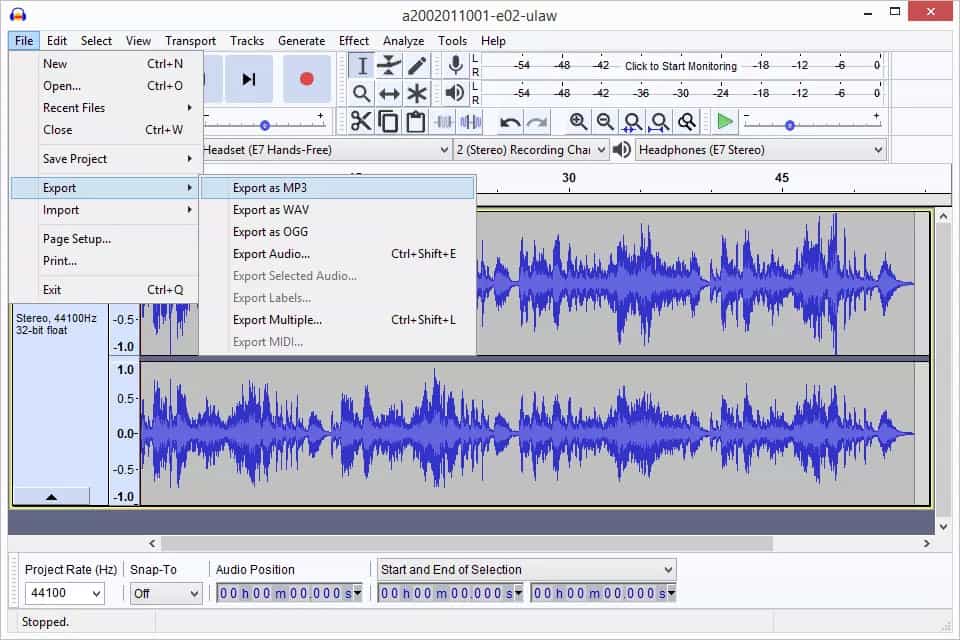
Como você está gravando a saída de áudio do seu computador, a qualidade fica limitada à qualidade de reprodução do seu sistema. Não será uma réplica perfeita e sem perdas do arquivo original. Além disso, o Audacity grava em tempo real, o que significa que você precisa reproduzir a música inteira em velocidade normal para capturá-la.
Método 2: Use WinGravador de voz dows
WinO Dows inclui uma ferramenta de gravação integrada. Siga estes passos:
- Clique com o botão direito do mouse no ícone de alto-falante na bandeja do sistema e selecione Sons (ou "Configurações de som" > "Mais configurações de som").
- Acesse a aba Gravação.
- Clique com o botão direito do mouse no espaço vazio abaixo dos dispositivos listados e marque a opção "Mostrar dispositivos desativados".
- Se a opção Mixagem Estéreo aparecer, clique com o botão direito do mouse e selecione Ativar.
- Clique com o botão direito do mouse novamente e selecione "Definir como dispositivo padrão".
- Abra o aplicativo Gravador de Som.
- Inicie seu áudio/Spotify e clique no botão Gravar no aplicativo.
Embora seja tecnicamente possível forçar a gravação do áudio do sistema ativando o recurso "Mixagem Estéreo" nas configurações do seu dispositivo, WinApesar das configurações de som do Dows, esse método costuma ser pouco confiável e propenso a problemas técnicos.
Parte 3. Como gravar música a partir de Spotify no Mac?
Como gravar a partir de Spotify No Mac? Os usuários de Mac também podem gravar. Spotify Música usando aplicativos integrados.
- Abra o QuickTime Player.
- Selecione Nova Gravação de Áudio.
- Configure a captura de áudio do sistema.
- Comece a gravar.
- Jogar Spotify contemporânea.
- Salve a gravação.
Parte 4. Melhor Alternativa: Baixar Spotify Música em vez de gravação
Para uso ocasional, gravar pode ser suficiente. Para bibliotecas de música maiores, o processo rapidamente se torna ineficiente. Outra abordagem para economizar Spotify A conversão de músicas consiste em convertê-las diretamente para formatos de áudio padrão. Comparada à gravação, a conversão oferece diversas vantagens:
- Processamento mais rápido
- Suporte de conversão em lote
- Melhor qualidade de áudio
- Informações sobre músicas preservadas
- Gerenciamento de arquivos mais fácil
Para usuários com listas de reprodução extensas, a conversão costuma ser mais prática do que tentar gravar. Spotify faixas individualmente. Se seu objetivo é economizar Spotify música de forma eficiente, DumpMedia Spotify Music Converter Oferece uma solução simplificada.
Download grátis Download grátis
Com DumpMedia Spotify Music Converter, qualquer Spotify usuário gratuito ou Premium pode remover DRM de Spotify* e faça o download de músicas de Spotify para MP3, M4A, WAV e FLAC. Depois disso, você pode obter todos os Spotify Downloads sem DRM para ouvir Spotify modo offline gratuitamente para sempre em todos os seus dispositivos, sem mencionar os problemas de reprodução com Spotify anymore.
👍Mais recursos importantes de DumpMedia Spotify Music Converter
- ✔️Acesse a biblioteca musical completa do Built-In Spotify Web Player
- ✔️Desfrute de conversões rápidas com velocidades 35x mais rápidas
- ✔️Preservar informações de metadados e tags ID3
- ✔️Manter a qualidade original do áudio
- ✔️100% Limpo. Sem risco em usar
- ✔️Atualizações gratuitas e suporte técnico
🚩Como usar DumpMedia Spotify Music Converter
Passo 1. Baixe e instale o software no seu computador. Ele funciona com ambos. WinO sistema operacional é compatível com Windows e Mac. A interface é intuitiva, facilitando o uso para iniciantes.
Download grátis Download grátis
Passo 2. Encontre a lista de reprodução, o álbum ou a música específica que deseja converter. Você pode arrastar uma única música para o ícone "+" no lado direito da tela. Como alternativa, abra uma lista de reprodução/álbum inteiro e clique no ícone "Adicionar à conversão" para carregar toda a lista no conversor.

Passo 3. Depois de DumpMedia Analisa automaticamente as músicas, o formato está definido para MP3 Por padrão, na interface de conversão. Se quiser alterar, clique em "MP3No menu suspenso, selecione uma opção. Você também pode alterar a taxa de bits ou a taxa de amostragem. Para obter o melhor equilíbrio, escolha 320 kbps.

Passo 4. Após a conclusão das configurações, os usuários podem processar a conversão clicando no ícone "Converter". DumpMedia vai baixar Spotify canções para MP3 Em segundos, graças à sua velocidade ultrarrápida.
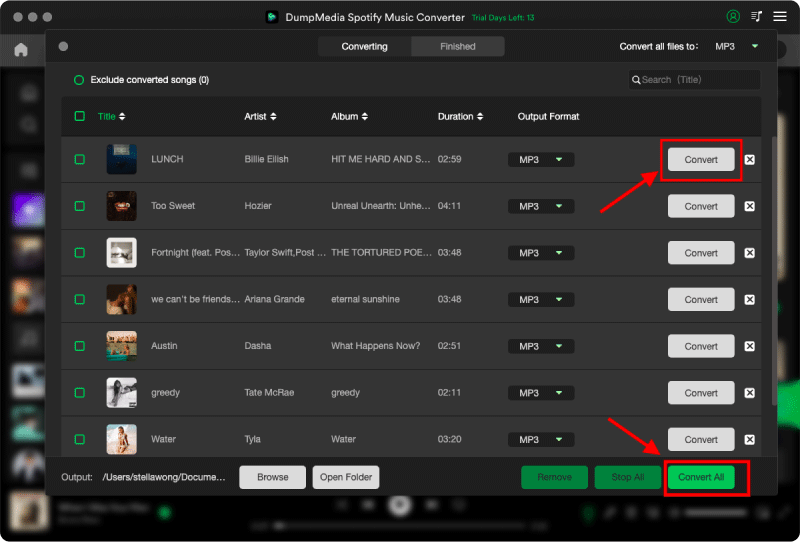
Em vez de esperar que cada música seja reproduzida em tempo real, os processos de conversão fazem isso de forma muito mais eficiente.
Parte 5. FAQs
É legal gravar de Spotify?
A legalidade depende da sua localização e da finalidade de uso. O uso pessoal pode ser tratado de forma diferente da redistribuição ou do uso comercial.
O Audacity consegue gravar? Spotify música?
Sim. O Audacity pode capturar e gravar o áudio do sistema. Spotify reprodução.
Porque é meu Spotify Gravação silenciosa?
Isso geralmente é causado por configurações incorretas da fonte de áudio ou permissões do sistema operacional.
Posso salvar Spotify músicas como MP3?
Spotify não fornece diretamente MP3 downloads. Os usuários geralmente dependem de ferramentas de gravação ou software de conversão.
Qual a melhor maneira de gravar a partir de Spotify?
Para gravações ocasionais, o Audacity é uma escolha popular. Para coleções maiores, ferramentas de conversão geralmente são mais eficientes.
Parte 6. Resumo
Se você só precisa gravar algumas músicas ocasionalmente, ferramentas gratuitas como o Audacity e o QuickTime podem te ajudar. Spotify Com configuração mínima. No entanto, a gravação tem limitações claras. Requer reprodução em tempo real, muitas vezes resulta em trabalho extra de edição e torna-se impraticável ao lidar com listas de reprodução extensas.
Para usuários que buscam uma maneira mais rápida e organizada de economizar. Spotify Para música, converter faixas diretamente para formatos de áudio padrão pode ser uma alternativa mais eficiente. Ferramentas como DumpMedia Spotify Music Converter Simplificar o processo e proporcionar maior flexibilidade para ouvir offline em vários dispositivos.
Download grátis Download grátis
*DumpMedia Funciona descriptografando e baixando Spotify Converta músicas em arquivos sem DRM, permitindo que você obtenha uma cópia limpa e irrestrita da sua biblioteca para qualquer dispositivo. Sua funcionalidade não inclui a remoção de DRM de arquivos de áudio locais.

30% de desconto >>>