


Como desativar a reprodução automática Spotify No iPhone/Android/Computador
SpotifyO recurso de reprodução automática do aplicativo foi projetado para manter a música tocando mesmo após o término da sua playlist, álbum ou podcast selecionado. Embora alguns usuários gostem das recomendações contínuas, outros consideram o recurso uma distração ou desnecessário. Se você está se perguntando... como ativar a reprodução automática SpotifyVocê veio ao lugar certo. Este guia explica como desativar Spotify Reprodução automática em dispositivos móveis e computadores: por que os usuários costumam desativá-la e como obter ainda mais controle sobre ela. Spotify experiência de escuta.
Guia de conteúdo Parte 1. O que é Spotify Reprodução automática?Parte 2. Como desativar a reprodução automática em Spotify No celular/computador?Parte 3. E se Spotify A reprodução automática não desativa?Parte 4. Como obter controle total sobre Spotify Reproduzir?Parte 5. Perguntas FrequentesParte 6. Considerações Finais
Parte 1. O que é Spotify Reprodução automática?
Antes de aprender como ativar a reprodução automática SpotifyÉ útil entender o que a funcionalidade realmente faz.
Spotify Autoplay Reproduz automaticamente músicas semelhantes após o término da música, lista de reprodução ou álbum selecionado. O recurso utiliza SpotifyO algoritmo de recomendação do [nome da plataforma] mantém a reprodução em andamento sem interrupções.
Spotify Introduzimos a reprodução automática para melhorar o envolvimento do usuário e ajudar os ouvintes a descobrir novas músicas. No entanto, nem todos querem. Spotify Para escolher o que será reproduzido em seguida. Situações comuns em que a reprodução automática pode se tornar frustrante incluem:
- Ouvir uma playlist cuidadosamente selecionada
- Adormecer enquanto a música continua tocando
- Economizando dados móveis
- Evitando recomendações indesejadas
- Focar em um álbum ou artista específico.
Parte 2. Como desativar a reprodução automática em Spotify No celular/computador?
Para desativar a reprodução automática SpotifySiga estes passos dependendo do dispositivo que estiver usando. Esta configuração garante que Spotify A reprodução de música é interrompida assim que o álbum, a lista de reprodução ou a fila escolhida terminar, em vez de reproduzir automaticamente músicas semelhantes.
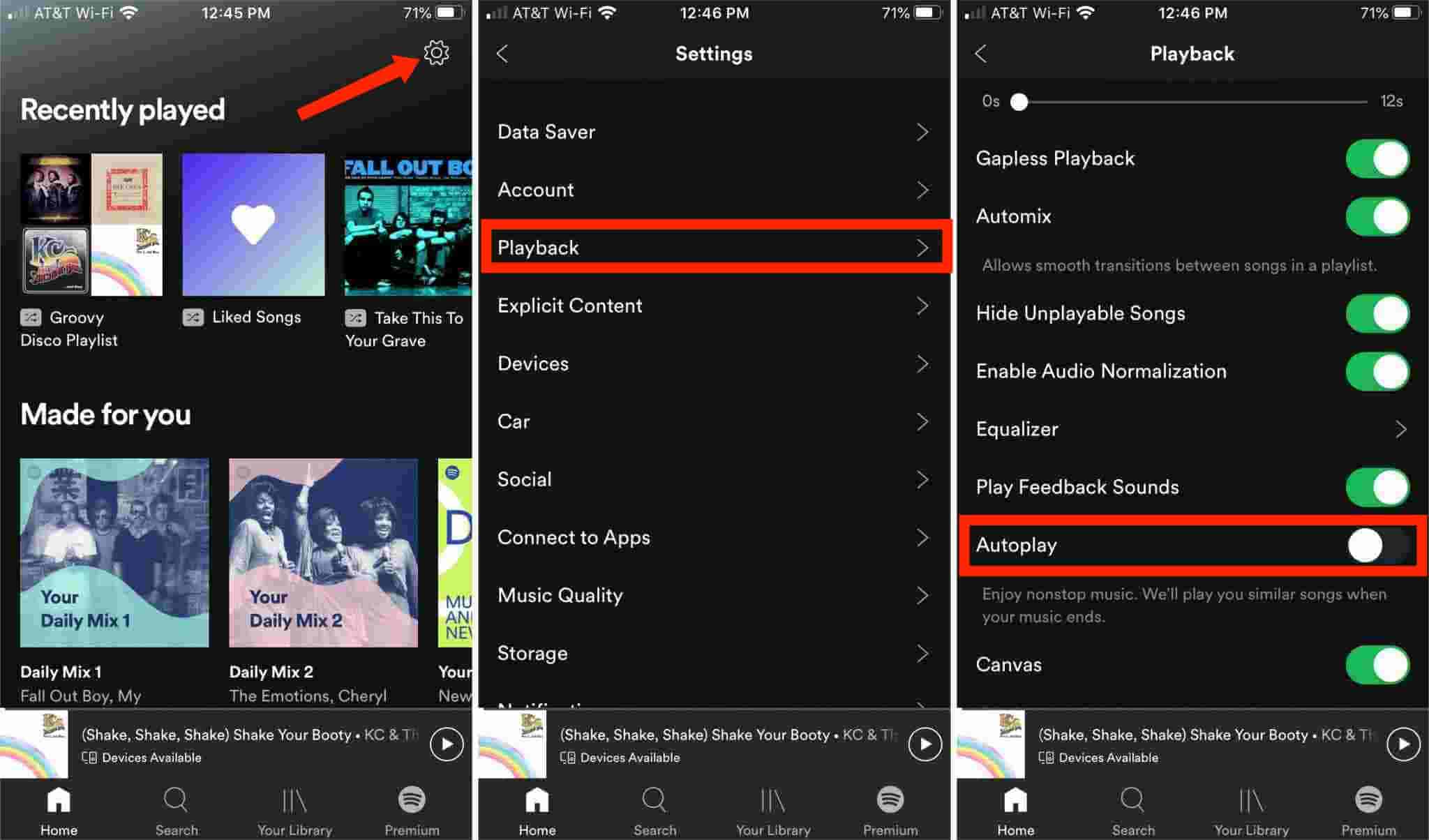
Como desativar a reprodução automática Spotify ao telefone
- Abra o Spotify Aplicativo. Toque na sua foto de perfil.
- Selecione Configurações e Privacidade. Deslize até Reprodução.
- Localize a opção Reprodução automática (Reproduzir conteúdo semelhante automaticamente). Desative-a.
Após concluir essas etapas, Spotify Deve parar de gerar músicas adicionais assim que o conteúdo selecionado terminar.
Como desativar a reprodução automática Spotify Desktop
Muitos usuários também querem saber como desativar a reprodução automática. Spotify quando se utiliza Wincomputadores Windows ou Mac.
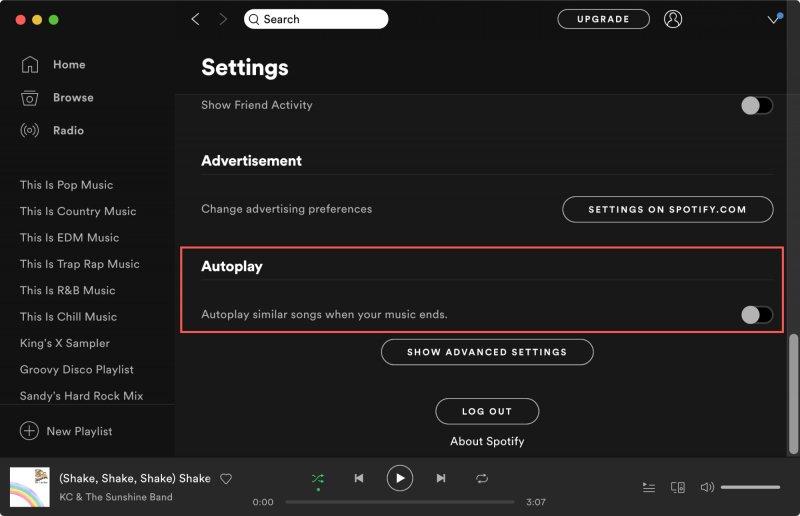
- Abra Spotify Aplicativo para computador. Clique no ícone do seu perfil.
- Selecione Configurações. Navegue até a seção Reprodução.
- Encontre a opção Reprodução automática.
- Desativar reprodução automática.
Parte 3. E se Spotify A reprodução automática não desativa?
Às vezes, os usuários seguem os passos corretos, mas ainda assim experimentam reprodução indesejada. Se você estiver com problemas depois de aprender como desativar a reprodução automática, SpotifyExperimente as seguintes soluções.
Atualizar Spotify: Versões antigas podem conter erros que afetam as configurações de reprodução.
Sair e Entrar Novamente: Atualizar sua conta geralmente resolve problemas de sincronização.
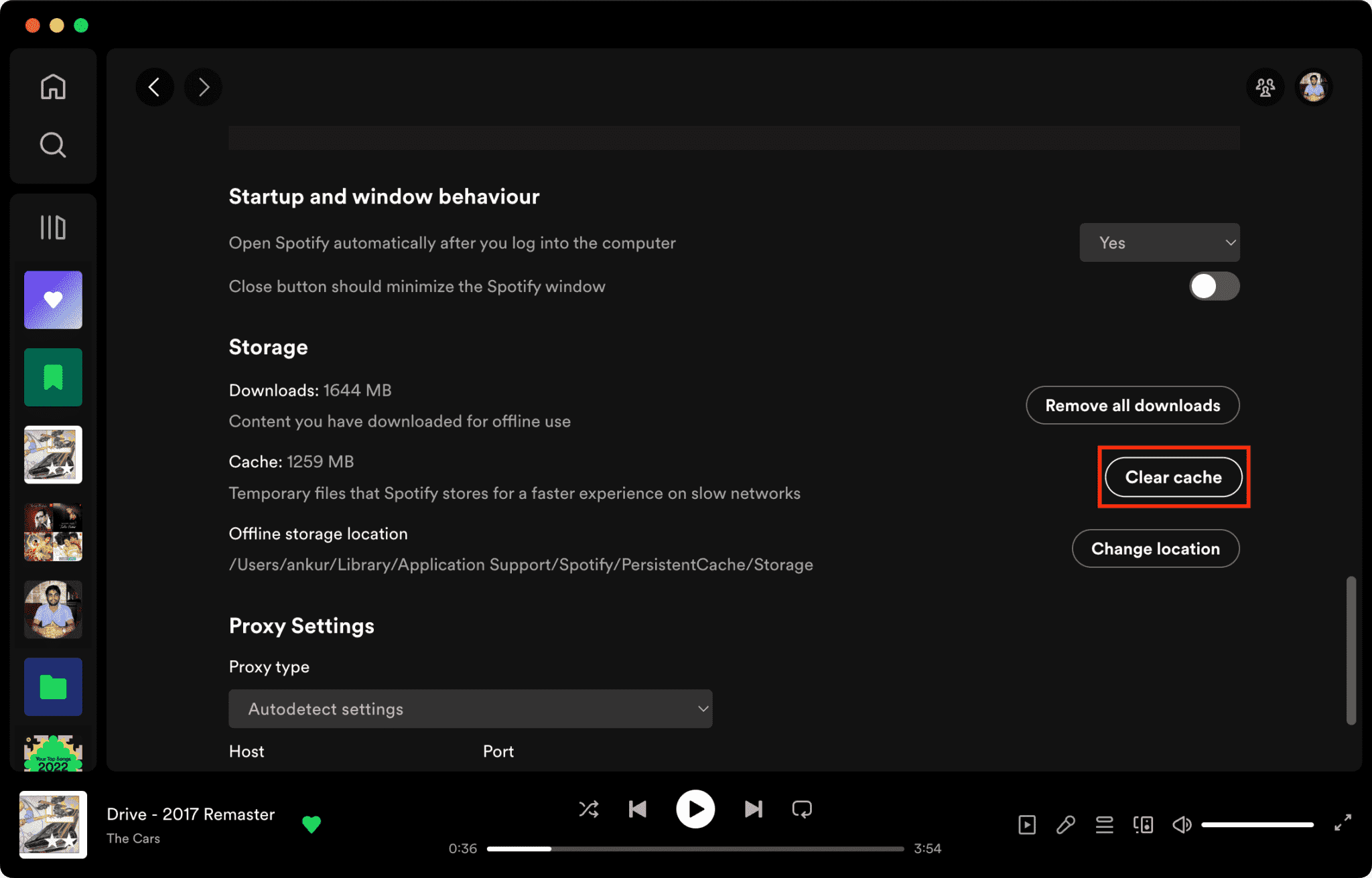
Limpar cache do aplicativo: Arquivos de cache corrompidos podem interferir com Spotify configurações.
Reinstalar Spotify: Uma nova instalação pode eliminar problemas persistentes de software.
Parte 4. Como obter controle total sobre Spotify Reproduzir?
Apesar Spotify Embora ofereça configurações de reprodução úteis, ainda existem algumas limitações. Por exemplo, Spotify as músicas exigem Spotify aplicativo para reprodução. Como resultado, alguns usuários desejam ainda mais controle sobre como e onde ouvem suas músicas favoritas. Se você busca mais liberdade além de simplesmente aprender como desativar a reprodução automática no Spotify, DumpMedia Spotify Music Converter podem ajudar.
Download grátis Download grátis
Com DumpMedia, Você pode facilmente convertem Spotify músicas em MP3, WAV, FLAC e outros formatos que podem ser reproduzidos em MP3 tocadores, telefones, aparelhos de som automotivos ou outros dispositivos. Após a conversão, você poderá curtir sua música sem depender de Spotifyconfigurações de reprodução ou restrições do aplicativo.
🏆Principais benefícios de DumpMedia Spotify Music Converter
- 🎵 Reproduza música em praticamente qualquer dispositivo.
- 🎵 Desfrute de experiências de audição de alta qualidade.
- 🎵 Manter informações do artista, capa do álbum e detalhes da música.
- 🎵 Converta listas de reprodução e álbuns de forma eficiente.
- 🎵 Personalize as configurações de saída.
- 🎵 Integração com o Spotify jogador da web.
Para usuários que desejam controle total da reprodução, DumpMedia Oferece uma alternativa flexível. Você também pode combinar músicas offline com o Spotify temporizador de reprodução para criar uma experiência de audição ainda mais conveniente.
Converter Spotify Música para MP3 Passo a Passo
Passo 1. Baixe e instale DumpMedia Spotify Music Converter No seu Mac/PC. Inicie o programa e você verá a interface. Use o seu Spotify Conta Premium/Gratuita para efetuar login.
Download grátis Download grátis
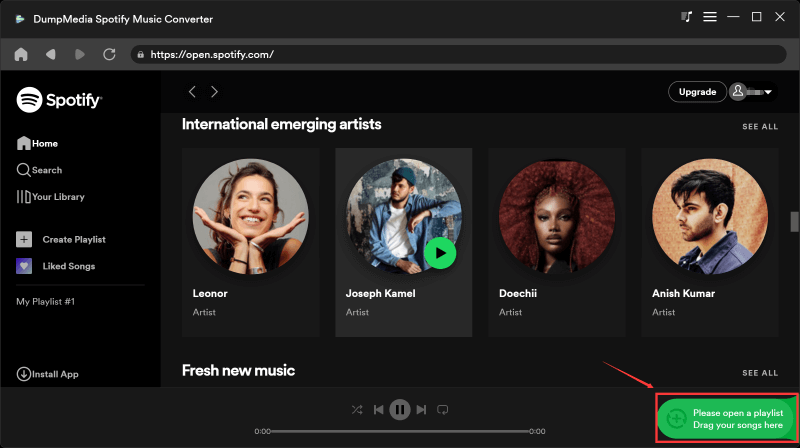
Passo 2. Navegue pela biblioteca de músicas e encontre músicas, playlists e podcasts que você deseja converter. Spotify para MP3Em seguida, clique no botão "Adicionar à conversão" na capa ou simplesmente arraste a música para o botão "+" para convertê-la.
Passo 3. Agora, você pode selecionar "MP3Selecione "como formato de saída" no menu suspenso. Além disso, você também pode personalizar a taxa de bits e a taxa de amostragem de saída de acordo com sua preferência.

Passo 4. Após a conclusão das configurações, os usuários podem processar a conversão clicando no ícone "Converter". DumpMedia vai baixar Spotify canções para MP3 Em segundos, graças à sua velocidade ultrarrápida.
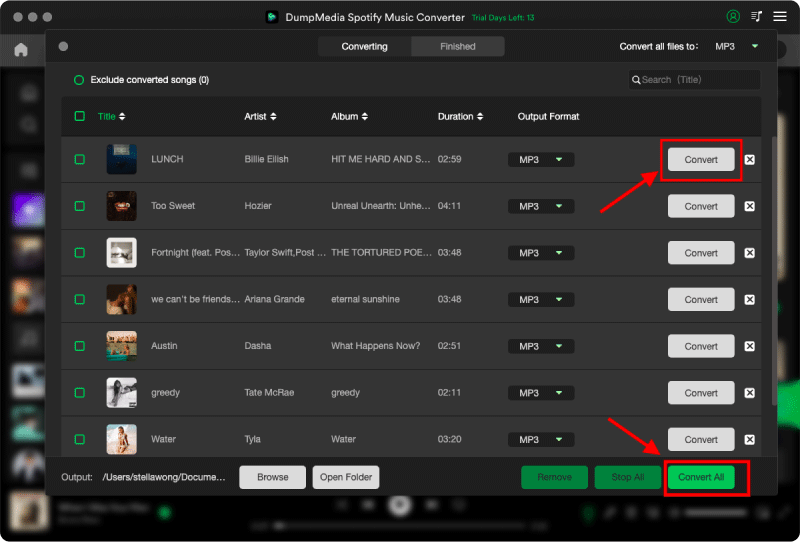
Uma vez convertida, sua música pode ser transferida e reproduzida em diversos dispositivos sem problemas. Spotify-limitações específicas.
Parte 5. Perguntas Frequentes
Porque Spotify Continuar tocando músicas depois que minha playlist terminar?
SpotifyO recurso de reprodução automática recomenda e reproduz automaticamente faixas semelhantes após o término do conteúdo selecionado.
Posso desativar permanentemente? Spotify Reprodução automática?
Sim. Você pode desativar o recurso em SpotifyConfigurações de reprodução.
Por que não consigo desativar a reprodução automática? Spotify?
O problema pode ser causado por software desatualizado, problemas de sincronização de contas ou dados em cache.
Artigo relacionado: Como limpar Spotify Esconderijo
Será que Spotify A reprodução automática utiliza dados?
Sim. Atividades adicionais de streaming podem aumentar o consumo de dados.
Posso ouvir Spotify música sem usar o Spotify aplicativo?
Sim. Após a conversão Spotify músicas com DumpMedia Spotify Music Converter, você pode reproduzi-los em dispositivos compatíveis sem depender de Spotifyambiente de aplicativo do.
Parte 6. Considerações Finais
Aprenda como desativar a reprodução automática em Spotify É uma maneira simples de melhorar sua experiência de audição e evitar recomendações musicais indesejadas. No entanto, se você deseja ainda mais controle sobre sua biblioteca de músicas, incluindo reprodução offline e compatibilidade com uma gama maior de dispositivos, DumpMedia Spotify Music Converter Oferece uma solução conveniente. Ao converter Spotify Ao converter músicas para formatos de áudio comuns, você pode curtir sua música do seu jeito, sem se limitar a eles. Spotifyrestrições de reprodução.

30% de desconto >>>