


Como compartilhar um Spotify Lista de reprodução no celular e no computador
Se você criou a playlist perfeita para seus treinos, a trilha sonora ideal para uma viagem ou uma coleção de suas músicas favoritas, talvez esteja se perguntando como compartilhar uma Spotify playlist com outras pessoas. Felizmente, Spotify Oferece diversas maneiras de compartilhar playlists. Neste guia, você aprenderá como compartilhar. Spotify Ouça música no iPhone, Android, computador e na web, solucione problemas comuns de compartilhamento e descubra uma maneira mais flexível de curtir músicas compartilhadas offline.
Guia de conteúdo Parte 1: Você pode compartilhar um Spotify Lista de reprodução?Parte 2: Como compartilhar Spotify Listas de reprodução em dispositivos móveis/computador?Parte 3: Diferentes maneiras de compartilhar um Spotify listaParte 4: Por que não consigo compartilhar meu Spotify Lista de reprodução?Parte 5: Compartilhe Spotify Listas de reprodução com mais flexibilidadeParte 6: Perguntas frequentesParte 7: Considerações Finais
Parte 1: Você pode compartilhar um Spotify Lista de reprodução?
Sim. Travas deslizantes portáteis Spotify Permite que os usuários compartilhem tanto suas próprias listas de reprodução quanto várias listas de reprodução públicas criadas por outros.
Você pode compartilhar uma playlist através de:
- Um link para a playlist
- Spotify Códigos (códigos no estilo QR)
- mensagens de texto
- X (antigo Twitter)
- Mensagens e outros aplicativos de bate-papo
Qualquer pessoa com o link da playlist pode abri-la. No entanto, a possibilidade de ouvir todas as músicas depende do nível de acesso. Spotify conta e disponibilidade de músicas regionais.
Parte 2: Como compartilhar Spotify Listas de reprodução em dispositivos móveis/computador?
Compartilhar Spotify Listas de reprodução no iPhone
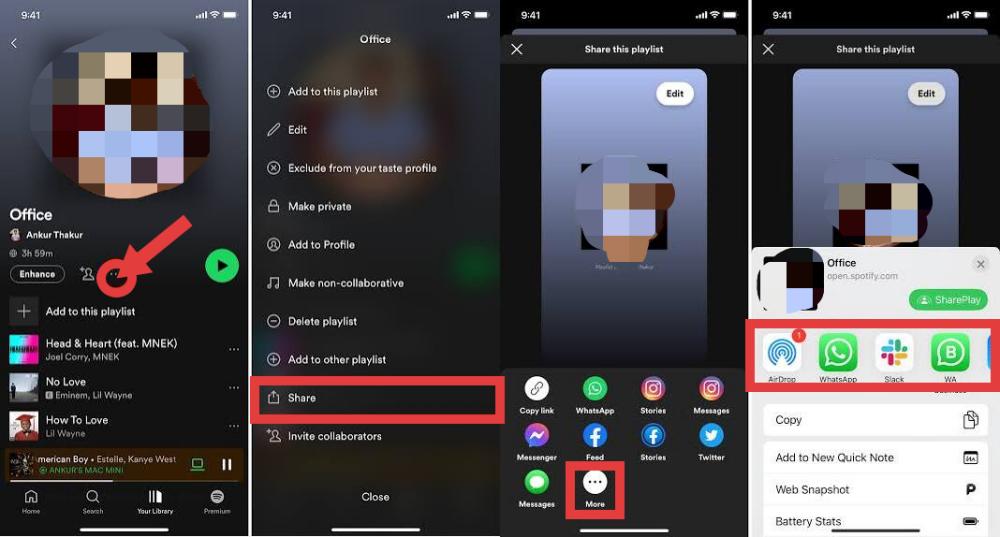
Se você estiver usando Spotify Em um iPhone ou dispositivo Android, siga estes passos.
- Abra o Spotify app.
- Toque em Sua biblioteca.
- Selecione a lista de reprodução que deseja compartilhar.
- Toque no menu de três pontos.
- Escolha Compartilhar.
- Selecione uma das opções de compartilhamento disponíveis ou toque em Copiar link.
Agora você pode enviar a lista de reprodução por meio de Mensagens, Mail, AirDrop ou aplicativos de redes sociais.
Compartilhar Spotify Listas de reprodução no Android
- Abra Spotify.
- Selecione sua lista de reprodução.
- Toque no ícone de três pontos.
- Escolha Compartilhar.
- Selecione um aplicativo ou copie o link da lista de reprodução.
Se você está procurando como compartilhar um Spotify Criar uma lista de reprodução a partir do seu celular é o método mais rápido.
Compartilhar Spotify Listas de reprodução na área de trabalho
Como compartilhar um Spotify Você pode compartilhar playlists com seus amigos? Também é possível compartilhar playlists de Spotify on Windows, Mac ou o reprodutor web.
- Abra Spotify.
- Acesse sua lista de reprodução.
- Clique no menu de três pontos.
- Escolha Compartilhar.
- Selecione Copiar link da lista de reprodução.
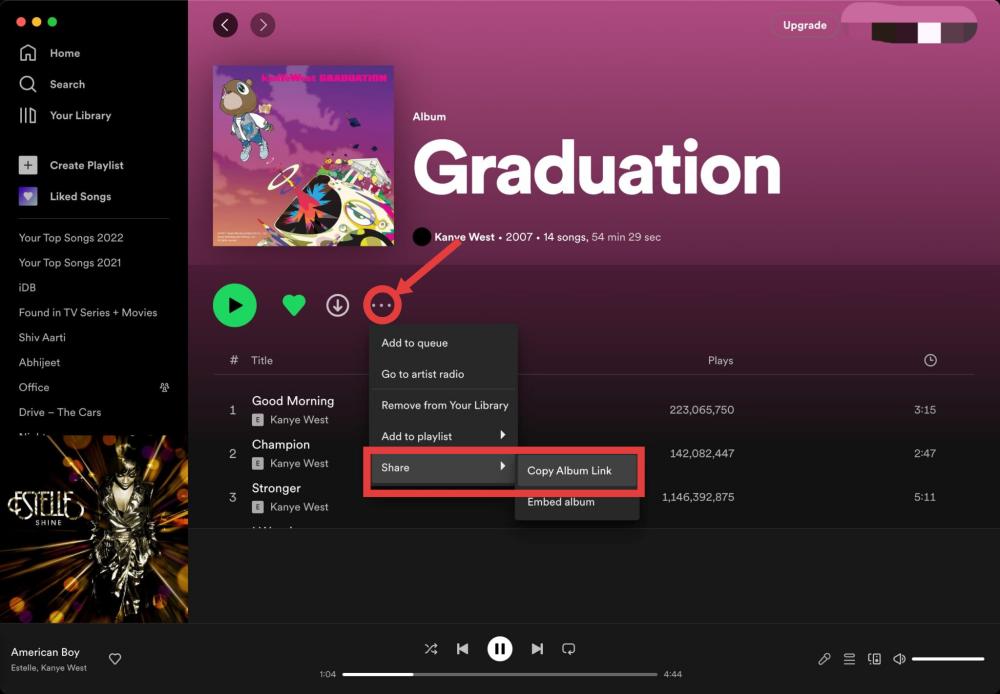
Cole o link copiado em um e-mail, documento ou aplicativo de mensagens para compartilhá-lo com outras pessoas.
Parte 3: Diferentes maneiras de compartilhar um Spotify lista
Spotify Oferece diversas opções de compartilhamento, dependendo de como você deseja que outras pessoas acessem sua música.
Compartilhar com Spotify códigos
Spotify Os códigos são imagens que podem ser escaneadas e permitem que os usuários abram as listas de reprodução instantaneamente. Spotify Os códigos são especialmente úteis para compartilhar música pessoalmente.
Como compartilhar um Spotify lista de reprodução com códigos:
- Abra a lista de reprodução.
- Toque em Compartilhar.
- Exibem o Spotify Código.
- Peça para outro usuário digitalizá-lo com o Spotify app.
Compartilhar nas redes sociais
Spotify Permite o compartilhamento direto em diversas plataformas de mídia social. Compartilhar suas playlists nas redes sociais é uma ótima maneira de recomendar músicas para amigos e seguidores.
As opções populares incluem:
- Histórias Instagram
- Snapchat
- X
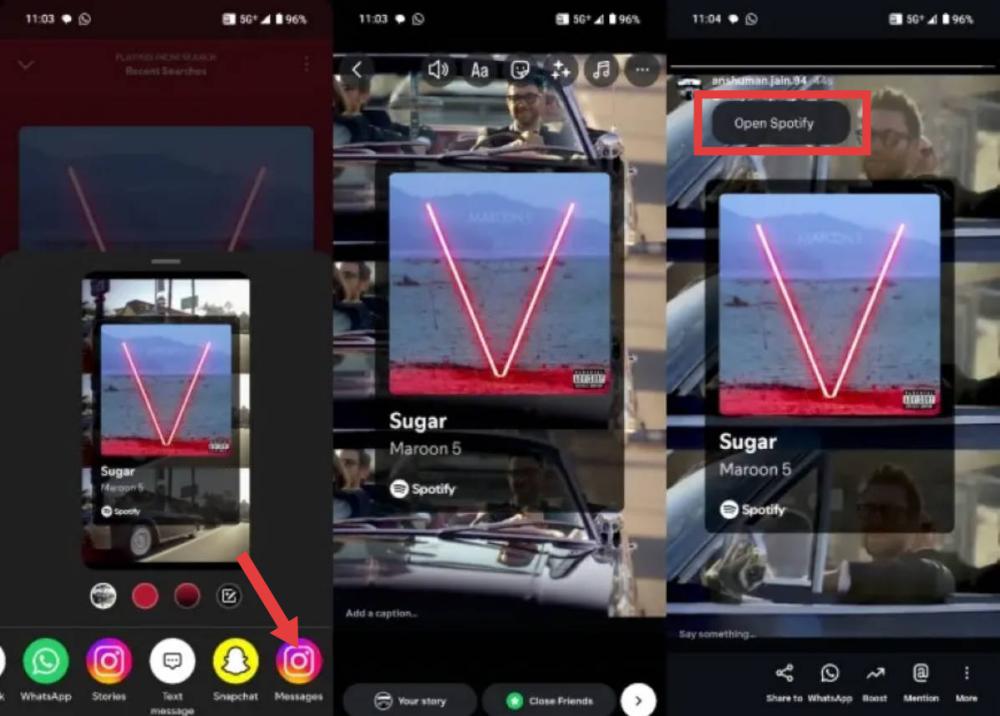
Artigo relacionado: Como adicionar Spotify para usar como música de fundo nos Stories do Instagram
Parte 4: Por que não consigo compartilhar meu Spotify Lista de reprodução?
Se você está com dificuldades para compartilhar sua playlist, aqui estão alguns motivos comuns.
Sua playlist é privada
Listas de reprodução privadas não são visíveis para outros usuários. Certifique-se de que a lista de reprodução esteja definida como Pública antes de compartilhá-la.
Má conexão com a Internet
Spotify É necessário ter conexão com a internet para gerar e compartilhar links de listas de reprodução. Verifique sua conexão Wi-Fi ou seus dados móveis caso o compartilhamento não esteja funcionando.
desatualizado Spotify App
Versões mais antigas de Spotify Pode conter erros que afetam as funcionalidades de compartilhamento. Atualize o aplicativo para a versão mais recente.
A lista de reprodução foi excluída.
Se uma lista de reprodução for excluída ou removida da sua biblioteca, o link de compartilhamento dela não funcionará mais.
temporário Spotify Temas
Ocasionalmente, SpotifyOs servidores podem apresentar problemas temporários que afetam o compartilhamento de listas de reprodução. Aguardar alguns minutos e tentar novamente geralmente resolve o problema.
Parte 5: Compartilhe Spotify Listas de reprodução com mais flexibilidade
Compartilhando um Spotify A lista de reprodução é conveniente, mas os destinatários geralmente precisam ter acesso a Spotify para reproduzir as músicas. A reprodução também pode ser afetada pela disponibilidade regional, tipo de assinatura ou conectividade com a internet. Se você deseja mais flexibilidade para ouvir offline e gerenciar sua biblioteca de músicas, DumpMedia Spotify Music Converter podem ajudar.
Download grátis Download grátis
Com DumpMedia, você pode convertem Spotify músicas, álbuns e playlists para MP3, WAV, FLAC, AAC e outros formatos populares. Isso permite que a música seja armazenada localmente e reproduzida em diversos dispositivos. Mesmo que o Spotify Se o aplicativo não estiver funcionando no seu dispositivo, você pode play Spotify músicas off-line em outro reprodutor de música imediatamente.
🏆Por que escolher DumpMedia Spotify Music Converter
- Autenticador Spotify jogador - para entrar diretamente na sua conta Spotify biblioteca e escolha todas as músicas que você gosta.
- A qualidade de som original foi mantida. - Mantenha um nível de qualidade melhor para economizar Spotifyefeitos musicais originais de.
- Mantenha as tags ID3 e as informações de metadados. - Extrair arquivos de música com as tags ID3 originais, bem como informações de metadados.
- velocidade de download em lote da lista de reprodução - Garantir velocidade de download ultrarrápida das listas de reprodução, o que acelera o processo e facilita maior eficiência no download de músicas.
- Personalizar configurações de saída - para escolher a taxa de bits e a taxa de amostragem preferidas com base nas suas necessidades.
Isso é especialmente útil se você quiser manter suas playlists acessíveis sem depender inteiramente do streaming.
Compartilhar Spotify Listas de reprodução usando DumpMedia
Passo 1. Baixe e instale DumpMedia Spotify Music Converter No seu Mac/PC. Inicie o programa e você verá a interface. Use o seu Spotify Conta Premium/Gratuita para efetuar login.
Download grátis Download grátis
Passo 2. Procurar por Spotify Músicas, listas de reprodução ou álbuns. Basta clicar em "Adicionar à conversão" para adicioná-los à lista de conversão.
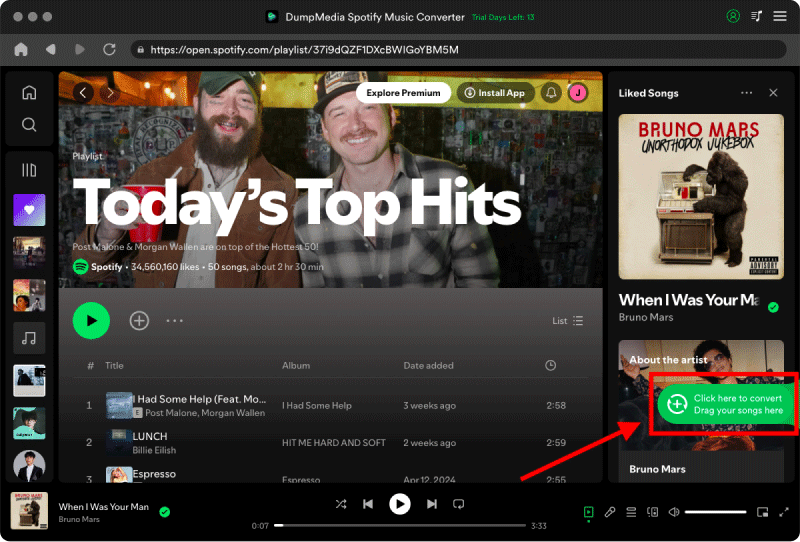
Passo 3. Depois de DumpMedia Analisa automaticamente as músicas, o formato está definido para MP3 Por padrão, na interface de conversão. Se quiser alterar, clique em "MP3No menu suspenso, selecione uma opção. Você também pode alterar a taxa de bits ou a taxa de amostragem. Para obter o melhor equilíbrio, escolha 320 kbps.

Passo 4. Após a conclusão das configurações, os usuários podem processar a conversão clicando no ícone "Converter". DumpMedia vai baixar Spotify listas de reprodução para MP3 Em segundos, graças à sua velocidade ultrarrápida.

Esses passos simples podem melhorar a experiência de qualquer pessoa com quem você compartilhe sua playlist. Agora você pode compartilhar músicas de diversas maneiras.
Parte 6: Perguntas frequentes
Como faço para compartilhar um Spotify lista de reprodução?
Abra a lista de reprodução, toque ou clique no menu de três pontos, escolha Compartilhar e selecione uma opção de compartilhamento ou copie o link da lista de reprodução.
Alguém pode me ouvir? Spotify lista de reprodução sem Spotify Prêmio?
Sim. Grátis Spotify Os usuários geralmente podem abrir listas de reprodução compartilhadas, embora a reprodução possa incluir anúncios e algumas limitações de reprodução em dispositivos móveis, dependendo do dispositivo. SpotifyAs políticas atuais de.
Posso compartilhar um privado? Spotify lista de reprodução?
Listas de reprodução privadas não podem ser acessadas por outras pessoas. Para compartilhar uma, primeiro altere a visibilidade dela para Pública.
Por que meu amigo não consegue abrir minha playlist?
A lista de reprodução pode ser privada, excluída, indisponível na região do usuário ou o link compartilhado pode estar incorreto.
Parte 7: Considerações Finais
Aprender a compartilhar um Spotify A criação de listas de reprodução é simples quando você conhece as opções disponíveis. Para usuários que também desejam mais flexibilidade no gerenciamento de sua biblioteca de músicas offline, DumpMedia Spotify Music Converter oferece uma maneira eficiente de converter Spotify Converte listas de reprodução em formatos de áudio amplamente suportados, preservando a alta qualidade de som e metadados.