


Como alterar Spotify Velocidade de reprodução: podcasts, audiolivros e música explicados
Seja para acelerar o conteúdo falado ou diminuir a velocidade do áudio para facilitar a audição, os controles de velocidade de reprodução podem melhorar significativamente a experiência auditiva. No entanto, há um fato importante que muitos usuários desconhecem: Spotify Atualmente, permite ajustes de velocidade de reprodução apenas para podcasts e audiolivros. Se você estiver tentando alterar Spotify velocidade de reprodução para faixas musicais, Spotify Não oferece uma opção integrada. Neste guia, você aprenderá o quê Spotify O que os controles de velocidade podem e não podem fazer, como ajustar a velocidade de reprodução de podcasts e audiolivros e quais alternativas estão disponíveis se você quiser mais controle sobre a sua reprodução. Spotify contemporânea.
Guia de conteúdo Parte 1. É possível alterar a velocidade de reprodução em Spotify?Parte 2. Como alterar a velocidade de reprodução para Spotify Podcasts e audiolivros?Parte 3. Bônus: Baixar Spotify Músicas para reprodução flexívelParte 4. Melhores Alternativas à Mudança Spotify Velocidade da músicaParte 5. FAQsParte 6. Considerações Finais
Parte 1. É possível alterar a velocidade de reprodução em Spotify?
A resposta curta é sim, mas apenas para certos tipos de conteúdo.
Muitos usuários estão procurando por Spotify As configurações de velocidade de reprodução pressupõem que todo o conteúdo suporte ajuste de velocidade. Infelizmente, Spotify Possui regras diferentes dependendo do tipo de mídia.
Se você está se perguntando se pode mudar Spotify A velocidade de reprodução das músicas, atualmente a resposta é não. Spotify fornece apenas um Spotify Recurso de controle de velocidade para conteúdo falado, como podcasts e audiolivros.
Parte 2. Como alterar a velocidade de reprodução para Spotify Podcasts e audiolivros?
Atualmente, não é possível alterar nativamente a velocidade de reprodução de faixas de música dentro do aplicativo. Spotify aplicativo ou reprodutor web. Spotify O recurso de controle de velocidade de reprodução é reservado exclusivamente para podcasts e audiolivros. Se você estiver ouvindo um podcast ou um audiolivro, siga estas etapas específicas para o seu dispositivo:
Em dispositivos móveis (iOS e Android)
Passo 1. Abra o Spotify Abra o aplicativo e comece a reproduzir o episódio do podcast ou o seu audiolivro.
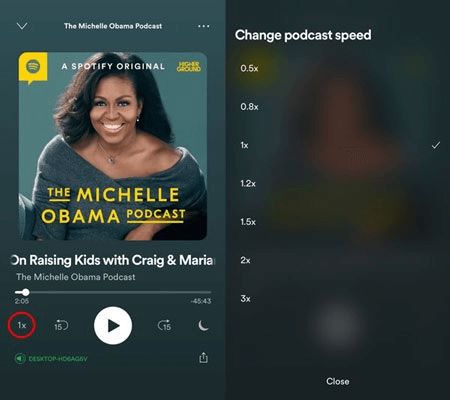
Passo 2. Toque na barra "Em reprodução" na parte inferior da tela para expandir o reprodutor para tela cheia.
Passo 3. Procure o botão "1x" (ou o indicador de velocidade atual) na tela.
Passo 4. Como mudar Spotify Qual a velocidade de reprodução desejada para podcasts e audiolivros? Toque ou clique no botão para alternar entre as opções de velocidade disponíveis, geralmente variando de 0.5x a 3.5x.
No reprodutor de computador/web
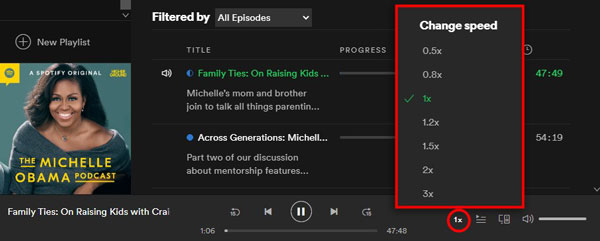
Passo 1. Abra o Spotify Aplicativo para desktop ou reprodutor web.
Passo 2. Comece a reproduzir o episódio do podcast ou seu audiolivro favorito.
Passo 3. Na barra "Em reprodução" (na parte inferior), procure o botão "1x" ao lado dos controles de volume ou reprodução. Clique no botão para selecionar a velocidade desejada.
Parte 3. Bônus: Baixar Spotify Músicas para reprodução flexível
Apesar Spotify Oferece controles de reprodução para conteúdo falado; atualmente não existe um método oficial para acelerar ou desacelerar a reprodução. Spotify música. Se seu objetivo é mudar Spotify Para controlar a velocidade de reprodução das músicas, você precisará de uma abordagem alternativa. A solução mais prática é baixar o arquivo. Spotify e reproduza-as usando um reprodutor de mídia compatível que suporte ajuste de velocidade.
Se você deseja ter maior controle sobre sua experiência de audição, DumpMedia Spotify Music Converter podem ajudar. DumpMedia permite que os usuários convertem Spotify músicas em formatos de áudio populares, como MP3, FLAC, WAV ou AAC. Dessa forma, você pode play Spotify músicas off-line Em outro reprodutor de música, altere imediatamente a velocidade de reprodução desejada.
Download grátis Download grátis
🏆Por que usar DumpMedia Spotify Music Converter
- 🎵 Integração com Spotify jogador da web
- 🎵 Mantenha a qualidade de som original
- 🎵 Baixe playlists e álbuns em lote
- 🎵 Alta velocidade de conversão
- 🎵 Preserve os metadados e as tags ID3 das músicas
- 🎵 Compatível com reprodução offline em qualquer dispositivo
Converter Spotify Música para MP3 Passo a Passo
Passo 1. Baixe e instale o software no seu computador. Ele funciona com ambos. WinO sistema operacional é compatível com Windows e Mac. A interface é intuitiva, facilitando o uso para iniciantes.
Download grátis Download grátis
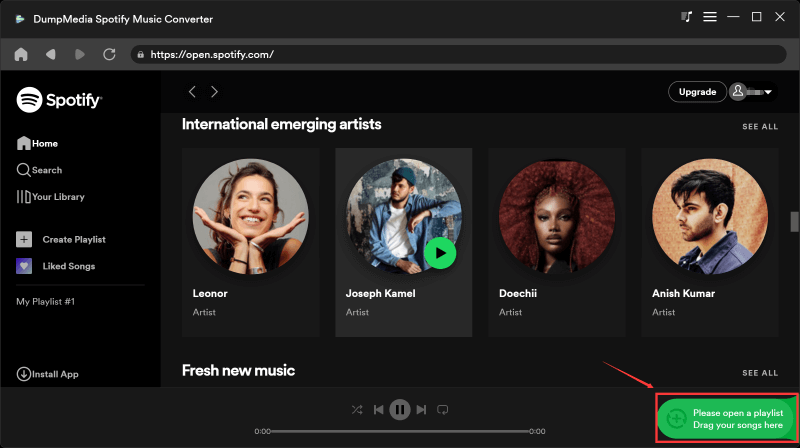
Passo 2. Encontre a lista de reprodução, o álbum ou a música específica que deseja converter. Você pode arrastar uma única música para o ícone "+" no lado direito da tela. Como alternativa, abra uma lista de reprodução/álbum inteiro e clique no ícone "Adicionar à conversão" para carregar toda a lista no conversor.
Passo 3. Depois de DumpMedia Analisa automaticamente as músicas, o formato está definido para MP3 Por padrão, na interface de conversão. Se quiser alterar, clique em "MP3No menu suspenso, selecione uma opção. Você também pode alterar a taxa de bits ou a taxa de amostragem. Para obter o melhor equilíbrio, escolha 320 kbps.

Passo 4. Após a conclusão das configurações, os usuários podem processar a conversão clicando no ícone "Converter". DumpMedia vai baixar Spotify canções para MP3 Em segundos, graças à sua velocidade ultrarrápida.

Depois de armazenar suas músicas no computador, você poderá usar reprodutores de mídia que suportem ajuste de velocidade de reprodução.
Parte 4. Melhores Alternativas à Mudança Spotify Velocidade da música
Se o seu objetivo é ajustar a velocidade de reprodução das músicas, considere estas opções após baixar suas músicas com o DumpMedia Spotify Music Converter.
- VLC Media Player: O VLC inclui controles de velocidade de reprodução integrados e suporta uma ampla variedade de formatos de áudio.
- Audacity: O Audacity permite modificar permanentemente o andamento e a velocidade de reprodução do áudio.
Essas ferramentas podem ser úteis se você precisar acelerar o processo com frequência. Spotify músicas ou tocá-las mais devagar para praticar, estudar ou analisar.
Parte 5. FAQs
Posso mudar Spotify velocidade de reprodução da música?
Não. Spotify Atualmente, o controle de velocidade de reprodução é suportado apenas para podcasts e audiolivros.
Porque é o Spotify Botão de velocidade ausente?
O botão de velocidade só aparece ao reproduzir conteúdo compatível, como podcasts ou audiolivros.
Será que Spotify O Premium permite ajustar a velocidade da música?
Não. Nem mesmo Spotify Assinantes Premium não podem ajustar a velocidade de reprodução das faixas de música.
Posso acelerar? Spotify músicas no iPhone?
Não dentro do Spotify Você precisará usar arquivos baixados e um reprodutor de mídia compatível.
Pode ser baixado Spotify As músicas podem ser tocadas em velocidades diferentes?
Sim. Depois de baixado e armazenado localmente, muitos reprodutores de mídia permitem ajustes na velocidade de reprodução.
Qual a melhor maneira de ouvir? Spotify músicas offline?
Baixando faixas usando DumpMedia Spotify Music Converter Permite a reprodução offline através de reprodutores de mídia compatíveis.
Parte 6. Considerações Finais
Se você está tentando mudar Spotify É importante entender a velocidade de reprodução. Spotifylimitações atuais. Embora a plataforma suporte Spotify Ajustes de velocidade de reprodução de podcasts e audiolivros; faixas de música não incluem controles de velocidade integrados no momento.
Para usuários que desejam mais flexibilidade, baixar músicas com DumpMedia Spotify Music Converter Oferece uma forma alternativa de desfrutar da reprodução offline e usar players compatíveis que suportam configurações de velocidade personalizadas. Essa abordagem proporciona maior controle sobre como e onde você ouve suas músicas favoritas. Spotify contemporânea.