


Como reproduzir músicas do iTunes no Chromecast Audio em 2025
Se você é um amante da música, provavelmente já transmitiu várias músicas em vários sites e serviços de streaming de música, como Spotify e iTunes. A música sempre seria uma boa fuga de uma cidade movimentada e barulhenta. E este artigo falará mais sobre o iTunes e como você pode reproduzir música do iTunes no Chromecast Audio.
Se você tem um áudio Chromecast e experimentou a dificuldade de reproduzir suas músicas mais queridas do iTunes, este guia seria mais adequado para você. Você não precisa se preocupar tanto, pois estamos oferecendo as melhores formas possíveis para resolver o caso.
Sumário Parte 1. Motivo pelo qual músicas do iTunes não podem ser reproduzidas no Chromecast Audio Parte 2. Como reproduzir músicas do iTunes no Chromecast Audio Parte 3. Resumo
Parte 1. Motivo pelo qual o iTunes Music não pode ser reproduzido no Chromecast Audio
Antes de se aprofundar na solução, você tem uma ideia de por que essas músicas do iTunes não podem ser reproduzidas no áudio do Chromecast? Esta é a razão pela qual.
O principal motivo pelo qual você está enfrentando o problema de não conseguir reproduzir músicas do iTunes no áudio do Chromecast é a proteção DRM (Digital Rights Management) que as músicas possuem. Arquivos com proteção DRM geralmente são difíceis de serem transferidos e reproduzidos em outros gadgets e dispositivos não autorizados.
Você tem alguma ideia do que é proteção DRM?
O que é proteção DRM (Digital Rights Management)?
A proteção FairPlay Digital Rights Management , popularmente conhecida como proteção DRM, foi criada e introduzida pela Apple Inc. Seu objetivo é impedir a transferência, cópia, reprodução e escuta não autorizadas de conteúdo em outros dispositivos. Materiais e itens protegidos por DRM são considerados itens com direitos autorais que devem ser autenticados previamente.
Agora que temos uma ideia do motivo pelo qual você não pode reproduzir suas músicas favoritas do iTunes no Chromecast Audio e o que é proteção DRM (Digital Rights Management), vamos para a próxima parte desta postagem, onde o Chromecast Audio irá ser explicado mais detalhadamente.
O que é Chromecast Audio?
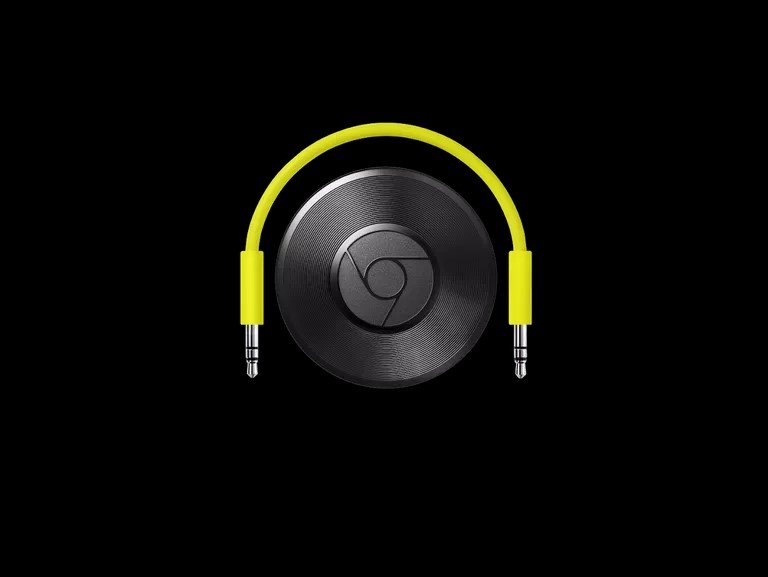
O Chromecast Audio é um pequeno dispositivo que pode ser conectado a caixas de som comuns. Ele permite ao usuário explorar novas possibilidades, possibilitando a reprodução de músicas e sons sem fio a partir de diversos dispositivos e fontes.
A tecnologia é realmente avançada e excelente, pois você pode controlar e gerenciar o áudio do Chromecast usando um aplicativo Google Home que pode ser instalado gratuitamente no seu telefone celular.
Ao falar sobre o áudio do Chromecast, você pode estar pensando se ele é de alguma forma semelhante ao Chromecast. Bem, a resposta é sim. Ambos têm quase a mesma aparência física, mas cada um tem propósitos e razões diferentes para serem criados. Os áudios do Chromecast só são capazes de transmitir conteúdo de áudio e som, enquanto um dispositivo Chromecast é capaz de transmitir áudio e vídeo ao mesmo tempo em seu aparelho de televisão.
No entanto, lembre-se de que, embora o Chromecast Audio seja muito útil de muitas maneiras diferentes, isso também pode ser desvantajoso para alguns. Se você estiver usando alto-falantes compatíveis com Apple Airplay ou Bluetooth, conhecidos como “inteligentes”, não precisará mais usar o áudio do Chromecast.
O áudio do Chromecast é muito útil se você possui um alto-falante comum ou tradicional e deseja transmitir a programação de áudio da rede.
Depois de conhecer algumas idéias básicas sobre o áudio do Chromecast e como ele funciona, agora iremos nos aprofundar nas melhores maneiras que você pode fazer para reproduzir suas músicas mais queridas do iTunes no áudio do Chromecast.
Parte 2. Como reproduzir músicas do iTunes no Chromecast Audio
Você tem duas maneiras de transmitir ou reproduzir suas músicas favoritas do iTunes no áudio do Chromecast. Você pode fazer isso usando seu alto-falante tradicional ou o Google Play Music. Vamos discutir cada um por um.
Reproduzindo músicas do iTunes no Chromecast Audio pelo alto-falante
A primeira maneira de usar isso é reproduzindo músicas do iTunes no áudio do Chromecast pelo alto-falante. Você provavelmente está pensando em como isso funcionaria, já que inicialmente aprendeu que as músicas ou músicas do iTunes são protegidas por DRM (Digital Rights Management).
Bem, para prosseguir, além da necessidade de um alto-falante, você também precisará de um software incrível que possa remover a proteção DRM que as músicas possuem. E, nesta parte, apresentaremos esta ferramenta incrível – o DumpMedia Conversor de música da Apple.
Vamos obter uma visão geral desta ferramenta.
DumpMedia, sendo uma ótima ferramenta que oferece conversores de vídeo e áudio, tem sido de grande ajuda para muitos usuários hoje em dia. Além de ter recursos incríveis de conversão de vídeo/áudio, um Spotify Music Converter, e um downloader de vídeo, também possui um Conversor de música da Apple que permite converter suas músicas favoritas e mais amadas em MP3 formato ou qualquer outro formato que você deseja que seja altamente reproduzível em qualquer reprodutor de mídia!
Essa ferramenta é capaz de remover a proteção DRM e permite converter músicas para milhares de formatos disponíveis. Ela permite até mesmo ouvir músicas do Apple Music offline e continuar ouvindo mesmo depois do término da assinatura! Incrível, não é?
Vamos agora dar uma olhada em como podemos usar isso DumpMedia Apple Music Converter é uma ferramenta para download fácil das suas músicas mais queridas do iTunes e como ele pode ajudar na remoção da proteção DRM de tais arquivos da maneira mais rápida possível, dando a você uma maneira de reproduzi-las no áudio do Chromecast.
Passo 1: Baixe e instale DumpMedia Conversor de música da Apple.
Etapa 2: faça ajustes nas configurações da saída resultante.
Etapa 3: marque o botão converter para iniciar o processo.
Vamos examinar essas etapas em detalhes.
Download grátis Download grátis
Baixar e instalar DumpMedia Conversor de música da Apple
Claro, precisamos garantir que DumpMedia O Apple Music Converter foi baixado e instalado em seu computador pessoal. Depois de instalado, abra e inicie o programa. Assim que o programa for iniciado, o iTunes também será ativado. Não há necessidade de se preocupar com isso, apenas prossiga com o processo. No menu “Biblioteca”, marque “Música” e agora você verá todas as músicas armazenadas na sua biblioteca do iTunes. Para poder escolher as músicas a serem baixadas e convertidas, você pode marcar as caixas de seleção ao lado de cada música ou usar a barra de pesquisa para encontrar facilmente as músicas que deseja baixar.

Realize ajustes nas configurações da saída resultante
O próximo passo que deve ser feito é realizar os ajustes nas configurações da saída resultante. Você pode escolher qualquer formato dentre aqueles que estariam listados. O aplicativo suporta muitos formatos sem DRM, incluindo MP3. Isso também suporta aqueles nos formatos AC3, M4A, M4R, AIFF, FLAC, AU e até mesmo MKA. Selecionar qualquer um dos formatos de sua preferência bastará. A ferramenta também permitirá que você altere outras opções, como taxa de bits e taxa de amostragem. Você também pode renomear o arquivo resultante. Nesta etapa, você também precisará especificar o caminho de saída ou o local de destino onde a música será salva.

Marque o botão Converter para iniciar o processo
Após completar todos os ajustes desejados para personalização ou customização, a etapa final agora seria o processo de conversão. Você pode simplesmente clicar no botão “Converter” que está localizado no canto inferior direito da tela.

Após alguns minutos, suas músicas serão convertidas e baixadas. Agora você poderá ouvi-las quando quiser! Além disso, a proteção DRM também será removida durante a conversão do arquivo.
Agora que você baixou as músicas do iTunes em seu computador pessoal e a proteção DRM também foi removida, você pode conectar o áudio e o alto-falante do Chromecast ao seu computador e reproduzir as músicas do iTunes que desejar.
Reproduzindo iTunes Music no Chromecast Audio usando o Google Play Music
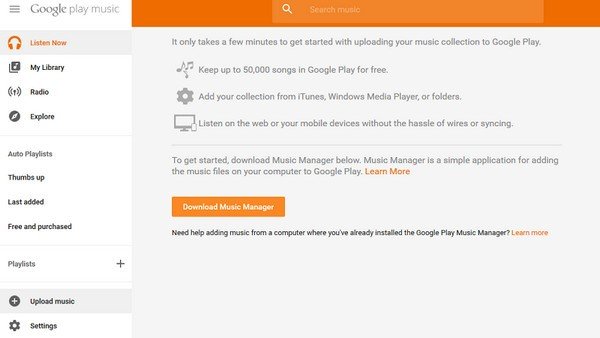
Além da primeira forma mencionada, você também pode utilizar o Google Play Music como alternativa para reproduzir suas músicas favoritas do iTunes no Chromecast Audio.
Você só precisa fazer o upload das músicas convertidas para a sua música no Google Play e, a partir daí, você pode reproduzi-las a qualquer hora e em qualquer lugar que desejar.
Uma vez que você já terminou o processo de conversão que você fez inicialmente na primeira forma e completou o upload das músicas, você deve seguir os seguintes passos para finalmente prosseguir.
Etapa 1: certifique-se de abrir seu aplicativo Google Play Music. Para uma operação bem-sucedida, você deve garantir que seu computador ou qualquer dispositivo a ser usado esteja conectado à mesma conexão sem fio em que o áudio do Chromecast está conectado.
Etapa 2: Você deve clicar em uma música, álbum ou até mesmo em uma lista de reprodução. Uma vez feito isso, aperte o botão “Play”.
Etapa 3: você verá o botão "Transmitir" na parte inferior da tela. Assim que notar a opção “Transmitir para”, basta selecionar o seu Chromecast entre aqueles que serão exibidos.
Ao concluir todas as três etapas, agora você pode ouvir músicas do iTunes no áudio do Chromecast.
Parte 3. No Resumo
Este artigo se concentrou na discussão das duas maneiras às quais você pode recorrer caso queira reproduzir suas músicas mais queridas do iTunes no áudio do Chromecast. Você pode fazer isso usando um alto-falante ou o Google Play Music.
Mas lembre-se de que em ambos você usará um conversor incrível que é capaz de transformar músicas do iTunes em diversos novos formatos e auxiliar na remoção da proteção DRM para facilitar a reprodução - o DumpMedia Conversor de música da Apple.
O que você pensa sobre esta postagem? Você achou isso útil de alguma forma?
O que você aprendeu? Deixe todas as suas dúvidas e ideias em mente na seção de comentários abaixo!