


No mundo em constante evolução do streaming de música, o Apple Music se consolidou como uma plataforma de destaque que atende aos diversos gostos musicais de milhões de usuários em todo o mundo.
Um dos recursos mais marcantes do Apple Music é a possibilidade de personalizar suas preferências de compartilhamento de música, permitindo que você torne sua conta do Apple Music pública ou privada . Dessa forma, você controla quem vê suas playlists, sua atividade musical e sua presença geral na plataforma.
Neste artigo, vamos explorar as complexidades do gerenciamento da visibilidade da sua conta do Apple Music, fornecendo instruções passo a passo sobre como torná-la pública ou privada . Seja para exibir seu conhecimento musical ou manter uma experiência de audição mais reservada, temos a solução ideal para você. Vamos descobrir a versatilidade do Apple Music e aprender a personalizar sua conta de acordo com suas preferências.

Guia de conteúdo Parte 1. Como tornar a conta do Apple Music pública ou privadaParte 2. Solução alternativa: DumpMedia Conversor de música da AppleParte 3. Conclusão
O Apple Music oferece aos usuários a flexibilidade de escolher se desejam tornar sua conta pública ou mantê-la privada . Ao ajustar essas configurações, você pode controlar quem pode ver suas playlists, sua atividade musical e as informações do seu perfil. Vamos explorar como tornar sua conta do Apple Music pública ou privada em diferentes plataformas.
Abaixo estão as etapas que você deve seguir para tornar sua conta do Apple Music pública ou privada usando um aplicativo da web no navegador:
Etapa 1: abra o navegador da Web de sua preferência e visite o site da Apple Music (music.apple.com).
Etapa 2: faça login na sua conta do Apple Music usando seu ID e senha da Apple.
Etapa 3: Depois de fazer login, clique na foto do seu perfil ou nas iniciais no canto superior direito da tela para acessar as configurações da sua conta.
Etapa 4: no menu suspenso, selecione "Conta" para navegar até a página de configurações da sua conta.
Etapa 5: role para baixo até a seção “Perfil” e localize a opção “Privacidade”.
Etapa 6: para tornar sua conta pública, alterne a chave para a posição “On”. Seu perfil e listas de reprodução agora estarão visíveis para outros usuários do Apple Music.
Etapa 7: para tornar sua conta privada, alterne a chave para a posição "Desligado". Isso restringirá a visibilidade do seu perfil e listas de reprodução apenas para você.
Aqui estão as etapas para tornar o Apple Music público ou privado em dispositivos móveis, como sistemas operacionais iOS ou Android:
Etapa 1: inicie o aplicativo Apple Music no seu dispositivo móvel e faça login na sua conta.
Etapa 2: toque na guia "Para você" na parte inferior da tela para acessar a interface principal do Apple Music.
Etapa 3: toque no ícone do perfil no canto superior esquerdo da tela para acessar as configurações da sua conta.
Etapa 4: na página Conta, role para baixo e selecione “Privacidade” na seção “Perfil”.
Etapa 5: para tornar sua conta pública, alterne a chave para a posição “On”. Isso permitirá que outras pessoas vejam seu perfil e listas de reprodução.
Etapa 6: para tornar sua conta privada, alterne a chave para a posição "Desligado". Isso limitará a visibilidade do seu perfil e listas de reprodução apenas para você.
Aqui estão as etapas para tornar o Apple Music público ou privado em aplicativos de desktop do seu computador macOS:
Etapa 1: inicie o aplicativo Apple Music no seu Mac e faça login na sua conta.
Passo 2: Clique no menu “Música” no canto superior esquerdo da tela e selecione “Preferências” no menu suspenso.
Etapa 3: Na janela Preferências, clique na guia “Geral”.
Passo 4: Na seção “Perfil”, você encontrará a opção “Privacidade”.
Etapa 5: para tornar sua conta pública, marque a caixa ao lado de “Tornar meu perfil público”. Isso permitirá que outras pessoas vejam seu perfil e listas de reprodução.
Etapa 6: para tornar sua conta privada, desmarque a caixa ao lado de “Tornar meu perfil público”. Isso manterá seu perfil e listas de reprodução visíveis apenas para você.
Ao seguir estas etapas na web, em dispositivos móveis ou no aplicativo de desktop, você pode ajustar facilmente as configurações de visibilidade de sua conta do Apple Music, permitindo que você personalize sua experiência de compartilhamento de música de acordo com suas preferências.
DumpMedia Conversor de música da Apple é um software poderoso e fácil de usar projetado para ajudá-lo a converter e salvar suas faixas, álbuns e listas de reprodução do Apple Music em vários formatos de áudio. Esta ferramenta permite que você aproveite seu conteúdo favorito do Apple Music em qualquer dispositivo ou reprodutor de mídia sem quaisquer limitações.
Aqui estão as etapas para usar DumpMedia Conversor de música da Apple:
Download grátis Download grátis
Etapa 1: baixar e instalar DumpMedia Conversor de música da Apple
Visite a página de produto do DumpMedia site oficial e baixe o Apple Music Converter. Siga as instruções de instalação para instalá-lo em seu computador.
Etapa 2: lançamento DumpMedia Conversor de música da Apple
Quando a instalação estiver concluída, inicie o DumpMedia Apple Music Converter em seu computador.
Etapa 3: adicionar faixas de música da Apple
Clique no botão "Adicionar" e uma nova janela aparecerá. Navegue e selecione as faixas, álbuns ou listas de reprodução do Apple Music que você deseja converter. Em seguida, clique em "Adicionar" para importá-los para o software.
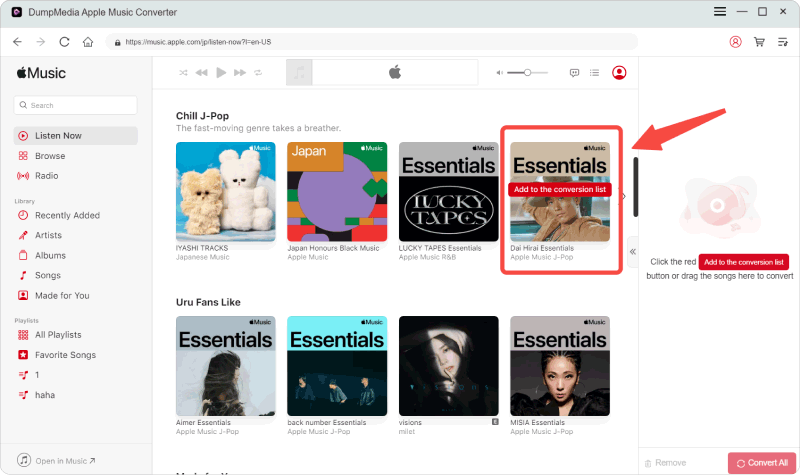
Etapa 4: selecione o formato e as configurações de saída
DumpMedia O Apple Music Converter oferece uma ampla variedade de formatos de saída, como MP3, M4A, AAC, FLAC e muito mais. Escolha o formato de saída desejado no menu suspenso "Formato de saída". Você também pode personalizar as configurações de saída como taxa de bits, taxa de amostragem e codec de acordo com suas preferências.
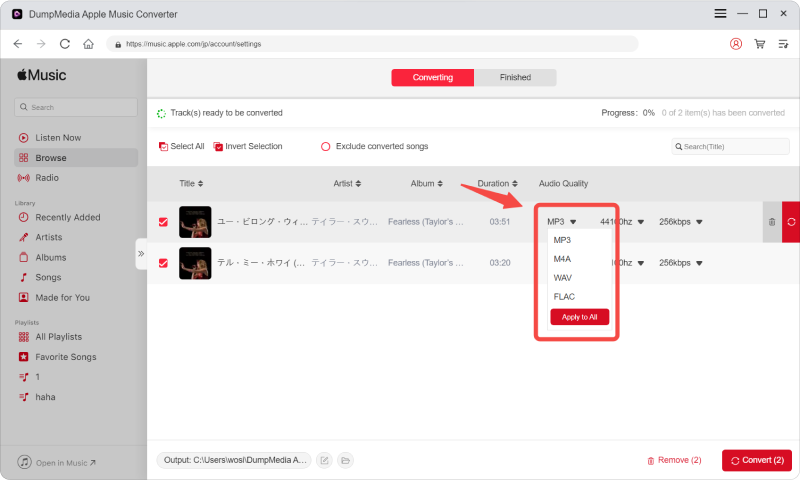
Etapa 5: escolha a pasta de saída
Clique no botão "Procurar" para selecionar a pasta de destino onde deseja salvar os arquivos convertidos do Apple Music.
Etapa 6: iniciar a conversão
Depois de personalizar as configurações, clique no botão "Converter" para iniciar o processo de conversão. DumpMedia O Apple Music Converter converterá suas faixas do Apple Music para o formato selecionado, preservando a qualidade de áudio original.
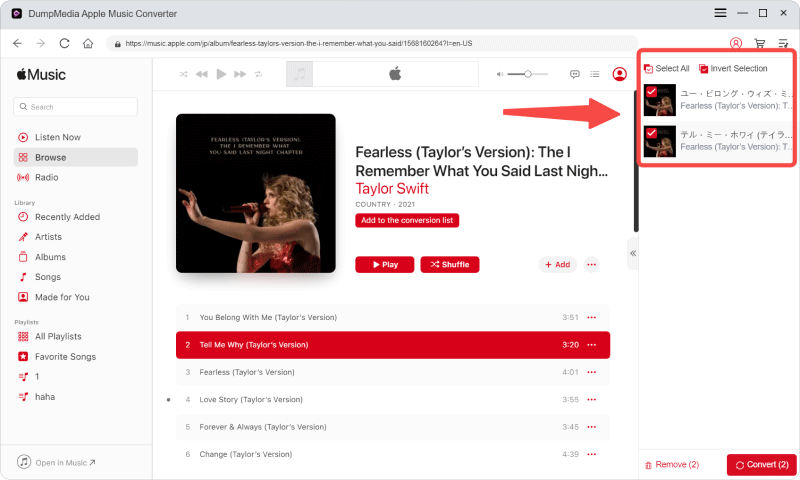
Etapa 7: Acesse os arquivos convertidos
Depois que a conversão for concluída, você poderá encontrar os arquivos Apple Music convertidos clicando na guia "Convertido". A partir daí, você pode localizar a pasta de saída e acessar seus arquivos de música convertidos.
DumpMedia O Apple Music Converter simplifica o processo de convertendo Apple Music para formatos de áudio populares, permitindo que você curta suas faixas favoritas em qualquer dispositivo ou reprodutor de mídia. Com sua interface intuitiva e poderosas capacidades de conversão, DumpMedia O Apple Music Converter oferece uma solução conveniente para usuários do Apple Music que desejam ter mais controle sobre sua biblioteca de músicas.
Em conclusão, você pode facilmente tornar sua conta Apple Music pública ou privada por meio das etapas acima. Além disso, existe uma ferramenta chamada DumpMedia Conversor de música da Apple que pode ajudá-lo a desfrutar do seu conteúdo favorito do Apple Music em qualquer dispositivo ou reprodutor de mídia sem quaisquer limitações.
Clique para experimentar! Isso é 100% seguro!


