


Como reproduzir músicas do iTunes na Alexa em 2026?
O iTunes é uma das melhores plataformas utilizadas por muitos usuários. Ele funciona não apenas como um reprodutor de mídia, mas também como um gerenciador de arquivos, pois permite armazenar seus arquivos de mídia no aplicativo.
Como este artigo abordará o tema " como reproduzir músicas do iTunes na Alexa ", o foco principal será a música do iTunes. Você certamente ficará feliz em saber que poderá reproduzir suas músicas favoritas do iTunes em sua caixa de som Amazon Echo com a ajuda da tecnologia de inteligência artificial Alexa.
Na verdade, a Amazon deu um grande passo ao expandir seu serviço, oferecendo a integração do Apple Music e do iTunes nos alto-falantes Amazon Echo. Com essa vantagem, os usuários podem ouvir facilmente suas músicas favoritas do Apple Music ou do iTunes com o aplicativo Alexa. Como mencionamos, existem três maneiras de reproduzir músicas do iTunes/Apple Music na Alexa . Analisaremos cada uma delas com mais detalhes nas próximas seções deste artigo.
Sumário Parte 1. Como reproduzir músicas do iTunes no Amazon Echo com a Alexa? Parte 2. Como reproduzir músicas do iTunes no Amazon Echo via Bluetooth? Parte 3. Como reproduzir músicas do iTunes na Amazon para reprodução nos dispositivos Echo? Parte 4. Resumo
Parte 1. Como reproduzir músicas do iTunes no Amazon Echo com Alexa?
O primeiro método de como jogar o iTunes no Alexa é configurar o serviço de streaming de música padrão para o Apple Music, o que é muito fácil de fazer. Você só precisa garantir que sua conta Apple Music ou iTunes esteja vinculada ao aplicativo Alexa para começar a transmitir suas músicas favoritas.
Nós, é claro, temos um guia aqui para ajudá-lo.
Passo 1. Usando seu dispositivo móvel ou prático, como iPhone, Android ou iPad, inicie o aplicativo Amazon Alexa.
Passo 2. Na área inferior da tela, há um menu de “três linhas”. Toque nisso. Esta é realmente a opção "Mais".
Etapa 3. Escolha "Configurações" em seguida.
Passo 4. Role para baixo até ver a opção “Música e podcasts”.
Passo #5. Escolha o botão “Vincular novo serviço” a seguir.
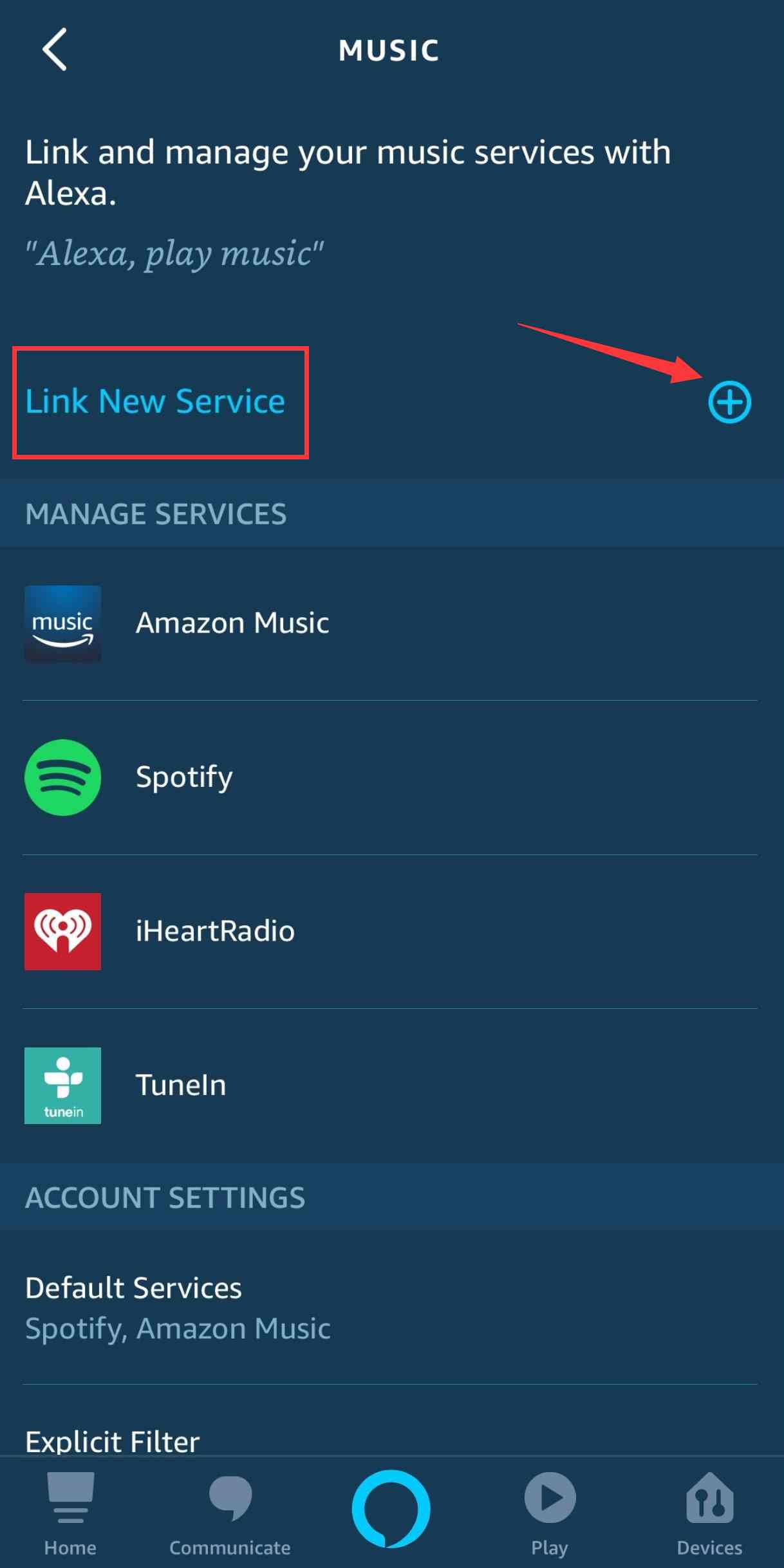
Passo #6. Escolha o ícone "Apple Music" e marque o botão "Ativar para usar".
Passo #7. Você será solicitado a entrar com suas credenciais de ID Apple. Forneça os detalhes necessários para prosseguir.
Passo #8. Por fim, escolha a opção “Alterar” e certifique-se de selecionar “Apple Music” para ser o serviço de streaming de música padrão no seu aplicativo Alexa.
O acima é um método simples de como reproduzir o iTunes no Alexa, pois você também pode integrar sua biblioteca do iTunes à sua conta da Apple Music.
Parte 2. Como reproduzir músicas do iTunes no Amazon Echo com Bluetooth?
Outro método para reproduzir o iTunes no Alexa no seu Amazon Echo é com a ajuda do Bluetooth. Os alto-falantes Amazon Echo são alto-falantes inteligentes que oferecem suporte à conectividade Bluetooth. Assim, é muito mais fácil para você transmitir seus favoritos depois que esse recurso for utilizado. Tudo o que você precisa fazer é garantir a conexão bem-sucedida do seu telefone ou tablet com o alto-falante da Amazon e pronto.
Obviamente, temos aqui um guia detalhado de como você pode emparelhar seu alto-falante Amazon Echo com seu telefone ou tablet. Apenas certifique-se de que, antes de executar o procedimento abaixo, seu dispositivo portátil ou prático já tenha sido configurado para o “modo de emparelhamento Bluetooth”. Além disso, isso deve estar dentro do alcance do seu Amazon Echo para garantir a conexão bem-sucedida entre eles.
Agora, aqui está o procedimento de como você pode conectar seu dispositivo útil ao alto-falante Amazon Echo por meio de Bluetooth para finalmente reproduzir o iTunes no Alexa.
Passo 1. O modo de emparelhamento Bluetooth no alto-falante Amazon Echo deve ser ativado ou ativado primeiro. Você pode fazer isso utilizando o Alexa. Basta dizer "Par" e o Alexa fará seu trabalho. Se desejar sair do modo de emparelhamento, basta dizer “Cancelar”.
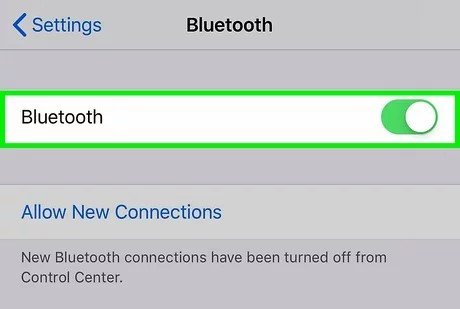
Passo 2. No seu dispositivo acessível, vá para o menu “Configurações” e procure por “Bluetooth”. Você só precisa escolher seu alto-falante Amazon Echo. O Alexa informará você assim que a conexão bem-sucedida entre os dispositivos for estabelecida.
Etapa 3. Depois que a conexão for concluída com sucesso, você poderá acessar sua biblioteca do Apple Music e do iTunes e começar a transmiti-los no alto-falante Amazon Echo. Se você terminar de ouvi-los, para desconectar seu celular ou qualquer dispositivo útil em uso com o Amazon Echo, basta dizer “Desconectar”.
O processo de reproduzir músicas do iTunes na Alexa, usando o Amazon Echo, também é muito fácil se você utilizar a conexão Bluetooth.
Parte 3. Como reproduzir músicas do iTunes na Amazon para reprodução no Echos?
Os métodos acima de reproduzir o iTunes no Alexa no seu alto-falante Amazon Echo são fáceis de fazer, mas há uma maneira muito mais simples de ouvir suas músicas favoritas do iTunes ou da Apple Music. Ou seja, ter as músicas, álbuns ou listas de reprodução carregados na sua conta Amazon Music. Dessa forma, você não precisará da ajuda do seu prático dispositivo durante a transmissão. Outra coisa boa com este método de como reproduzir o iTunes no Alexa é que, mesmo sem uma assinatura, você poderá ouvir as músicas sempre que quiser. Mesmo que você cancele sua assinatura ou ela já expirou, você não precisa pensar muito.
Ao ler o texto acima, você pode estar se perguntando como será possível fazer o upload de músicas do Apple Music e do iTunes para o Amazon Music, visto que são arquivos protegidos. Caso não saiba, essas músicas são protegidas pelo programa FairPlay da Apple . Devido a essa criptografia, você não poderá acessar os arquivos em dispositivos não autorizados. Além disso, eles não podem ser alterados, movidos ou transferidos.
Bem, isso é válido a menos que você remova a proteção! Felizmente, existem muitos aplicativos profissionais incríveis que podem remover o DRM . E você não precisa pesquisar. Apresentaremos e compartilharemos o melhor aplicativo que você pode usar aqui.
Você pode tentar utilizar este DumpMedia Conversor de música da Apple. Este DumpMedia O Apple Music Converter é uma das melhores ferramentas quando falamos de removendo o DRM da Apple Music. Isso faz esse processo muito bem e ainda auxilia na transformação dos arquivos para formatos como MP3, AAC, FLAC, WAV e muito mais. Com a rápida velocidade de conversão que possui, você pode garantir que os arquivos convertidos serão disponibilizados imediatamente.
Download grátis Download grátis
Além disso, vale ressaltar que você não perderá a qualidade original das músicas. Eles ainda terão 100% qualidade original. Além disso, todas as etiquetas de identificação e detalhes importantes sobre as pistas serão mantidos. Você também tem o poder de personalizar as configurações de saída como desejar.
Mais ainda, a interface deste aplicativo é muito simples de manusear que mesmo os iniciantes certamente poderão usá-lo bem. Para sua referência, temos aqui os passos detalhados de como você pode usar este DumpMedia Apple Music Converter para converta as músicas do iTunes para MP3 formato que você tem para fazer upload para sua conta Amazon Music.
Passo 1. Lançar o DumpMedia Apple Music Converter depois de instalá-lo totalmente no seu PC. Você pode começar a pré-visualizar ou selecionar as faixas a serem convertidas. A conversão em lote também é possível, portanto, se você deseja converter muitas músicas, este aplicativo será muito útil.

Passo 2. Configure as configurações dos parâmetros de saída. O formato de saída e a pasta são itens importantes que devem ser verificados. Outras opções disponíveis podem ser modificadas conforme desejar.

Etapa 3. Tocar no botão "Converter" permitirá que o aplicativo inicie os procedimentos de conversão e remoção de DRM.
Feito o processo, os arquivos sem DRM e transformados estarão acessíveis a partir da pasta de saída que foi definida na Etapa 2. Tudo o que você precisa fazer agora é carregá-los no Amazon Music!
Você só precisa ter certeza de que o aplicativo Amazon Music foi instalado no seu PC. Basta abri-lo e, em seguida, arraste e solte as faixas sem DRM na seção “Upload” que está em “Ações”. Alternativamente, você também pode escolher o menu “Minhas Músicas”.
Depois de concluir o processo de upload, você poderá ouvir essas músicas no alto-falante Amazon Echo e controlar a reprodução com o Alexa!
Parte 4. Resumo
Neste ponto do artigo, “como jogar o iTunes no Alexa” não deve mais ser uma pergunta para você. Apresentamos métodos que você pode aplicar para finalmente aproveitar as faixas do Apple Music e do iTunes no seu alto-falante Amazon Echo já com o Alexa. Se você pretende manter suas músicas favoritas para sempre, sempre procure ajuda de aplicativos como este DumpMedia Conversor de música da Apple!