


Como converter M4A para MP3 on Windows (Guia Atualizado de 2026)
Se você está se perguntando como converter M4A para MP3 on WindowsVocê veio ao lugar certo. M4A é um formato de áudio popular usado pelo iTunes e Apple Music, mas nem sempre é compatível com todos os dispositivos e reprodutores de mídia. Seja um arquivo M4A local ou uma faixa do Apple Music, este guia mostrará as maneiras mais fáceis de converter seus arquivos de áudio para MP3 on Wincorta de forma rápida e segura.
Guia de conteúdo Parte 1: O que é um arquivo M4A?Parte 2: Converter M4A local para MP3 on WindowsParte 3: Converter arquivos M4A/Protegidos do Apple Music para MP3Parte 4: FAQParte 5: Conclusão
Parte 1: O que é um arquivo M4A?
M4A (MPEG-4 Audio) é um formato de arquivo usado para armazenar áudio, geralmente proveniente do iTunes ou Apple Music. Existem dois tipos de arquivos M4A que você pode encontrar:
- Arquivos M4A locais: São arquivos de áudio que você já possui no seu computador, geralmente sem DRM.
- Faixas do Apple Music: Estas são protegidas por DRM e não podem ser convertidas por ferramentas comuns.
Compreender a diferença é fundamental se você deseja converter M4A para MP3 on Windows sem erros ou conversões falhas.
Parte 2: Converter M4A local para MP3 on Windows
Como converter M4A para MP3 on WinSe seus arquivos M4A estiverem armazenados localmente, a melhor ferramenta a ser usada é DumpMedia Qualquer conversor de músicaInclui um módulo "Conversor de Formato" que suporta a conversão de M4A para MP3 conversão.
Download grátis Download grátis
Passos para converter um arquivo M4A local em MP3
Passo 1. Baixe e instale o Any Music Converter no seu computador. Windows PC.
Passo 2. Inicie o módulo Conversor de Formato e arraste seus arquivos M4A para a interface.
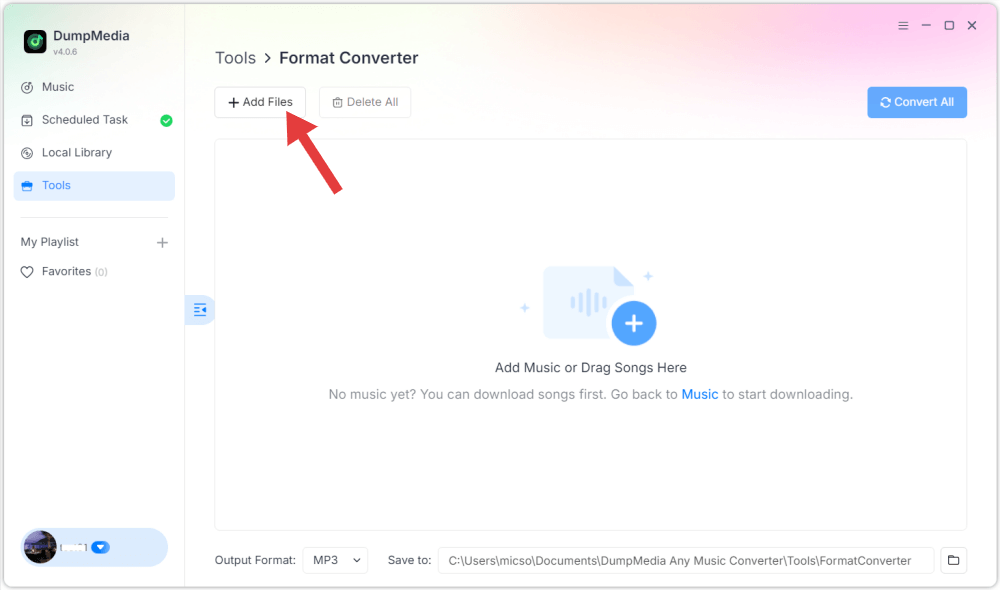
Passo 3. Selecionar MP3 como formato de saída e ajuste as configurações de qualidade, se desejar.
Passo 4. Clique em Converter para iniciar o processo. Seus arquivos M4A serão salvos como MP3 Arquivos prontos para qualquer dispositivo.
Usar esse método garante um fluxo de trabalho tranquilo e mantém seus arquivos compatíveis com todos os reprodutores de mídia. Esta é a maneira mais confiável de converter M4A para MP3 on Windows ao lidar com arquivos locais.
Parte 3: Converter arquivos M4A/Protegidos do Apple Music para MP3
Como converter M4A para MP3 on WinSe o seu arquivo M4A for do Apple Music, ele estará protegido por DRM. A maneira mais fácil de convertê-lo para MP3 está com DumpMedia Conversor de música da Apple.
Download grátis Download grátis
Boas notícias: o Apple Music Converter agora está integrado ao nosso novo software, Any Music Converter. O novo software integra todos os recursos anteriores de conversão do Apple Music, além de expandir o suporte para diversas plataformas de streaming, oferecer mais formatos de saída e apresentar desempenho aprimorado.
Por que usar DumpMedia Conversor de música da Apple
- Remove o DRM das faixas do Apple Music seguramente
- Converte o Apple Music para MP3, M4A, AAC, FLAC e muito mais
- Preserva a qualidade de áudio original.
- Suporta conversão em lote
- Fluxo de trabalho fácil e rápido
Passos para converter o Apple Music para MP3 on Windows
Passo 1. Abra o programa e permita que ele carregue sua biblioteca do Apple Music. Você pode escolher faixas individuais ou várias listas de reprodução.

Passo 2. Como converter M4A para MP3 on Winorvalho? Escolha MP3 como o formato de saída.

Passo 3. Comece a conversão. O arquivo convertido MP3 Os arquivos são livres de DRM e estão prontos para reprodução em qualquer dispositivo.
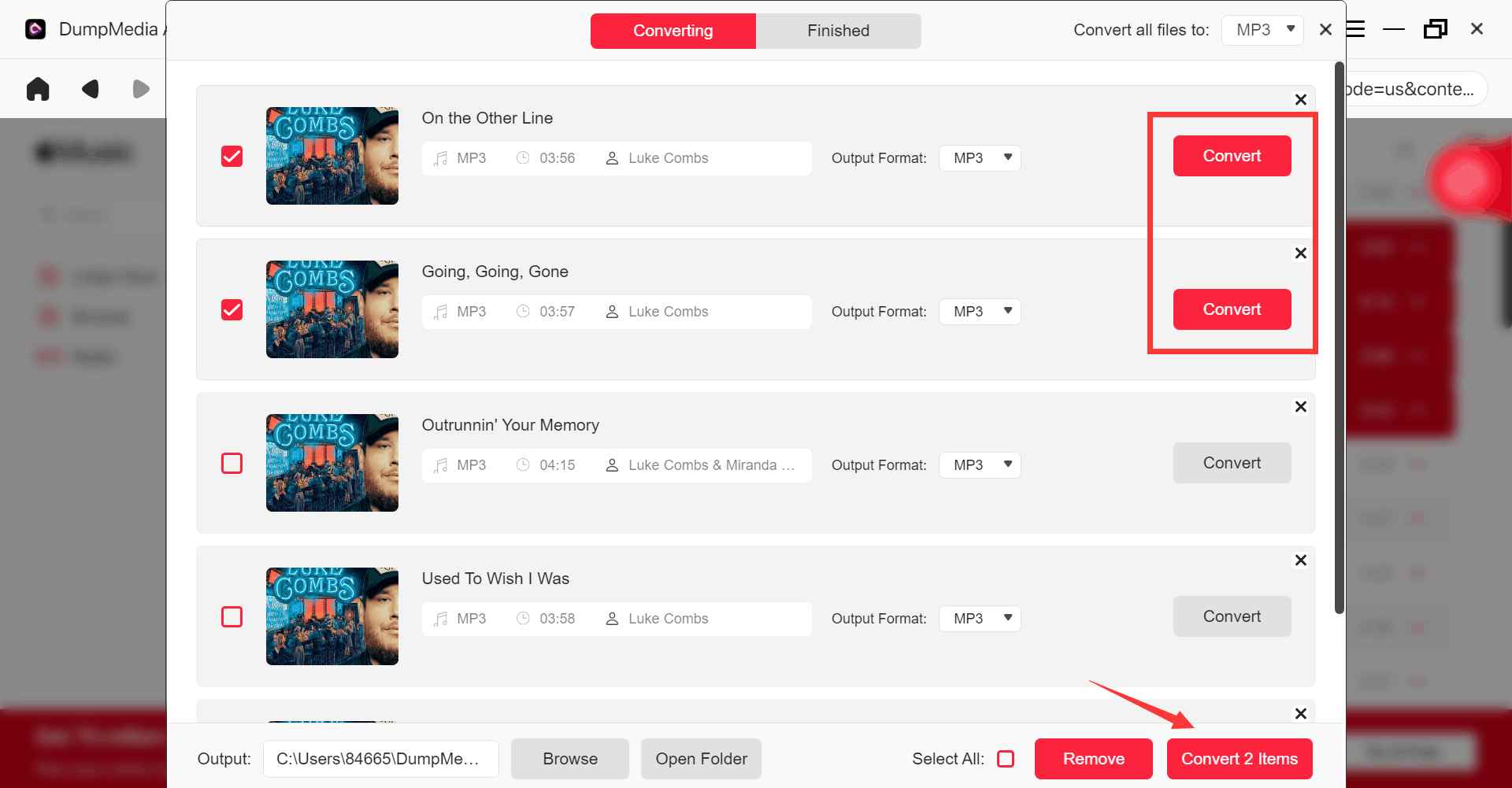
Com DumpMedia O Apple Music Converter permite converter arquivos do Apple Music de forma simples, confiável e preservando a qualidade do áudio.
Parte 4: FAQ
P1: Posso converter todos os arquivos M4A para MP3 de graça?
A: Arquivos M4A locais podem ser convertidos com o Any Music Converter. Faixas do Apple Music exigem DumpMedia Conversor de Apple Music (pago) devido ao DRM.
Q2: A conversão de M4A para MP3 reduzir a qualidade?
A: A perda de qualidade é mínima se você escolher uma taxa de bits alta (256–320 kbps). DumpMedia Preserva a qualidade original das faixas do Apple Music.
Q3: É legal converter M4A para MP3?
A: Converter arquivos para uso pessoal geralmente é legal. Não distribua faixas protegidas por direitos autorais.
Q4: Posso usar o VLC ou o iTunes para converter arquivos M4A do Apple Music para MP3?
R: Não. Arquivos protegidos por DRM não podem ser convertidos sem uma ferramenta dedicada de remoção de DRM, como DumpMedia Conversor de música da Apple.
Parte 5: Conclusão
Aprendendo como converter M4A para MP3 on WinA velocidade depende do tipo de arquivo M4A que você possui. Para arquivos M4A locais e não protegidos, o Any Music Converter é a ferramenta mais fácil e rápida. Para arquivos M4A do Apple Music ou faixas protegidas por DRM, DumpMedia O Apple Music Converter é a melhor opção para converter arquivos do Apple Music para MP3 preservando a qualidade. Ao usar a ferramenta correta para o seu tipo de arquivo específico, você pode curtir sua música livremente em todos os dispositivos, sem problemas de compatibilidade.

30% de desconto >>>