


Como conectar o Beats Wireless ao iPhone [2026]
Você tem problemas para conectar seus fones de ouvido Beats ao iPhone? Ou deseja saber o procedimento de como conectar o Beats ao iPhone? É a primeira vez que você usa fones de ouvido Beats e continua procurando uma referência? Nós pegamos você! Compartilharemos o processo aqui!
Sabemos que você adora ouvir faixas usando seu iPhone e seus fones de ouvido e investir em um sem fio seria muito conveniente. No entanto, para aqueles que experimentariam os fones de ouvido Beats pela primeira vez, ainda pode haver dúvidas ao longo do caminho. Mas não se preocupe. Esse é o motivo de estarmos aqui.
Ajudaremos você a corrigir os problemas que você pode enfrentar ao tentar conectar seus fones de ouvido Beats ao iPhone, bem como compartilhar o processo de como conectar o Beats ao seu iPhone.
Recomendamos também a leitura de avaliações de fones de ouvido Beats antes da compra para encontrar os mais compatíveis com seu dispositivo.
Comece a ler o que preparamos neste post então.
Sumário Parte 1. Por que seus fones de ouvido Beats não se conectam ao iPhone? Parte 2. Como resolver o problema de conectividade entre os fones de ouvido Beats e o iPhone Parte 3. Como conectar os fones de ouvido Beats ao iPhone? Parte 4. Como reproduzir músicas do Apple Music nos fones de ouvido Beats sem conexão com a internet? Parte 5. Resumo
Parte 1. Por que seu Beats não conseguiu se conectar ao iPhone?
Com certeza, você viu esta publicação não apenas porque está procurando um método para conectar seus fones de ouvido Beats ao iPhone, mas também porque está buscando soluções e motivos para os problemas que enfrenta ao tentar conectar seus fones de ouvido Beats ao iPhone.
Pode haver muitas razões simples por trás do problema de conectividade.
Causa 1. O Bluetooth do dispositivo não está no modo de emparelhamento ou descoberta
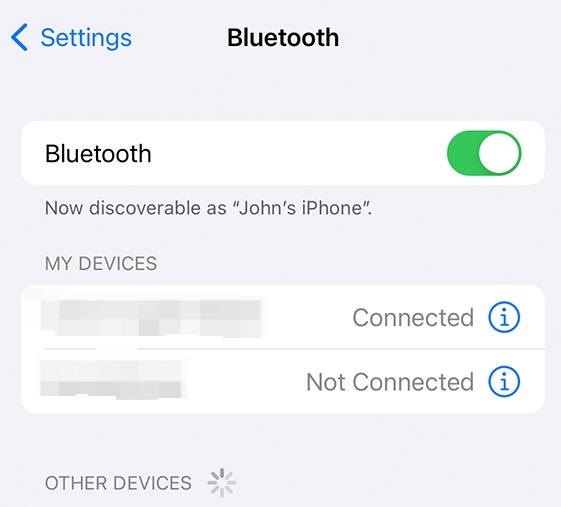
Uma possível causa do problema ao conectar os fones de ouvido Beats ao iPhone pode ser o status do próprio Bluetooth. O Bluetooth do dispositivo pode não estar definido no modo de descoberta ou emparelhamento. Ajudaria se você se certificasse de que o Bluetooth do Beats está pronto para o emparelhamento prosseguir.
Causa 2. Você ativou a conexão Bluetooth com outros dispositivos
Um motivo pelo qual você não consegue conectar seus fones de ouvido Beats ao iPhone pode ser porque há uma conexão estabelecida e ativa entre o Beats e outro dispositivo. Você deve verificar se há algum outro dispositivo com Bluetooth ativo e desligá-lo para conectar os fones de ouvido ao iPhone.
Ou, se você não conseguir identificar onde ele está conectado, basta afastá-lo de seus dispositivos habilitados para Bluetooth, como roteadores sem fio, micro-ondas e quaisquer outros dispositivos eletrônicos.
Agora que você sabe quais podem ser os motivos pelos quais um problema ao tentar conectar seus fones de ouvido Beats ao iPhone continua acontecendo, também compartilharemos algumas soluções para corrigir o problema antes de prosseguirmos para o procedimento de como conectar o Beats ao iPhone .
Causa 3. Suas batidas ficam sem bateria
Para conectar seu acessório de áudio Beats, você precisa ativar o Bluetooth no seu iPhone. É importante seguir estas etapas para garantir o desempenho ideal. Antes de usar, certifique-se de que os fones de ouvido Beats e o iPhone estejam totalmente carregados. Se a bateria dos fones de ouvido estiver fraca, eles podem não conseguir receber sinais do seu dispositivo. Além disso, se o áudio do iPhone estiver com volume baixo, os fones de ouvido Beats podem não fornecer som suficiente.
Parte 2. Como corrigir o problema de conectividade do Beats e do iPhone
Aqui estão algumas soluções básicas que você pode aplicar para finalmente conectar seus fones de ouvido Beats ao seu iPhone.
Solução 1. Verifique suas configurações de som
Você pode tentar verificar as configurações de som e ver se o problema será corrigido. Para fazer isso, no seu iPhone, vá em “Configurações”, procure “Bluetooth” e, por fim, selecione seus fones de ouvido Beats.
Se você estiver usando um computador Mac, selecione o menu “ Apple ” e, em seguida, acesse “Preferências do Sistema”, clique em “Som” e, nos painéis Saída e Entrada, escolha o produto Beats que está utilizando.
Solução 2. Verifique o volume
Aqui está um procedimento para verificar o volume.
- Você deve verificar se seus fones de ouvido e iPhone estão carregados e ligados.
- Selecione uma faixa que você baixou no seu dispositivo e reproduza-a. Certifique-se de que não está transmitindo áudio.
Tente aumentar o nível de volume nos fones de ouvido Beats e no dispositivo emparelhado.
Solução 3. Emparelhe suas batidas novamente
Às vezes, você precisa esquecer seu iPhone e realizar o emparelhamento novamente. Aqui está um procedimento para fazê-lo.
- Você precisa primeiro desconectar os fones de ouvido Beats do iPhone. No seu iPhone, vá em “Configurações” e escolha “Bluetooth”. Você verá o botão de informações ao lado do nome do seu produto Beats. Clique nele e escolha a opção “Esquecer este dispositivo”.
- Tente fazer o emparelhamento novamente.
Solução 4. Tente reiniciar seus fones de ouvido Beats
A correção mais comum é tentar redefinir o dispositivo. Redefina seus fones de ouvido Beats e, depois de ligá-los, tente emparelhá-los novamente com o iPhone.
Agora você conhece as informações básicas sobre os motivos pelos quais há um problema toda vez que você tenta conectar seus fones de ouvido Beats ao seu iPhone. Além disso, fornecemos algumas soluções que você também pode conferir.
Por fim, ao avançar para a segunda parte, você lerá e descobrirá mais sobre o procedimento de como conectar batidas ao iPhone. Então vamos!
Parte 3. Como conectar o Beats ao iPhone?
Antes de fazer qualquer coisa, você precisa ter certeza de que seu fone de ouvido Beats foi ligado e carregado.
Se você não sabe, para ligar seus fones de ouvido, basta segurar o botão “Power” por um segundo. Para carregá-lo, basta usar o cabo micro USB fornecido. Durante o carregamento, você verá as luzes do indicador de combustível piscando. Uma vez concluído, você verá todas as cinco luzes mantidas. Também deve ser observado que sua carga de 2 horas pode ser usada para até 40 horas de reprodução.
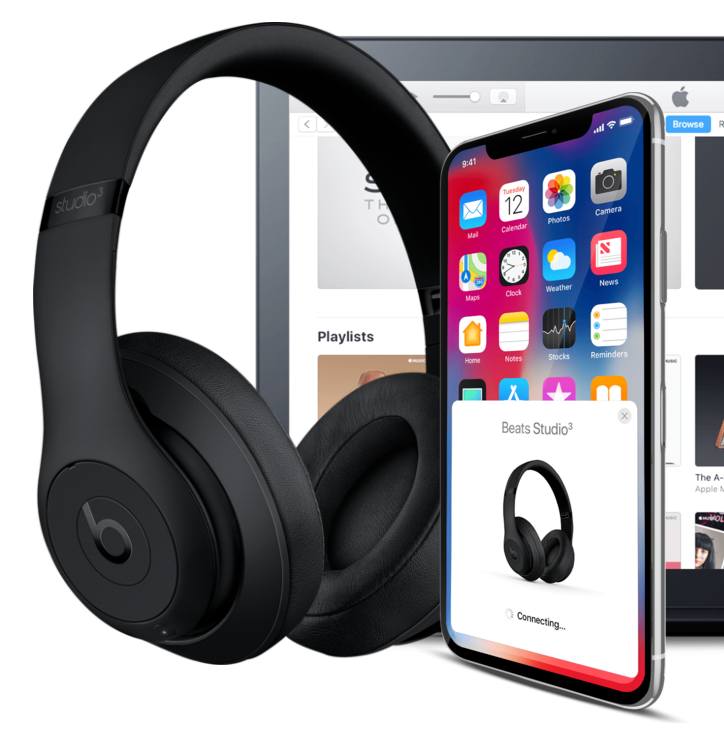
Agora, aqui está o procedimento simples de como conectar o Beats a um iPhone que possui iOS versão 10 ou posterior.
- Você precisa ter seus fones de ouvido Beats próximos ao seu iPhone.
- Pressione o botão "Power" dos fones de ouvido.
- Após alguns segundos, você notará que seu iPhone solicitará que você se conecte. Se não houver nenhum prompt, tente pressionar o botão "Power" dos fones de ouvido por 5 segundos.
- Haverá instruções na tela do seu iPhone. Basta simplesmente segui-los.
Simples assim, você pode ter seus fones de ouvido Beats conectados ao seu iPhone. Além disso, você deve saber que, se seu fone de ouvido estiver conectado a um iPhone que tenha uma versão atualizada do iOS, os fones de ouvido Beats também serão atualizados automaticamente.
Parte 4. Como reproduzir músicas da Apple no Beats sem rede?
E se você quiser reproduzir músicas do Apple Music usando seus fones de ouvido Beats sem precisar conectá-los a uma rede? Bem, nesse caso, você precisa baixar as músicas primeiro! Mas como isso seria possível, visto que as músicas são protegidas por DRM ? É simples e não é problema nenhum!
Com aplicativos como este DumpMedia Conversor de música da Apple, você pode baixar faixas do Apple Music com facilidade. Você pode até transformar as músicas em qualquer um dos formatos de saída suportados pelo aplicativo.
O que é mais surpreendente é que o 100% a qualidade original das músicas será mantida, assim como as tags de identificação e informações de metadados. Este aplicativo funciona em uma velocidade muito rápida, então você pode garantir que terá as músicas convertidas prontas em apenas alguns minutos.
E oh, você deve saber que isso DumpMedia O Apple Music Converter, além de ser um conversor do Apple Music, também pode ser um poderoso conversor de audiolivros. Então, se você gosta de streaming de audiolivros, também pode usar este aplicativo para convertê-los e depois baixe-os no formato que você gosta.
Agora, aqui está uma maneira de baixar e converter músicas da Apple Music usando este DumpMedia Conversor de música da Apple. Agora você pode se livrar do procedimento de como conectar o Beats ao iPhone, já que você pode simplesmente baixar as músicas para o seu iPhone e transmiti-las offline com seus fones de ouvido Beats.
Download grátis Download grátis
Etapa # 1 Clique no ícone acima para baixar e instalar o DumpMedia Apple Music Converter no seu PC ao concluir as necessidades de instalação. Inicie-o depois e comece a visualizar as músicas do Apple Music para converter e baixar.
Passo 2. Selecione um formato de saída usando o menu suspenso ao lado de "Formato de Saída". Personalize também as configurações navegando com o mouse até as opções exibidas na parte inferior da tela. Recomenda-se definir um caminho de saída para facilitar o acesso aos arquivos convertidos.
Passo 3. Toque no botão “Converter” para iniciar o processo de conversão. Juntamente com a conversão, o procedimento de remoção do DRM também será realizado.

Em alguns minutos, os arquivos convertidos estarão prontos para streaming.
Parte 5. Resumo
Todo o procedimento de como conectar o Beats ao iPhone foi destacado neste post, bem como as causas comuns de problemas quando se trata de conectividade.
Download grátis Download grátis
Além disso, compartilhamos uma maneira de baixar algumas músicas do Apple Music para ajudá-lo a reproduzi-las no modo offline (através da ajuda de DumpMedia Conversor de música da Apple).