


Como reproduzir Apple Music no iWatch sem iPhone (2025)
O mundo é uma arena de melhoria contínua. Antigamente, as pessoas só podiam desfrutar de gadgets e dispositivos simples que normalmente são comuns – a televisão, os telemóveis (que não são tão bonitos como são actualmente), os computadores de versões inferiores e muito mais. Agora, há muitos desenvolvimentos apresentados ao público, agora você tem tablets, laptops, smart TVs, alto-falantes inteligentes e, claro, smartwatches.
Se você é fã do Apple Music e usa um Apple Watch, este post é para você. Aqui, vamos mostrar como você pode ouvir músicas do Apple Music em um Apple Watch mesmo sem ter um iPhone.
O tópico deste post é bastante interessante e benéfico para algumas pessoas que não querem ter seus iPhones com eles o tempo todo. Se você quiser correr ou caminhar fora de casa por algum tempo enquanto ouve suas músicas favoritas do Apple Music, carregar um iPhone com você é muito pesado. Se você trouxe seu relógio Apple, pode simplesmente eliminar o incômodo mencionado.
Mas como você vai fazer isso? Antes de prosseguirmos, vamos primeiro verificar algumas coisas básicas sobre o smartwatch da Apple.
Sumário Parte 1: O que é o Apple Watch? Parte 2: Como reproduzir músicas do Apple Music no Apple Watch facilmente Parte 3: Como manter todas as minhas músicas do Apple Music mesmo após o término da assinatura Parte 4: Resumindo
Parte 1: O que é Apple Watch?
O Apple Watch é um dispositivo inteligente desenvolvido pela Apple Inc. Ele é considerado uma extensão do iPhone, pois foi projetado para se integrar a ele e a outros dispositivos Apple ou iOS. O dispositivo foi criado para monitorar a saúde e o condicionamento físico de quem o utiliza. Com o Apple Watch, você pode acompanhar seu estado de saúde.
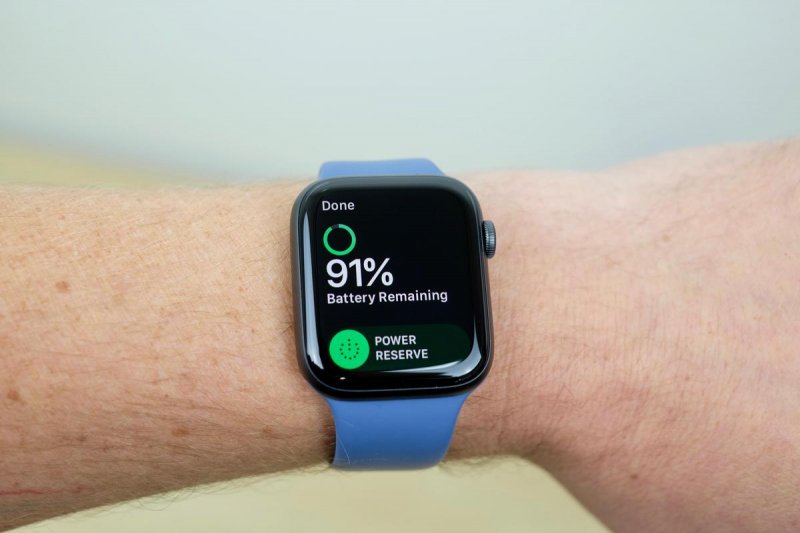
Além disso, você também pode realizar tarefas básicas como enviar mensagens de texto, fazer ligações, consultar sua lista de contatos, galeria ou até mesmo reproduzir ou transmitir música, já que o aparelho se conecta à internet ou a uma rede Wi-Fi. Você pode ouvir música e podcasts sem precisar do iPhone.
O lançamento do Apple Watch abriu uma nova forma para as pessoas aproveitarem os aplicativos de seus dispositivos iOS a qualquer hora e em qualquer lugar, simplesmente contando com o que têm no pulso. Embora possa ser adquirido por um valor considerável, certamente valerá a pena o investimento. Existem diversas versões, sendo o Apple Watch Series 5 a mais recente (lançada em setembro de 2019).
Agora que sabemos mais sobre o Apple Watch e alguns de seus incríveis recursos, passaremos ao procedimento sobre como transmitir facilmente músicas do Apple Music em seu Apple Watch.
Parte 2: Como transmitir músicas da Apple no Apple Watch facilmente
Para você ouvir músicas do Apple Music a qualquer hora e em qualquer lugar, tenha conexão com a internet ou não, é claro que você deve ter sua conta criada.
Você pode ouvir músicas mesmo sem conexão com a Internet, se tiver assinado o prêmio mensal do Apple Music. Ao se inscrever, você deverá pagar uma determinada quantia todos os meses. Por que não, se você experimentará as vantagens que o Apple Music oferece, certo?
Aqui estão as etapas básicas que você precisa seguir.
- Certifique-se de abrir o aplicativo Apple Music no seu iPhone.
- Sincronize toda a sua lista de reprodução com o Apple Watch.
- Execute o emparelhamento do alto-falante ou dos fones de ouvido com o Apple Watch.
- Desfrute das suas músicas da Apple Music no seu relógio Apple!
Abaixo estão os breves detalhes de cada uma das quatro etapas declaradas.
Etapa 1: certifique-se de abrir o aplicativo Apple Music no iPhone
A primeira coisa que você precisa garantir é que possui o aplicativo Apple Music no seu iPhone. Abra-o e inicie. Nesta etapa, você pode escolher qualquer lista de reprodução criada anteriormente que posteriormente sincronizará com seu Apple Watch ou criar uma nova lista de reprodução.
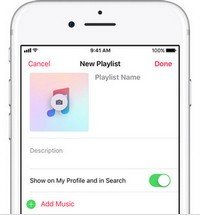
Etapa 2: sincronize toda a sua lista de reprodução com o Apple Watch
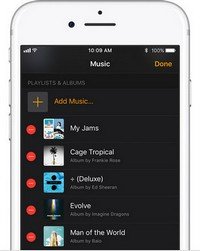
Depois de criar uma playlist ou já escolher uma entre as criadas, você pode agora prosseguir com a sincronização das músicas dessa playlist com o seu Apple Watch. Para uma sincronização bem-sucedida, você deve se lembrar de duas coisas: você deve ligar o Bluetooth do seu iPhone e o seu relógio Apple deve estar no modo de carregamento.
Uma vez garantido, agora você pode tocar na guia “Meu relógio”, depois clicar no botão “Música” e depois em “Adicionar música”. Agora você pode simplesmente selecionar a lista de reprodução escolhida recentemente para sincronizar.
Etapa 3: emparelhe qualquer um dos alto-falantes dos fones de ouvido com o Apple Watch
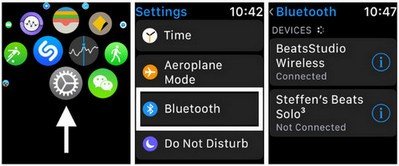
O próximo passo da lista é emparelhar alto-falantes ou fones de ouvido com seus Apple Watches para iniciar uma experiência auditiva sem fim. Você pode fazer o emparelhamento simplesmente colocando os dois dispositivos no modo de emparelhamento. No seu Apple Watch, você deve ir até o botão “Configurações” e depois “Bluetooth”. Em “Dispositivos”, basta escolher seus fones de ouvido ou qualquer alto-falante.
Etapa 4: Curta suas músicas da Apple Music em seu Apple Watch
A última e não a lista é, claro, curtir todas as músicas da Apple que você adora usando seu Apple Watch. Faça as músicas tocarem mesmo se você estiver caminhando ou apenas correndo e fazendo algumas corridas básicas
Ao aprender o procedimento sobre como você pode usar seu Apple Watch para reproduzir e transmitir suas músicas favoritas do Apple Music, forneceremos algumas informações adicionais! Quer saber como você ainda pode manter todas as músicas da Apple mesmo que sua assinatura do Apple Music tenha terminado? Continue lendo a próxima parte se você pareceu curioso!
Parte 3: Como faço para manter todas as músicas do Apple Music mesmo se a assinatura tiver terminado
Não há absolutamente nada com que se preocupar caso sua assinatura do Apple Music esteja prestes a terminar. Você também pode mantenha as músicas se você cancelar Música da Apple. Apresentamos aqui um aplicativo que pode baixar músicas do Apple Music. O nome da ferramenta é DumpMedia Conversor de música da Apple.
O que é DumpMedia Conversor de música da Apple?
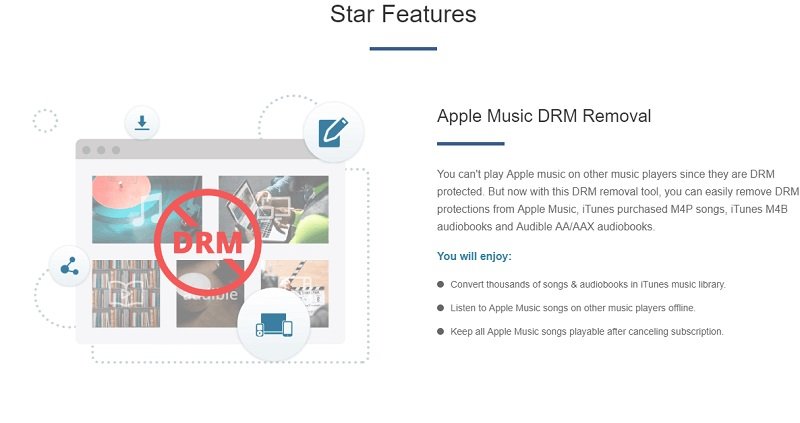
DumpMedia Apple Music Converter é uma ótima ferramenta que pode remover as proteções DRM (Digital Rights Management) de músicas do Apple Music. Como as músicas do Apple Music são protegidas por DRM, é impossível para os usuários baixe as musicas diretamente e reproduzi-los em quaisquer outros dispositivos não autorizados. Mas não há necessidade de se preocupar com isso.
Além disso, com este DumpMedia Apple Music Converter, você pode ter quantas músicas do Apple Music desejar para serem convertidas e baixadas para streaming offline! Além disso, você precisa ter uma forma de compartilhar essas músicas com os amigos sem se preocupar com os formatos dos arquivos, já que este conversor também pode realizar a conversão de arquivos!
Agora, se você está preocupado com o procedimento que precisa realizar, não pense muito sobre isso, pois é claro que iremos discutir as etapas necessárias neste artigo também.
Aqui estão eles.
Passos para usar isto DumpMedia Conversor de música da Apple
Aqui estão os guias simples para usar este DumpMedia Conversor de música da Apple.
- Baixe e instale DumpMedia Conversor de música da Apple.
- Faça ajustes nas configurações da saída resultante.
- Marque o botão converter para iniciar o processo.
Vamos examinar essas 3 etapas mais adiante.
Etapa 1: Baixe e instale DumpMedia Conversor de música da Apple
Claro, precisamos garantir que DumpMedia O Apple Music Converter foi baixado e instalado em seu computador pessoal. Depois de instalado, abra e inicie o programa. Assim que o programa for iniciado, o iTunes também será ativado. Não precisa se preocupar com isso, basta prosseguir com o processo. No menu “Biblioteca”, marque “Música” se quiser copiar as músicas que possui.
Feito isso, você verá todas as músicas e listas de reprodução armazenadas na sua biblioteca do iTunes. Para poder escolher as músicas a serem baixadas e convertidas, você pode marcar as caixas de seleção ao lado de cada uma ou usar a barra de pesquisa para encontrar facilmente as músicas específicas que deseja baixar.
Download grátis Download grátis
Etapa 2: realizar ajustes nas configurações da saída resultante
O próximo passo que deve ser feito é realizar os ajustes nas configurações da saída resultante. Você pode escolher qualquer formato dentre aqueles que estariam listados. O aplicativo suporta muitos formatos sem DRM, incluindo MP3. Isso também suporta aqueles nos formatos AC3, M4A, M4R, AIFF, FLAC, AU e até mesmo MKA.
Selecionando MP3 ou qualquer outro formato, pois o formato de saída dependerá, obviamente, de você. A ferramenta também permitirá que você altere outras opções, como taxa de bits e taxa de amostragem. Você também pode renomear o arquivo resultante. Nesta etapa, você também precisará especificar o caminho de saída ou o local de destino onde os arquivos serão salvos.

Etapa 3: marque o botão Converter para iniciar o processo
Após completar todos os ajustes desejados para personalização ou customização, a etapa final agora seria o processo de conversão. Você pode simplesmente clicar no botão “Converter” que está localizado no canto inferior direito da tela.

Após realizar essas etapas apresentadas, as músicas do Apple Music que você adora agora serão salvas em seu computador pessoal. Agora, basta que eles estejam sincronizados com o seu iPhone para poder realizar as etapas iniciais mencionadas na segunda parte deste post.
Parte 4: Resumindo tudo
Você aprendeu as etapas básicas sobre como fazer streaming ou reproduzir músicas da Apple usando o relógio Apple, mesmo que não tenha o iPhone perto de você. Além deste procedimento, você também aprendeu sobre este DumpMedia Conversor de música da Apple e como você pode usá-lo para manter todas as músicas do Apple Music em seu smartwatch da Apple, mesmo que sua assinatura tenha encerrado.
Você tem alguma outra recomendação? Quais foram seus pensamentos sobre este post?