


Apple Music não funciona no Mac (Melhores soluções)
“Durante muito tempo que estou usando minha assinatura do Apple Music, estou preocupado com esse problema recente – o Apple Music não funciona no Mac. Eu sei que estou pagando a taxa mensal e não tenho certeza por que ainda não está funcionando no meu PC Mac. O que devo fazer?"
O Apple Music é definitivamente uma boa escolha quando se trata de streaming de música. Com as muitas vantagens que se pode desfrutar de uma assinatura do Apple Music, não há dúvida de por que milhões continuam assinando qualquer um de seus planos. Agora, desde que o aplicativo Apple Music foi lançado no sistema Mac, as reclamações sempre são recebidas dos usuários. Parece haver muitos bugs e falhas no aplicativo, resultando nesse problema "Apple Music não está funcionando no Mac".
Nesta postagem, compartilharemos alguns problemas comuns do Apple Music que não funcionam no Mac que estão sendo enfrentados pelos usuários e como eles podem ser corrigidos. Além disso, a melhor solução para finalmente evitar que esses problemas aconteçam será compartilhada aqui também. Na verdade, você pode pular imediatamente para a segunda parte para aprender sobre essa melhor solução. Mas, claro, ainda é recomendável que você leia as informações apresentadas na primeira parte deste post. As respostas a algumas perguntas frequentes também serão compartilhadas na terceira parte.
Sumário Parte 1. Problemas comuns com o Apple Music no Mac e suas soluções Parte 2. Melhor maneira de resolver completamente o problema do Apple Music no Mac Parte 3. Perguntas frequentes sobre o Apple Music Parte 4. Resumo
Parte 1. Problemas e correções comuns do Apple Music no Mac não funcionam
Conforme declarado na parte de introdução, temos aqui alguns Apple Music que não funcionam em problemas do Mac e suas correções básicas. Estaremos analisando cada um por um.
#1. As novas músicas adicionadas estão em locais aleatórios
Às vezes, quando você adiciona uma música à sua lista de reprodução, pode ter notado que é muito difícil ver onde está a música. Às vezes, a música será adicionada no início da lista de reprodução, no meio ou até no final. Agora, descobrir onde está essa música, especialmente se sua playlist tiver muitas músicas, seria uma tarefa tediosa.
Solução: Infelizmente, não há solução que possa ser oferecida para esse dilema. Para descobrir onde a música é rápida, apenas certifique-se de ter uma conexão de internet estável.
#2. A biblioteca do iCloud não está sincronizando
Outro problema comum com o Apple Music no Mac ocorre quando a sua biblioteca do iCloud não está sincronizando corretamente. Quando uma nova faixa é adicionada à sua biblioteca de músicas, você precisa sincronizá-la com a sua Biblioteca de Músicas do iCloud para acessá-la em outros dispositivos. Se o processo de sincronização não for concluído e você quiser acessar as músicas em outros dispositivos, será necessário adicioná-las manualmente.
Solução: tente reiniciar o aplicativo Apple Music no seu PC Mac e refaça o procedimento de sincronização.
#3. A arte do álbum das músicas está faltando
Antes de tentar usar o Apple Music e comprar músicas no iTunes, você deve ter notado que, depois de recarregadas no Apple Music, as músicas não têm a capa do álbum.
Solução: Para corrigir esse problema, procure manualmente a capa do álbum de cada música e adicione-a à música. Esta será uma tarefa muito cansativa se você tiver muitas músicas para verificar.
Aqui estão informações adicionadas para alterar a arte do álbum no iTunes.
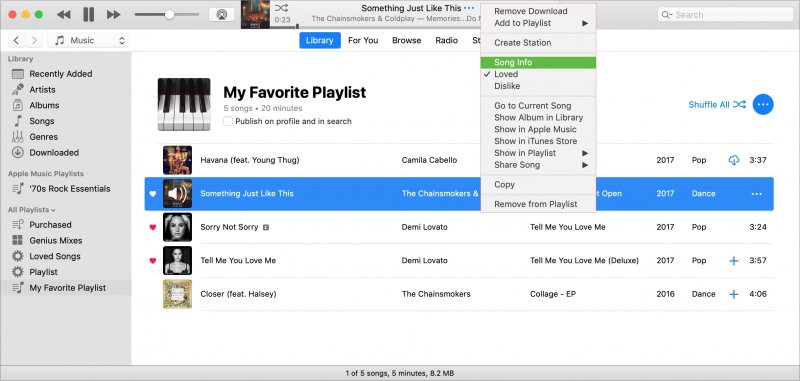
Passo 1. No seu PC Mac, abra o aplicativo iTunes e vá para a música que você deseja modificar.
Passo 2. Basta clicar com o botão direito do mouse na música e, nas opções, escolher o botão “Informações do álbum”.
Etapa 3. Clique na opção “Add Artwork” para modificar ou atualizar a capa. Para finalizar, aperte o botão “OK”.
#4. Apple Music não toca no Mac
Realmente acontece de algumas músicas do Apple Music não tocarem no Mac. Há casos em que algumas músicas são puladas e o aplicativo parece não funcionar como esperado.
Portanto, quando você perceber que o Apple Music não está funcionando no problema do Mac, você pode tentar essas correções básicas.
- Tente reiniciar o aplicativo Apple Music.
- Reconecte a conexão de internet do seu Mac.
- Tente desinstalar o aplicativo Apple Music e instale-o novamente.
#5. Os resultados da pesquisa estão em branco
Às vezes, há casos em que você está tentando pesquisar uma música, o aplicativo simplesmente não mostra resultados. Talvez seja necessário refazer a pesquisa da música para ver se os resultados serão exibidos.
Soluções:
- Tente refazer a pesquisa.
- Tente verificar se há um problema com sua conexão de internet ou rede de dados.
- Desinstale o aplicativo Apple Music e instale-o novamente. Certifique-se de verificar se há uma versão atualizada do aplicativo na Loja.
#6. Músicas ausentes ou títulos acinzentados
Você pode ter visto títulos de músicas que aparecem em cinza ou estão faltando. O acesso a essas músicas pode ser impossível devido à proteção DRM que elas possuem.
Aqui estão algumas soluções que você pode aplicar.
- Você deve verificar se sua assinatura do Apple Music ainda está ativa.
- Tente atualizar sua biblioteca de música do iCloud. Faça isso marcando o botão "Arquivo" e escolhendo a opção "Biblioteca".
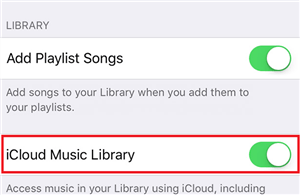
- Ative a opção "Biblioteca de músicas do iCloud" no seu computador Mac.
Além do Apple Music mencionado acima não funcionar em problemas do Mac, ainda existem muitos. E as soluções que compartilhamos anteriormente eram apenas as básicas e as mais comuns. Se você deseja não experimentar nenhum problema "Apple Music não funciona no Mac" no futuro, tente a melhor solução que compartilharemos na próxima parte deste artigo.
Parte 2. Melhor maneira de corrigir completamente o problema do Apple Music não funcionar no Mac
Experimentar o Apple Music não funcionando em problemas do Mac é totalmente irritante. Assim, você deve tentar procurar a melhor solução alternativa. Nesse caso, por que não apenas baixar seus favoritos do Apple Music para o seu computador ou salvá-los em qualquer um dos seus dispositivos e players de mídia? Você pode estar se perguntando como o download seria possível, já que as músicas do Apple Music são arquivos protegidos. Bem, não se preocupe, conversores profissionais como o DumpMedia Conversor de música da Apple seria muito útil.
O DumpMedia O Apple Music Converter é um aplicativo que pode facilmente fazer o Procedimento de remoção de DRM. Além disso, é muito capaz de transformar músicas do Apple Music em formatos populares e flexíveis como MP3, WAV, FLAC e muito mais, mantendo 100% qualidade original das músicas e suas tags de identificação também.
Você não precisa se preocupar com a duração da conversão porque este conversor profissional funciona 10x mais rápido em comparação com outros aplicativos. Ele tem uma interface de usuário que pode ser facilmente navegada por qualquer pessoa. Aqui está um procedimento para baixe e converta as músicas da Apple Music que você gosta em formatos populares como MP3.
Passo 1. Obtenha a lista completa deste DumpMedia Necessidades de instalação do Apple Music Converter. Depois de concluídos e atendidos, instale o aplicativo e inicie-o. Ele é suportado pelo seu computador Mac, então você certamente não terá problemas durante a instalação. Na página principal, visualize e selecione as músicas do Apple Music a serem convertidas.

Passo 2. Configure o formato de saída e a pasta de saída. Você tem a opção de modificar outras configurações de saída. Altere-os se desejar.

Etapa 3. Tocar no botão “Converter” na área inferior da tela acionará o início do processo de conversão. Juntamente com a conversão, o procedimento de remoção de DRM também será feito pelo aplicativo.

Você pode ver as músicas transformadas do Apple Music na pasta de saída definida após a conclusão do processo de conversão. Agora, você não precisa pensar em nenhum Apple Music que não funcione no problema do Mac, você pode simplesmente transmitir as músicas baixadas em qualquer dispositivo porque agora elas estão livres de DRM!
Parte 3. Perguntas frequentes sobre o Apple Music
Aqui estão as respostas para algumas perguntas frequentes sobre o Apple Music que sabemos que você também ficará curioso.
Quanto custa o Apple Music?
A Apple Music oferece três planos de assinatura. Tem um plano de estudante que custa 4.99 USD, um plano individual que custa 9.99 USD e um plano familiar que vale 14.99 USD por mês.
Como alterar o efeito de áudio da Apple Music?
Uma coisa boa sobre o Apple Music é seu equalizador embutido que você pode usar. Você pode encontrá-lo indo para “Configurações” e “Música” e, em seguida, escolhendo o botão “EQ”. Você pode desfrutar de vários efeitos de áudio.
Posso manter as listas de reprodução do Apple Music após o término da assinatura?
Infelizmente, quando sua assinatura do Apple Music terminar ou for cancelada, todas as músicas, álbuns e listas de reprodução baixados do Apple Music desaparecerão.
Parte 4. Resumo
Você pode simplesmente dizer adeus ao Apple Music não funcionar no problema do Mac. Ao baixar e manter as músicas do Apple Music que você gosta por meio de aplicativos como o DumpMedia Apple Music Converter, problemas no Apple Music certamente não serão mais enfrentados!