


Top videoresolutiewisselaar voor uw computer
We weten allemaal dat YouTube automatisch de videoresolutie verandert wanneer u een video bekijkt, afhankelijk van de snelheid van uw internet. Nu vraag je je misschien wat af video resolutie wisselaar gereedschappen op uw Windows/Mac Computer. Raad eens? Ja! Dit is mogelijk.
In dit artikel geven we je verschillende tools die je hiervoor kunt gebruiken. Gevolgd door onze meest aanbevolen videoconversiesoftware, DumpMedia Video Converter, voor het geval u uw video naar een ander formaat wilt converteren. Laten we beginnen met een beetje te bespreken wat videoresolutie is en de veelvoorkomende soorten videoresoluties in de volgende sectie.
Inhoudsopgave Deel 1. Wat is videoresolutie en de redenen om deze te wijzigen?Deel 2. DumpMedia Video-omzetter: beste video-resolutie-omzetterDeel 3. Twee gratis tools voor het wijzigen van videoresolutie die u al hebtDeel 4. Andere beste gratis videoresolutie-omzetter
Deel 1. Wat is videoresolutie en de redenen om deze te wijzigen?
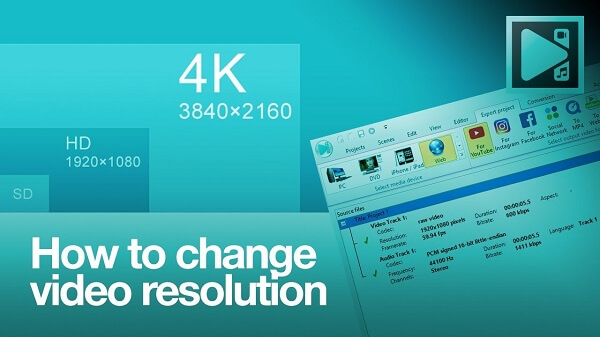
Videoresolutie is de grootte van een video in pixelwaarden en is van invloed op de videoformaten. Met een grote verscheidenheid aan multimedia-apparaten die verschillende videoresoluties ondersteunen en online sites met een bepaalde video-uploadresolutie, zijn converters voor videoresolutie nodig om de resolutie gemakkelijk te wijzigen zonder kwaliteitsverlies. Gewoonlijk wordt de resolutie van een video uitgedrukt als breedte x hoogte in pixelwaarden.
1. Veelgebruikte typen videoresolutie
# 1: standaarddefinitie (SD)
Hieronder staan de meest voorkomende standaardresoluties:
- Voor video's: 640 × 360 en 640 × 480, en
- Voor dvd's: 720 × 480 en 720 × 576.
# 2: 720p (1280 × 720)
720p staat algemeen bekend als HD Ready-resolutie (HD) . De meeste televisiezenders zenden uit in deze resolutie.
# 3: 1080p (1920 × 1080)
1080p staat ook bekend als Full HD-resolutie (FHD) . Deze resolutie is ideaal voor HDTV-video's met een breedbeeldverhouding van 16:9. Deze resolutie is gebaseerd op 720p.
# 4: 1440p (2560 × 1440)
1440p staat algemeen bekend als Quad HD-resolutie (QHD) . Deze resolutie zie je doorgaans op gamingmonitoren en high-end smartphones. Bovendien is het vier keer zo hoog als een 720p-resolutie.
# 5: 2160p (3840 × 2160)
Dit scherm met een zeer hoge resolutie staat ook bekend als Ultra-High Definition (UHD) of 4K-resolutie . Het biedt vier keer de resolutie van 1080p en wordt vooral gebruikt in de filmindustrie en voor digitale televisie.
# 6: 4320p (7680 × 4320)
4320p, of 8K, heeft 16 keer meer pixels in vergelijking met de normale 1080p-resolutie. Deze resolutie is echter alleen te zien op dure televisies zoals LG en Samsung.
Na het lezen van deze veelgebruikte typen videoresoluties, zou je kunnen aannemen dat een hogere videoresolutie beter betekent. U moet echter ook rekening houden met de beeldverhouding van de video om een betere kijkervaring te bereiken.
2. De redenen om de videoresolutie te wijzigen
Er zijn twee belangrijke redenen waarom mensen de resolutie van hun video's zouden willen veranderen:
# 1: om de kwaliteit van de video te verbeteren
Hogere videoresoluties zorgen voor een hogere videokwaliteit. Het verhogen van de resolutie is dus een alternatief om een video te verbeteren voor een betere kwaliteit.
# 2: Formaat van video wijzigen
Videoweergaveapparaten vereisen een specifieke videoresolutie. Moge het uw videospeler, tv of mobiele apparaat zijn. Als u bijvoorbeeld een iPhone-video met een resolutie van 640 x 480 heeft die u op uw Samsung Smart TV wilt bekijken, moet u de resolutie van de video wijzigen, omdat Samsung Smart TV alleen MPEG-1-video's met een resolutie van 1920 x 1080 ondersteunt.
Tip: Hoe het probleem met afspeelapparaten op te lossen Windows 10.
Deel 2. DumpMedia Video-omzetter: beste video-resolutie-omzetter
DumpMedia Video Converter is een krachtige en snelle alles-in-één audio- en video-omzetter, downloader, editor en speler. Geniet van het gemak van een gebruiksvriendelijke interface die is uitgerust met veel functies om aan al uw videobehoeften te voldoen. De software ondersteunt vele formaten, waaronder MPEG, 3GP, FLV, MKV, AVI, WMV, MOV, MP4 naast andere reguliere videoformaten.
DumpMedia stelt u ook in staat om de kwaliteit van uw video te verbeteren door de resolutie op te schalen door deze te converteren van SD naar UHD-resolutie en vice versa. Om uw video's van SD naar UHD-resolutie te converteren, downloadt u eerst de software en volgt u de onderstaande stappen.
Gratis downloaden Gratis downloaden
Stap 1. Lanceer de DumpMedia toepassing.
Bij Windows-gebruikers :
Stap 1a. Ga naar het zoekpictogram (vergrootglas) naast de Windows-pictogram in de taakbalk van uw computer.
Stap 1b. Type DumpMedia op het tekstveld.
Stap 1c. Klik op de DumpMedia toepassing op de zoekresultaten.
Voor MacOS-gebruikers :
Stap 1a. Klik op het Launchpad-pictogram in het Dock van uw computer. Het lanceerplatform-pictogram is een grijze cirkel met een donkergrijze raket in het midden.
Stap 1b. Type DumpMedia op de zoekbalk bovenaan
Stap 1c. Druk op de Return-knop op uw toetsenbord om de applicatie te starten.
Stap 2. Klik op de knop 'Bestanden toevoegen' linksboven in de interface om uw bestanden te importeren, of sleep ze direct naar de hoofdinterface.
Stap 3. Zoek rechtsboven in de interface naar ' Alle taken naar tekst converteren '. Selecteer het gewenste uitvoerformaat.

Stap 4. Klik onderaan de interface op de knop Bladeren en navigeer op uw computer naar de gewenste bestemmingsmap voor de geconverteerde bestanden.
Stap 5. Klik op de knop 'Converteren' om de conversie van uw audiobestand te starten.
Stap 6. Wacht tot de conversie is voltooid.
Deel 3. Twee gratis tools voor het wijzigen van videoresolutie die u al hebt
# 1 VLC
Veel mensen weten dat VLC populair is vanwege de ondersteuning voor diverse mediabestandsformaten, maar de functionaliteit om de videoresolutie te wijzigen wordt nauwelijks onderzocht en is moeilijk te vinden op Google. Je vindt er niet veel artikelen over. De functie van VLC om de videoresolutie te wijzigen is niet erg handig.
Het belangrijkste voordeel van VLC is dat het meerdere taken op verschillende platforms kan uitvoeren, maar het kan ook gemakkelijk bestanden laten crashen. Volg de onderstaande stappen als u VLC wilt proberen.
Stap 1. Start VLC.
Stap 2. Houd Ctrl+R op uw toetsenbord ingedrukt. Hiermee opent u het venster 'Media openen'.
Stap 3. Klik op de knop 'Toevoegen' aan de rechterkant van het venster 'Media openen'. Blader naar de video waarvan u de resolutie wilt wijzigen. Selecteer de video en klik op de knop 'Openen'.
Stap 4. Klik op de knop 'Converteren/Opslaan' onderaan het venster en kies vervolgens 'Converteren'. Het venster 'Converteren' wordt geopend.
Stap 5. Klik in het gedeelte Instellingen op het pictogram 'Geselecteerd profiel bewerken' . Het pictogram ziet eruit als een moersleutel en bevindt zich naast het vervolgkeuzemenu 'Profiel'. Het venster voor het bewerken van het profiel wordt geopend.
Stap 6. Typ de profielnaam.
Stap 7. Klik op het tabblad Videocodec.
Stap 8. Schakel het selectievakje Video in om de instellingen te activeren.
Stap 9. Ga naar het subtabblad Resolutie.
Stap 10. Typ de gewenste resolutiewaarden in de tekstvakken Breedte en Hoogte.
Stap 11. Klik op de knop 'Maken ' rechtsonder. Je keert terug naar het venster 'Converteren'.

# 2 QuickTime
QuickTime Player is een ingebouwde applicatie op MacOS-computers. Volg de onderstaande stappen om de resolutie van uw video te wijzigen met behulp van de applicatie.
Stap 1. Start QuickTime en open het bestand waarvan u de videoresolutie wilt veranderen.
Stap 2. Klik op het tabblad 'Bestand' in het menu en beweeg de muis over de optie 'Exporteren' . Hier ziet u 3 opties voor de videoresolutie, samen met 3 andere opties:
- 1080p: exporteren naar een QuickTime-film in H..264 of H.265 (HEVC) tot een resolutie van 1080p.
- 720p: exporteren naar een QuickTime-film in H.264 tot 720 resolutie.
- 480p: exporteren naar een QuickTime-film in H.264 tot 480p resolutie.
Stap 3. Klik op de gewenste video-uitgangsresolutie.
Stap 4. Selecteer in het nieuwe venster dat wordt geopend een formaat , afhankelijk van waar u de film wilt bekijken.
Stap 5. Klik op de knop Opslaan
Stap 6. Voer een bestandsnaam in voor de geëxporteerde video.
Stap 7. Kies een uitvoermap.
Stap 8. Klik op de knop 'Opslaan'.
Stap 9. Wacht tot QuickTime het conversieproces van de resolutie heeft voltooid.
Deel 4. Andere beste gratis videoresolutie-omzetter
Nadat we twee gratis tools voor het wisselen van videoresolutie hebben geïntroduceerd die je al op je computer hebt staan. we bieden ook andere beste gratis videoresolutie-omzetter aan. U kunt tegenwoordig online geavanceerde videoresolutie-converters vinden. Als u een videoresolutie-wisselaar wilt die niet afhankelijk is van uw internetverbinding, zoals een online conversietool. Handbrake en Any Video Converter (AVC) zijn de beste keuze, er is ook gratis desktopconvertersoftware beschikbaar die u kunt gebruiken om parameters zoals formaat en resolutie te converteren. Dus blijf lezen om erachter te komen in dit bericht.
# 1 Handrem
Handbrake is een open-source transcoder voor video's die veel wordt gebruikt om de conversie van bijna alle videoformaten te vergemakkelijken. Het is compatibel met veel platforms (Linux, Windows en Mac) en stelt u in staat om de resolutie en bestandsgrootte van uw video's te wijzigen op basis van uw gewenste instellingen. Dit gratis programma ondersteunt MKV en MP4 als uitvoervideoformaat met behulp van verschillende video- en audiocodecs. Bovendien kan Handbrake ook het volgende ondersteunen:
- CFR,
- VFR,
- Video filteren,
- Chapter-markten, en
- Batchscanning onder anderen.
# 2 Elke video-omzetter (AVC)
Any Video Converter is een gratis converter van videoresoluties die compatibel zijn met Mac en Windows systemen. Het heeft een zeer eenvoudige interface die het gemakkelijk en snel gebruik mogelijk maakt. AVC ondersteunt meer dan 100 formaten voor de invoer en 160 formaten voor de uitvoer voor bestandsconversie met verliesloze kwaliteit. Bovendien kunt u met AVC, naast het wijzigen van de videoresolutie, ook het volgende bewerken:
- Videocodecs,
- Video- / audiokwaliteit,
- kanalen,
- Bemonsteringssnelheid,
- Framesnelheid, en
- Bitsnelheid.
Je kunt ook video's samenvoegen, roteren, bijsnijden en bijsnijden als je dat wilt. Een ander voordeel is dat het het downloaden van video's op meer dan 100 sites ondersteunt.
# 3 Bestandsconversie
Files Conversion wordt veel gebruikt om de resolutie van video's online te converteren. Het maakt een snelle conversie van videoresolutie en -formaat mogelijk in slechts enkele stappen en ondersteunt diverse audio- en videoformaten. Het biedt een breed scala aan resolutieopties waaruit u kunt kiezen, afhankelijk van de beschikbare ruimte op uw systeem en uw behoeften . Bovendien kunt u met Files Conversion ook de gewenste videokwaliteit selecteren uit de volgende opties:
- Laag,
- Matig,
- Hoog, en
- Heel hoog.
# 4 Online converteren
Online Convert ondersteunt niet alleen een breed scala aan videoformaten, maar biedt ook opties voor outputvideoparameters zoals:
- Resolutie,
- Audio- en video-codecs,
- Framesnelheid, en
- Bitsnelheid.
U heeft geen technische kennis nodig voordat u deze online tool kunt gebruiken, aangezien het gebruik zeer eenvoudig is. U kunt de video die u wilt converteren toevoegen via:
- PC,
- URL's,
- Dropbox, of
- Google Drive.
U heeft ook een optie om uw conversie-instellingen op te slaan, zodat u in de toekomst een sneller conversieproces zult hebben.
# 5 OnlineVideoConverter
OnlineVideoConverter is een andere populaire online tool voor videoconversie waarmee u video's naar verschillende populaire formaten kunt converteren, zoals:
- MOV,
- AVI,
- MP3en
- MP4
Nadat u de bestanden aan de programma-interface heeft toegevoegd, geeft de tool u de mogelijkheid om de resolutie van de outputvideo te wijzigen.
# 6 Online UniConverter
Online UniConverter, oorspronkelijk bekend als Media.io, is de beste optie voor het converteren en comprimeren van video's . Net als de eerder genoemde online tools is het gebruik ervan zeer eenvoudig en kunt u de uitvoerparameters van de video naar wens aanpassen. Het is volledig gratis te gebruiken en plaatst geen watermerk op uw uitvoervideo's. Online UniConverter ondersteunt de meeste populaire formaten, zoals:
- WMV,
- MKV,
- AVI,
- MOV en
- MP4
Onderdeel 5. Tot slot
Dat is alles! Het veranderen van de resolutie van uw video is een eenvoudig proces en u kunt het doen met behulp van de gratis online tools en software die we in dit artikel hebben vermeld. Of u nu een Windows/Mac-computer. Kies de beste die geschikt is voor uw behoeften.