


Hoe u de beeldverhouding van uw video's kunt wijzigen
Normaal gesproken hebben cameraschermen, televisies en monitoren een rechthoekige beeldverhouding van 16: 9 (breedte: hoogte). U herinnert zich waarschijnlijk de tijd dat tv's veel kleinere beeldverhoudingen of 4: 3 hadden. Tegenwoordig is er veel te zeggen over het ontwerp van verticale video's die worden gebruikt op mobiele apparaten en vierkante video's die worden gebruikt op Instagram. Door de beeldverhouding van uw video's te wijzigen, zijn er veel opties waarmee u kunt spelen.
Elke mediaspeler of draagbaar apparaat ondersteunt een andere beeldverhouding. Als je video de verkeerde beeldverhouding heeft wanneer je deze op een apparaat afspeelt, zal de video er uitgerekt uitzien. Om dit te verhelpen, heb je tools nodig om de beeldverhouding van video's aan te passen , zodat je video's normaal kunnen worden afgespeeld.
Daarom geven we u in dit artikel twee tools die u kunt gebruiken verander de beeldverhouding van je video's. Gevolgd door een videoconversiesoftware, DumpMedia Video Converter, waarmee u uw video's naar elk gewenst formaat kunt converteren. Maar laten we eerst definiëren wat de beeldverhouding is en de drie meest voorkomende beeldverhoudingen in de nettosectie.
Inhoudsopgave Deel 1. Wat is beeldverhouding en gangbare standaard beeldverhoudingen voor video Deel 2. De 2 beste tools om de beeldverhouding van video te wijzigen Deel 3. Een krachtige video-convertertool voor uw mediabestanden Deel 4. Conclusie
Deel 1. Wat is de beeldverhouding en de algemene standaardbeeldverhoudingen voor video
Beeldverhouding is een eigenschap voor beeldbeveiliging die de verhouding beschrijft tussen de breedte en de hoogte van een afbeelding. Films die bijvoorbeeld met groothoeklenzen worden opgenomen, hebben doorgaans een beeldverhouding van 16:9 . Dit betekent dat de breedte van het beeld bijna twee keer zo groot is als de hoogte. Als de beeldverhouding van uw scherm afwijkt van die van de film, passen de beelden niet goed op het scherm als het beeld breder is dan uw scherm.
Aan de andere kant zijn traditionele computer- en televisieschermen ontworpen met een beeldverhouding van 1.33:1 . Dit betekent dat de breedte van het scherm slechts 1.33 keer de hoogte is, wat bijna een vierkant oplevert. Deze inconsistentie in beeldverhoudingen tussen televisies en films heeft de volledigheid of grootte van een beeld beïnvloed bij het kijken naar een film op een standaard tv. Veel nieuwere tv-schermen, zoals HDTV's, hebben echter breedbeeldformaten en een beeldverhouding van 16:9.
Algemene video-standaardbeeldverhoudingen
# 1 1: 1 (vierkant)
Deze displays worden niet vaak gebruikt in weergaveapparaten en monitoren. De videoconsumptie in apps voor sociale media neemt echter snel toe. Dit heeft geresulteerd in de opkomst van nieuwe formaten voor video's die geschikter zijn voor mobiele apparaten die je in verticale of horizontale oriëntaties kunt houden.
In die zin werden vierkante video's populair gemaakt door mobiele applicaties zoals Instagram en werden ze breed ondersteund door verschillende sociale mediaplatforms zoals Twitter en Facebook. Bovendien kunnen deze beeldverhoudingen bijna tweemaal de schermruimte vullen die wordt gevuld door het 16: 9-formaat als u het apparaat tijdens het kijken anders vasthoudt dan de manier waarop de video oorspronkelijk is opgenomen.
# 2 4: 3 standaard (1.33: 1)
Video's met deze beeldverhouding hebben 4 unitbreedtes en 3 unithoogtes. Het wordt gebruikt in standaardtelevisies en het gebruik ervan is begonnen sinds de uitvinding van bewegende beeldcamera's. Veel computermonitors maakten ook gebruik van deze beeldverhouding. Bovendien werd tijdens het stille tijdperk de beeldverhouding van 4: 3 gebruikt voor 35 mm-films.
# 3 16: 9 standaard (1.77: 1)
16: 9-video's hebben een breedte en hoogte van respectievelijk 16 en 9 eenheden. Het is de wereldwijde standaard voor videoformaten op de volgende apparaten:
- HDTV,
- Analoge breedbeeld-tv's PALplus, en
- niet-HD digitale tv's.
Er zijn ook veel digitale videoapparaten die kunnen opnemen met een beeldverhouding van 16: 9. Bovendien wordt alleen de beeldverhouding van 16: 9 native ondersteund door dvd-standaarden.
Deel 2. Top 2 Video Aspect Ratio Changer Tools voor uw aandacht
# 1 VideoStudio
VideoStudio Pro 2019 is een van de gemakkelijkste methoden om uw video's en foto's om te zetten in films, aangezien deze tool honderden effecten biedt die u kunt gebruiken om een verhaal te vertellen. Hieronder staan de voordelen van het gebruik van deze tool en waarom u VideoStudio zou moeten gebruiken.
- Makkelijk en intuïtief. Geschikt voor alle vaardigheidsniveaus en je kunt veel dingen leren terwijl je aan het bewerken bent. Je kunt geweldige video's maken, zelfs als je nog maar een beginner bent.
- Uniek creatief. Het haalt uw creativiteit naar boven door de meer dan 1,500 effecten en filters waaruit u kunt kiezen.
- Bekroond. Deze tool wordt algemeen erkend vanwege het eenvoudige gebruik en de leuke functies.
- Ondersteunt populaire videoformaten. U kunt 360-, 4K- en HD-video's bewerken om ze in alle indelingen te verbeteren.
- Flexibel en leuk. U kunt beginnen met verschillende sjablonen of helemaal opnieuw beginnen door op de tijdlijn te bewerken.
Volg ten slotte de onderstaande stappen om de beeldverhouding van uw video's met VideoStudio te wijzigen.
Stap 1. Installeer en start VideoStudio.
Download VideoStudio eerst en start het installatieprogramma. Volg gewoon de instructies op het scherm voor de installatie.
Stap 2. Importeer uw video naar de tijdlijn van VideoStudio.
Nadat je je video aan de tijdlijn van de applicatie hebt toegevoegd, zoek je naar een vervolgkeuzemenu direct onder het voorbeeldvenster.
Stap 3. Wijzig de beeldverhouding van uw video.
Klik op het vervolgkeuzemenu en kies vervolgens de gewenste beeldverhouding, zoals 2:1, 4:3, 9:16 en 16:9. Nadat u een beeldverhouding hebt geselecteerd, worden de eigenschappen van uw project bijgewerkt en aangepast aan de gekozen grootte.
Stap 4. Wijzig de resolutie van de video.
Nadat je een beeldverhouding hebt gekozen, is het raadzaam om de resolutie van je video aan te passen zodat deze geoptimaliseerd is voor het gekozen platform. Ga hiervoor naar Instellingen en selecteer Projecteigenschappen.
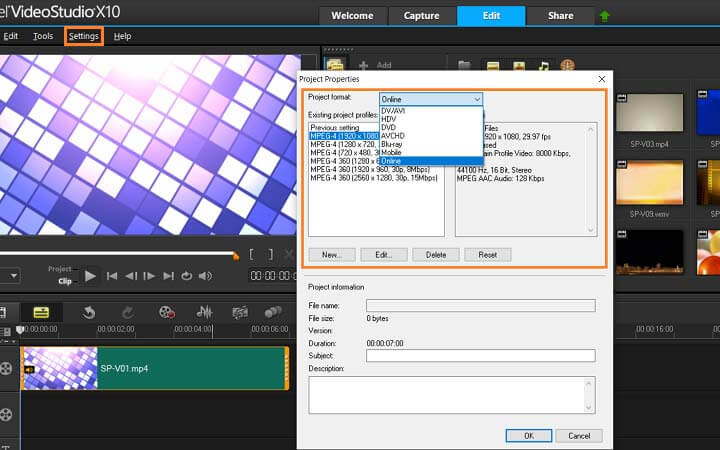
Nadat u klaar bent met het bewerken en toevoegen van effecten aan uw video, kunt u deze direct online delen op uw website of sociale media-accounts.
# 2 iDealshare VideoGo
iDealshare VideoGo is een video-omzetter en -editor waarmee gebruikers de beeldverhouding van hun video's kunnen wijzigen. Volg de onderstaande stappen om hiervan gebruik te maken.
Stap 1. Download, installeer en start iDealshare VideoGo.
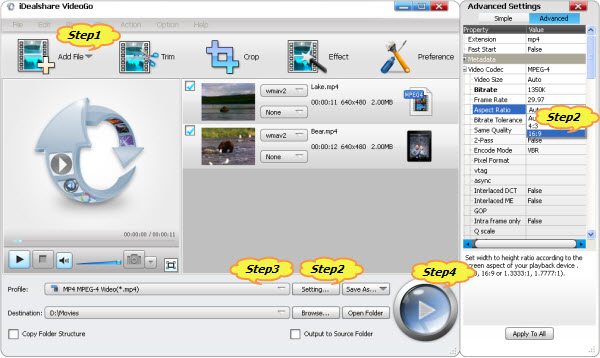
Stap 2. Importeer uw videobestanden in de applicatie door op de knop 'Bestand toevoegen' te klikken.
Stap 3. Zoek het bestand waarvan je de beeldverhouding wilt wijzigen en klik op OK.
Stap 4. Kies de gewenste beeldverhouding voor de uitvoer.
Stap 4a. Klik op het menu Instellingen om het venster Geavanceerde instellingen aan de rechterkant van de applicatie-interface te openen.
Stap 4b. Klik op het tabblad Geavanceerd.
Stap 4c. Klik op de + knop naast Videocodec voor meer opties.
Stap 4d. Navigeer naar het gedeelte Aspect Ratio.
Stap 4e. Klik op de vervolgkeuzeknop naast Beeldverhouding en kies de gewenste beeldverhouding.
Stap 4f. Klik op de knop 'Toepassen op alles' hieronder en klik op OK.
Stap 5. Definieer het uitvoerformaat van de video.
Onderaan de interface klikt u op de vervolgkeuzeknop 'Profiel' en selecteert u het gewenste uitvoerformaat.
Stap 6. Start het proces door op de grote afspeelknop aan de rechterkant te klikken.
Bonustip : Hier is een bonustip waarmee je video's in 4K-resolutie kunt downloaden. Zo kun je offline van de video's genieten.
Deel 3. Een krachtige video-omzetter voor uw mediabestanden
DumpMedia Video Converter is een krachtige en snelle alles-in-één audio- en video-omzetter, downloader, editor en speler. Geniet van het gemak van een gebruiksvriendelijke interface die is uitgerust met veel functies om aan al uw videobehoeften te voldoen. De software ondersteunt vele formaten, waaronder MPEG, 3GP, FLV, MKV, AVI, WMV, MOV, MP4, samen met andere reguliere videoformaten. U kunt op deze link klikken hoe FLV naar te converteren MP3 om te controleren hoe DumpMedia werkt.
Om uw mediabestanden naar andere gewenste formaten te converteren, downloadt u eerst de software en volgt u de onderstaande stappen.
Gratis downloaden Gratis downloaden
Stap 1. Lanceer de DumpMedia Video converteerder.
Bij Windows-gebruikers :
Stap 1a. Ga naar het zoekpictogram (vergrootglas) naast de Windows-pictogram in de taakbalk van uw computer.
Stap 1b. Type DumpMedia op het tekstveld.
Stap 1c. Klik op de DumpMedia Video Converter op de zoekresultaten.
Voor MacOS-gebruikers :
Stap 1a. Klik op het Launchpad-pictogram in het Dock van uw computer. Het lanceerplatform-pictogram is een grijze cirkel met een donkergrijze raket in het midden.
Stap 1b. Type DumpMedia op de zoekbalk bovenaan
Stap 1c. Druk op de Return-knop op uw toetsenbord om de applicatie te starten.
Stap 2. Klik op de knop 'Bestanden toevoegen' linksboven in de interface om uw bestanden te importeren, of sleep ze direct naar de hoofdinterface.
Stap 3. Zoek rechtsboven in de interface naar ' Alle taken naar tekst converteren '. Selecteer het gewenste uitvoerformaat.

Stap 4. Klik onderaan de interface op de knop 'Bladeren' en blader op uw computer naar de gewenste bestemmingsmap voor de geconverteerde bestanden.
Stap 5. Klik op de knop 'Converteren' om de conversie van uw audiobestand te starten.
Stap 6. Wacht tot de conversie is voltooid.
Onderdeel 4. Tot slot
In dit artikel hebben we gedefinieerd wat de beeldverhouding is en de vier veelvoorkomende bestaande beeldverhoudingen: 1:1 (vierkant), 4:3 en 16:9. Vervolgens hebben we je twee tools gegeven die je kunt gebruiken om de beeldverhouding van je video's, VideoStudio en iDealshare VideoGo, aan te passen aan die van de ondersteunde beeldverhouding van je apparaat, samen met stapsgewijze handleidingen voor het gebruik ervan. En als bonus bespraken we ook één software voor het converteren van uw mediabestanden naar een van uw favoriete formaten - DumpMedia Video converteerder.