


6 beste manieren om MKV-video's naar Apple TV te streamen
De technologische vooruitgang heeft geleid tot een aantal fantastische apparaten, gadgets en toestellen die tegenwoordig door veel mensen worden gebruikt en gewaardeerd. Apple TV kan tot de beste voorbeelden worden gerekend. Net als Mac-computers, iPhones en iPads, is de Apple TV al vanaf de introductie tot op de dag van vandaag (de vierde generatie Apple TV's is inmiddels verkrijgbaar) een populair product.
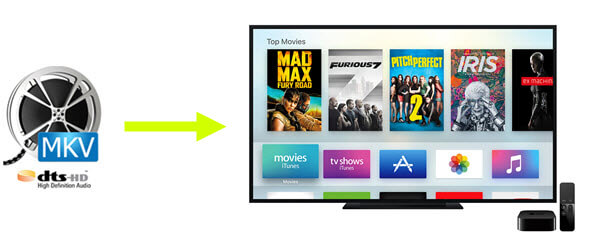
Hoewel dit handig is voor gebruikers, wist u dat het helaas geen MKV -video's kan afspelen? Wij laten u graag de beste manier zien om dit probleem op te lossen en MKV-video's naar uw Apple TV te streamen!
Bent u een Apple TV-gebruiker? Dit bericht zou zeker bij je passen! Zorg ervoor dat je dit artikel blijft lezen!
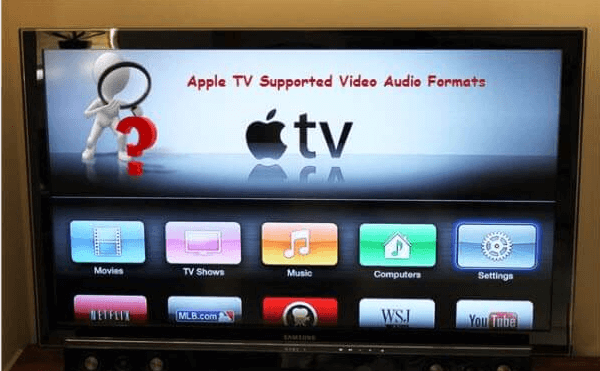
Maar weet u, voordat u zich op die manieren verdiept, welk videoformaat kan worden afgespeeld op Apple TV's? Kijk in de onderstaande lijst.
Inhoudsopgave Deel 1: Lijst met door Apple TV ondersteunde videoformaten Deel 2: MKV-bestanden streamen naar Apple TV Deel 3: Samenvatting
Deel 1: lijst met videoformaten die worden ondersteund door Apple TV
Zoals aanvankelijk vermeld, is het MKV-formaat niet opgenomen in de lijst met videoformaten die worden ondersteund door Apple TV's of zelfs door iTunes. Maar u hoeft zich geen zorgen te maken, want er zijn nog steeds veel populaire formaten die op Apple TV's kunnen worden afgespeeld.
- M4V – Dit bestandsformaat is op de een of andere manier hetzelfde als het MP4-formaat. Dit wordt vaak het "iTunes-videobestand" genoemd en staat bekend als het "iTunes-videobestand". Hetzelfde met MP4, dit is een MPEG-4-videocontainerformaat. Dit is eigenlijk door Apple ontwikkeld om zijn gebruikers veel meer veiligheid te kunnen bieden.
- MP4 – MP4 is een videobestandsformaat dat kan worden beschouwd als een van de meest gebruikte en bekende formaten. Dit kan worden gecategoriseerd als een universeel formaat, omdat het uitstekend kan worden afgespeeld in een aantal mediaspelers, mobiele apparaten, gadgets en meer. Bovendien staat dit formaat bekend als de verbeterde en betere versie van MP3 bestanden waardoor het meer werd gebruikt.
- MOV - MOV is ook een MPEG-4 videocontainerformaat en wordt vaak gebruikt in Apple's QuickTime-applicatie. Hetzelfde geldt voor MP4, dit is compatibel met de meeste apparaten zoals Mac of Windows-computers.
Bent u nu goed thuis in de bestandsindelingen die compatibel zijn met Apple TV's?
We kunnen nu naar de hoofdagenda van dit artikel gaan - de manieren om het dilemma op te lossen bij het spelen en streamen van MKV naar Apple TV's!
Deel 2: Hoe MKV naar Apple TV te streamen
Optie 1: de beste manier om MKV-video's naar door Apple TV ondersteunde indelingen te streamen
Onder de vele converters die momenteel direct verkrijgbaar zijn, zijn hier de beste die we echt aanbevelen.
De beste tool die u kunt gebruiken om uw MKV-bestanden te laten converteren naar elk door Apple TV ondersteund formaat, is dit DumpMedia Video Converter!
Gratis downloaden Gratis downloaden
Deze tool is in dit moderne tijdperk door veel gebruikers vertrouwd en gebruikt, omdat is bewezen dat de mogelijkheden en functies verbluffend zijn en geweldige resultaten opleveren. De conversie is moeiteloos en efficiënt gemaakt met behulp van deze tool.
Het belangrijkste kenmerk van deze tool is video- en audioconversie naar verschillende gewenste formaten zonder kwaliteitsverlies, zelfs met behoud van de originele look. Dit ondersteunt tal van formaten zoals de populaire MP4, AVI, WMA, WAV, FLAC, MOV en nog veel meer! Bovendien kunt u dvd's en video's eenvoudig converteren naar GIF, video of audio.
Dit evenals bewerkings- en verbeteringsfuncties waarmee u de helderheid, het contrast, de verzadiging en de volumeregeling kunt aanpassen. Zelfs ondertitels toevoegen is mogelijk! Afgezien van de hoofdfunctie, is dit software met een gebruiksvriendelijke interface en biedt het eenvoudige stappen om de gewenste processen uit te voeren.
Het downloaden en zelfs de installatie van dit programma kan in slechts een paar minuten worden gedaan en vereist slechts een paar klikken. U moet uw geconverteerde video- of audiobestanden hebben door slechts een paar eenvoudige stappen te volgen.
Hier ziet u hoe u doorgaat met MKV-videobestand naar een door Apple TV ondersteunde formaatconversie:
Stap 1. Download en installeer DumpMedia Video Converter op uw pc
U dient hier uiteraard voor te zorgen DumpMedia Video Converter zou worden gedownload en geïnstalleerd op uw pc. Zoals vermeld in de kop hierboven, is dit een tool die u offline (zonder internetverbinding) kunt gebruiken, zolang deze maar correct op uw computer is geïnstalleerd.
Stap 2. Start het programma en importeer het MKV-videobestand dat u wilt converteren
Na de installatie start u het programma en klikt u op de knop " Meerdere video's of audiobestanden toevoegen " om het MKV-videobestand te selecteren dat u wilt converteren. U kunt het bestand ook rechtstreeks vanuit de map naar de hoofdinterface van de applicatie slepen. U kunt meerdere bestanden selecteren, aangezien deze applicatie batchconversie ondersteunt.

Stap 3. Voer een door Apple TV ondersteund formaat in als het resulterende formaat
Nadat de bestanden zijn toegevoegd en geïmporteerd, kunt u het gewenste uitvoerformaat selecteren door op ' Converteren ' te klikken . U hebt een ruime keuze aan opties, zoals MP4, AVI, WMV, MPG en nog veel meer. In dit geval willen we het bestand converteren naar een formaat dat door Apple TV's wordt ondersteund: MP4, MOV of M4V. Zorg ervoor dat u een van deze drie formaten selecteert in de lijst die op het scherm verschijnt. Kies vervolgens de map waarin het geconverteerde bestand moet worden opgeslagen door op de knop ' Opslaan ' te klikken.

Stap 4. Ga verder met videoconversie
Zodra alles perfect is ingesteld, klikt u op de knop ' Converteren ' om het conversieproces te starten.

Optie 2. 4 Andere manieren om uw MKV-video's te converteren naar door Apple TV ondersteunde formaten
Afgezien van het hebben van offline professionele videoconverters, kunt u net zo goed gebruikmaken van online en gratis videoconverters die alleen op internet beschikbaar zijn. U hoeft alleen maar enkele nadelen te dragen. Maar als uw belangrijkste en uiteindelijke doel alleen videoconversie zou zijn, zou het gebruik van een gratis versie de beste optie voor u zijn! Om te beginnen zou je gewoon een veilige en stabiele internetverbinding nodig hebben.
1. Chrome-videoconvertor
Chrome Video Converter is slechts een extensie die moet worden ingeschakeld op iemands Chrome om te worden gebruikt. Het is getest om verbluffende output te produceren en kan worden gebruikt om video- of audiobestanden te converteren. Wat nog fascinerender is, is dat het bestand kan zijn tot 2 GB aan bestandsgrootte zonder de kwaliteit van het resulterende formaat in gevaar te brengen. Dit ondersteunt honderden populaire formaten.
2. Cloud Convert
Cloud Convert is ook een website waarop u uw MKV-video's kunt converteren naar MP4, MOV of M4V. Het is gratis te gebruiken! U hoeft alleen het te converteren bestand te slepen en te importeren en door te gaan met het conversieproces. Dit ondersteunt ook honderden formaten.
Afgezien van offline professionele softwaretoepassingen en online videoconverters, zijn er nog enkele andere toepassingen die uw MKV-bestanden naar elk gewenst formaat kunnen converteren. U hoeft die applicatie alleen op uw apparaten te hebben geïnstalleerd en deze vrij te gebruiken.
3. Mconverter
U kunt ook gebruik maken van MConverter, aangezien dit bekend staat als een van de beste converters die compatibel is met elk Apple-apparaat. Het is natuurlijk in staat om uw MKV-bestanden om te zetten naar elk ander formaat dat u wenst - kan MP4, MOV, M4V of een ander zijn. Het mooie hiervan is dat u de mogelijkheid krijgt om de grootte van het resulterende bestand in te stellen.
4. VLC Media Speler
VLC Media Player kan voor veel gebruikers als een universele tool en toepassing worden beschouwd. Afgezien van het kunnen afspelen van verschillende videobestanden, heeft dit ook de mogelijkheid om uw MKV-bestanden naar MP4, MOV of M4V te converteren! U hoeft alleen de onderstaande eenvoudige stappen te volgen.
Stap 1: Zorg ervoor dat VLC Media Player op uw apparaat is geïnstalleerd (dat waarschijnlijk al aanwezig is).
Stap 2: Klik op de knop " Media " en vink de optie " Converteren/Opslaan " aan.
Stap 3: Vink de knop ' Toevoegen ' aan en zoek het MKV-videobestand dat u wilt converteren.
Stap 4: Klik ten slotte op de knop 'Converteren/Opslaan' onderaan het nieuwe venster.
Zodra je je MKV-bestanden hebt geconverteerd, moet je ' Thuisdeling ' in iTunes inschakelen om ze op je Apple TV te kunnen streamen. Nadat je iTunes op je apparaat hebt geïnstalleerd, vink je ' Bestand' > 'Thuisdeling' > 'Thuisdeling inschakelen ' aan en voer je je Apple ID en wachtwoord in om de installatie te voltooien. Vervolgens ga je naar 'Bestand' > 'Bestand toevoegen aan bibliotheek' om je MKV-bestanden naar iTunes te uploaden. Zodra je 'Thuisdeling' op je Apple TV opent, kun je je geconverteerde video's daar vinden.
Optie 3: MKV streamen naar Apple TV via Screen Mirroring
Een andere optie om MKV-videobestanden op uw Apple TV te kunnen streamen, naast het converteren van uw video's, is door Screen Mirroring uit te voeren.
Als je al een Apple-apparaat hebt, zoals een iPhone, iPad of Mac-computer, zou het doen van schermspiegeling een stuk eenvoudiger voor je zijn.
Als u de iPhone gebruikt, hoeft u alleen maar een mediaspeler te installeren die een MKV-videobestand kan afspelen. Als u klaar bent, gebruikt u gewoon de optie voor schermspiegeling om het scherm op uw Apple TV weer te geven. Het gebruik van VLC Media Player zou een optie kunnen zijn.
Bij gebruik van een Mac-computer, net als bij een iPhone, hoeft u het MKV-bestand alleen maar af te spelen in een mediaspeler die MKV-video's ondersteunt. Zorg ervoor dat zowel uw Mac-computer als uw Apple TV met hetzelfde internet zijn verbonden voordat u de schermspiegelingsfunctie op uw Mac inschakelt.
Deel 3: samengevat
In dit artikel had het eerste deel de drie videoformaten getoond die door Apple TV worden ondersteund: MP4, M4V en MOV. Van elk werd ook een korte beschrijving gegeven. In het laatste deel van dit bericht zijn ook de manieren besproken om het dilemma van het spelen en streamen van MKV naar Apple TV eindelijk op te lossen. Er werden twee opties getoond: doorgaan met bestandsconversie of de functie voor schermspiegeling van Apple gebruiken.
Bij het uitvoeren van videoconversie heb je verschillende opties en hulpmiddelen die je kunt gebruiken. Nou, het beste als je natuurlijk een geweldige professionele softwaretoepassing gebruikt, zoals such DumpMedia Videoconversie. Conversie is zo'n tool die eenvoudiger en efficiënter is gemaakt. Bovendien zou je echt gefascineerd zijn door de toegevoegde functies die het heeft, inclusief basisbewerkingsopties waarmee je personalisatie kunt doen.
Wat heb je nog meer nodig? Heeft u nog andere gedachten in gedachten?
We stellen het op prijs als u uw opmerkingen in het onderstaande gedeelte achterlaat!