


Lync-vergadering moeiteloos opnemen (2026)
Videoconferenties zijn tegenwoordig een trend, vooral voor mensen die zich verdiepen in de zakenwereld. Vroeger was praten met een collega in het buitenland of op een verre locatie een dilemma voor een zakenpartner. Maar door verbazingwekkende innovaties op het gebied van communicatie en vergaderingen waren applicaties als Skype en Microsoft Lync ontstaan.
Hoewel Skype als het meest gebruikte platform wordt beschouwd, maken sommigen nog steeds gebruik van Lync voor teamvergaderingen en conferenties. Heb je je ooit afgevraagd hoe je Lync-vergaderingen kunt opnemen ? In dit artikel bespreken we de mogelijkheden!
Inhoudsopgave Deel 1. De beste manieren om uw Microsoft Lync-vergaderingen moeiteloos op te nemen Deel 2. Uw opgenomen Lync-vergadering converteren naar een ander videoformaat Deel 3. Conclusie
Deel 1. De beste manieren om uw Microsoft Lync-vergaderingen moeiteloos op te nemen
Als u een zakelijk ingesteld persoon bent en altijd aantekeningen wilt bijhouden van elke vergadering die u bijwoont via Lync, dan is het zeker nuttig om deze op te nemen.
Het is niet nodig om tijdens het gesprek te schrijven en aantekeningen te maken, omdat u de opgenomen video onmiddellijk kunt afspelen als u tijdens de live vergadering iets hebt gemist! Het gebruik van de methoden die hieronder worden gepresenteerd, zal u enorm helpen om u meer op de daadwerkelijke bijeenkomst te concentreren, zonder dat u zich zorgen hoeft te maken dat u belangrijke punten en informatie mist!
Welnu, afspelen kan worden gedaan met slechts het topje van uw hand! Ben je klaar om erachter te komen hoe? Kijk hier eens naar!
Optie 1: uw Lync-vergadering opnemen met de ingebouwde recorder van de toepassing
Het hebben van een Microsoft Lync-toepassing op uw pc is al een voordeel als u iemand bent die van tijd tot tijd veel vergaderingen en oproepen moet bijwonen. Weet u dat deze applicatie ook een ingebouwde recorder heeft waar u gebruik van kunt maken?
Met deze ingebouwde functie kunt u een kopie maken van uw gesprek met uw team. Met deze functie kunt u een video opnemen in WMV-indeling die met iedereen kan worden gedeeld! Het enige nadeel is dat dit niet standaard is ingeschakeld.
Hier zijn de stappen die moeten worden uitgevoerd om door te gaan.
Stap 1 : Zorg ervoor dat de Lync-applicatie op uw apparaat is geïnstalleerd.
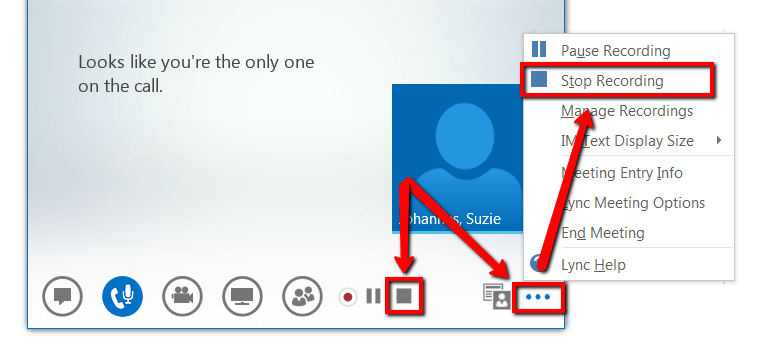
Stap 2 : Zodra de vergadering is gestart, ga je naar de knop ' Meer opties ' en selecteer je vervolgens het menu ' Opname starten '.
Stap 3 : Zodra je op de opnameknop drukt , verschijnt er een venster waarin je de opname kunt pauzeren, hervatten of stoppen.
Stap 4 : Als je klaar bent, vink je de knop ' Opname stoppen ' aan en sla je de video op je computer op. Je hebt ook de mogelijkheid om het bestand naar eigen voorkeur een andere naam te geven.
De meeste gebruikers hebben echter veel problemen ondervonden bij het gebruik van deze ingebouwde Lync-recorder. Hier zijn er enkele van.
- De opgenomen video via Lync heeft niet zo'n goede kwaliteit. De resolutie is te laag.
- De framesnelheid van de opgenomen video is ook laag, wat resulteert in uitvoer van lage kwaliteit.
- De grootte van de gegenereerde video is te groot en neemt meer ruimte in dan enig ander bestand.
- De outputvideo bevat onduidelijke afbeeldingen en teksten.
De bovenstaande nadelen kunnen vervelend zijn, maar als u de uitvoer accepteert zoals deze is, is het nog steeds uw keuze. Hier zijn andere keuzes voor jou.
Bonustip : Weet je hoe je een GoToMeeting-sessie kunt opnemen ? Klik op de link voor meer informatie over het opnemen van vergaderingen.
Optie 2: uw Lync-vergadering opnemen met een professionele softwaretoepassing
Een andere optie voor het opnemen van uw Lync-vergadering is door gebruik te maken van professionele softwaretoepassingen. Een van de populairste is deze Screen Grabber Pro. Deze is compatibel met beide Windows en Mac computers en natuurlijk, stelt u in staat om uw Lync vergadering efficiënt op te nemen. Door dit te gebruiken, kreeg u de mogelijkheid om teksten en notities toe te voegen terwijl de opname wordt gedaan.
U kunt als volgt de Lync-vergadering stap voor stap opnemen:
Stap 1. Download en installeer de Screen Grabber Pro.
Stap 2. Begin de vergadering en ook de opname.
Stap 3. Stop de opgenomen video en sla deze op uw pc op.
Laten we de details van elk verder bekijken.
Download en installeer The Screen Grabber Pro
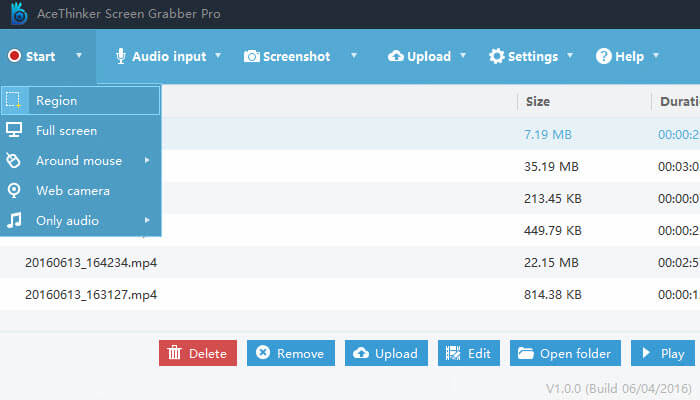
Om te beginnen met schermopnames, moet je natuurlijk eerst Screen Grabber Pro downloaden en installeren op je computer. Na de installatie hoef je het programma alleen maar te openen en te starten. Je wordt dan gevraagd om de audio-ingangsmodus en de opnamemodus te selecteren.
Begin ook met de vergadering en de opname
Zodra de vergadering via Lync is gestart, hoeft u alleen nog maar op de knop ' Opnemen ' van Screen Grabber Pro te klikken om de vergadering op te nemen. Zoals eerder vermeld, kunt u tijdens de opname notities, tekst en zelfs regels toevoegen.
Stop en sla de opgenomen video op uw pc op
Zodra de vergadering is afgelopen, kunt u op de knop " Stop " drukken. De opgenomen video wordt dan automatisch in de software opgeslagen. U kunt de video vervolgens in de lijst op het hoofdscherm bekijken en terugvinden.
Optie 3: uw Lync-vergadering opnemen met een gratis online tool
Als je de moeite van het downloaden en installeren van professionele software wilt vermijden, is een gratis online tool wellicht een goede oplossing voor je schermopnamebehoeften. Een van de beste is deze gratis online schermrecorder. Je kunt deze tool volledig via internet gebruiken. Hiermee kun je zelfs het op te nemen gebied selecteren en desgewenst tekst toevoegen.
Controleer deze stappen.
Stap 1: Ga naar de website van deze gratis online schermrecorder.
Stap 2: Vanaf het hoofdscherm ziet u een knop waarmee u de opname kunt starten.
Stap 3: Je hebt de mogelijkheid om de opname- instellingen aan te passen . Door op het instellingenpictogram te klikken , kun je het formaat eenvoudig wijzigen. Ga naar het audio-pictogram om de invoerbron te selecteren.
Stap 4: Zodra alles is ingesteld, start u de Lync-opname en drukt u op de knop "REC".
Stap 5: Zodra de vergadering is afgelopen, klikt u op de knop 'Stop' om de video op te slaan.
Deel 2. Uw opgenomen Lync-vergadering omzetten naar een ander videoformaat
Een van de vele tools die u kunt gebruiken om uw Lync-opname naar elk gewenst formaat te converteren, is dit: DumpMedia Video Converter.
Gratis downloaden Gratis downloaden
Deze tool is in dit moderne tijdperk door veel gebruikers vertrouwd en gebruikt, omdat is bewezen dat de mogelijkheden en functies verbluffend zijn en geweldige resultaten opleveren. De conversie is moeiteloos en efficiënt gemaakt met behulp van deze tool.
Het belangrijkste kenmerk van deze tool is video- en audioconversie naar verschillende gewenste formaten zonder kwaliteitsverlies, waarbij zelfs het originele uiterlijk behouden blijft. Dit ondersteunt talloze formaten zoals de populaire MP4, AVI, MOV, WMV en nog veel meer! Bovendien kunt u eenvoudig dvd's en video's converteren naar GIF, video of audio.
Deze software beschikt ook over bewerkings- en verbeteringsfuncties waarmee je de helderheid, het contrast, de verzadiging en het volume kunt aanpassen. Zelfs het toevoegen van ondertitels is mogelijk! Naast de hoofdfunctie heeft deze software een gebruiksvriendelijke interface en biedt het eenvoudige stappen om de gewenste bewerkingen uit te voeren.
Het downloaden en zelfs de installatie van dit programma kan in slechts een paar minuten worden gedaan en vereist slechts een paar klikken. U moet uw geconverteerde video- of audiobestanden hebben door slechts een paar eenvoudige stappen te volgen.
Hier leest u hoe u verder gaat met Lync-opname naar elke formaatconversie:
Stap 1. Download en installeer DumpMedia Video Converter
U dient hier uiteraard voor te zorgen DumpMedia Video Converter zou worden gedownload en geïnstalleerd op uw pc. Zoals vermeld in de kop hierboven, is dit een tool die u offline (zonder internetverbinding) kunt gebruiken, zolang deze correct op uw computer is geïnstalleerd.
Stap 2. Start het programma en importeer de opgenomen video die u wilt converteren
Na de installatie start u het programma en klikt u op de knop "Meerdere video's of audiobestanden toevoegen" om de opgenomen video te selecteren die u wilt converteren. U kunt het bestand ook rechtstreeks vanuit de locatie naar de hoofdinterface van de applicatie slepen. U kunt meerdere bestanden selecteren, aangezien deze applicatie batchconversie ondersteunt.

Stap 3. Kies het gewenste formaat als uitvoer en ga verder met videoconversie
Nadat de bestanden zijn toegevoegd en geïmporteerd, kunt u het gewenste uitvoerformaat selecteren door ' Converteren naar formaat ' aan te vinken. U hebt een ruime keuze aan opties, zoals MP4, MOV, AVI, WAV en nog veel meer. Zorg ervoor dat u het gewenste formaat selecteert uit de lijst die op het scherm verschijnt.
Kies vervolgens de bestemmingsmap waarin het uitvoer- of geconverteerde bestand moet worden opgeslagen door op de knop 'Opslaan' te klikken. Zodra alles correct is ingesteld, klikt u op de knop ' Converteren ' om het conversieproces te starten.

Als u klaar bent met deze stappen, kunt u een voorbeeld van het geconverteerde bestand bekijken en het controleren door op de optie "Map openen" te tikken. Door slechts deze drie eenvoudige stappen uit te voeren, kunt u uw geconverteerde video in slechts enkele minuten hebben.
Onderdeel 3. Tot slot
Dit artikel had u de vele manieren laten zien die u kunt doen om uw Lync-vergaderingen in een oogwenk en in eenvoudige stappen op te nemen. Er zijn drie efficiënte manieren gepresenteerd. Je kunt er hierboven een kiezen. Na afloop van de opname kunt u hier ook gebruik van maken DumpMedia Video Converter om die naar andere videoformaten te converteren als je dat liever hebt!
Wilt u ons uw ideeën en gedachten laten weten? Laat alles op de onderstaande sectie staan!