


Hoe u audio van internet kunt opnemen
Naast de noodzaak om de video's op te nemen die we vaak op internet zien, komen we ook gevallen tegen waarin we de audio wilden laten opnemen. Soms wilden we beide doen en op sommige momenten wilden we gewoon de audio vastleggen. Dat doen we als we een kopie willen hebben van onze favoriete radio-uitzending, belangrijke zakelijke gesprekken die online plaatsvinden, educatieve audio of audiofictieboeken. Maar hoe doen we dat?
We laten je zien hoe je audio van internet kunt downloaden en opnemen.
We gaan de stapsgewijze handleiding voor elke optie presenteren ter referentie, voor het geval u dit nodig heeft of als u dat zou willen.
Inhoudsopgave Deel 1. Wat heb je nodig om audio van internet op te nemen? Deel 2. De tools die je kunt gebruiken om audio van internet te halen Deel 3. Je opgenomen audiobestand converteren naar andere gewenste formaten Deel 4. Conclusie
Deel 1. Wat zijn de dingen die nodig zijn om audio van internet op te nemen?
- Natuurlijk is er behoefte aan een stabiele internetverbinding (aangezien de audio online wordt opgenomen).
- Zorg ervoor dat u een vertrouwde en betrouwbare recorder of tool gebruikt (voorbeelden van de beste worden in dit artikel gepresenteerd).
Deel 2. De tools die u kunt gebruiken om audio van internet te halen
1. Professionele softwaretoepassingen voor Windows of Mac-computers
Hulpmiddel 1: VideoSolo-schermrecorder
Een van de vele tools die je kunt gebruiken om audio van internet op te nemen, is VideoSolo Screen Recorder. Naast de mogelijkheid om audio op te nemen, kun je er ook je computerscherm mee opnemen . Je hebt dan het volgende voordeel:
- Bewaar audiobestanden op internet, zelfs als het geluid van uw apparaat is gedempt. Dit is erg handig, vooral als u zich op een rustige plek bevindt.
- Je kreeg de mogelijkheid om het geluid uit de microfoon te halen.
- U heeft de keuze over de kwaliteit van het resultaat, uiteraard afhankelijk van uw voorkeur of smaak.
Hieronder volgen de stappen die moeten worden uitgevoerd.
Stap 1: Zorg ervoor dat VideoSolo Screen Recorder is gedownload en geïnstalleerd op uw pc.
Stap 2: In de hoofdinterface ziet u vier pictogrammen. Zorg ervoor dat u het pictogram voor 'Audio Recorder' selecteert.
Stap 3: Eenmaal aangevinkt, wordt een nieuw venster getoond. U kunt zowel het systeemgeluid als de microfoon in- of uitschakelen (voor beide zijn schuifregelaars beschikbaar).
Stap 4: Ga naar de optie ' Meer instellingen ' bovenaan het scherm. Nadat je hierop hebt geklikt, krijg je vijf nieuwe opties te zien waarmee je de instellingen naar wens kunt aanpassen . Controleer vooral de instellingen onder de knop 'Uitvoer'. Hier kun je de audiokwaliteit en het audioformaat instellen.
Stap 5: Zodra alles correct is ingesteld, kunt u op het rode "REC"-pictogram klikken om de opname te starten.
Nadat alles is voltooid, verschijnt er een nieuw venster. Hierdoor kunt u een voorbeeld van het bestand bekijken voordat u het opslaat.
Hulpmiddel 2: AceThinker-muziekrecorder
Een andere professionele audio-opnamesoftware is AceThinker Music Recorder. Net als de eerste tool kan deze ook audio van het internet opnemen. Velen hebben bewezen dat de output van dit programma dezelfde kwaliteit heeft als het origineel. Bovendien kun je er liedjes en muziek van het internet mee downloaden . Het programma heeft zelfs een bewerkingsfunctie waarmee je de informatie in de opname kunt aanpassen. Je hoeft alleen de applicatie te downloaden en op je computer te installeren.
2. Gratis geluidsrecorders op internet
Apowersoft Gratis online audiorecorder
Als je geen geld wilt uitgeven aan applicatiesoftware, is een gratis tool een goede optie. Deze tool neemt audio op. Je hoeft alleen maar naar de website van het programma te gaan (die je ook online kunt vinden) en op de knop "Start Recording" te klikken die je op het hoofdscherm ziet. Selecteer vervolgens " System Sound " als bron. Het opgenomen bestand wordt in de lijst opgeslagen. Daar kun je het bestand beluisteren voordat je het opslaat.
3. Audio opnemen met de Chrome-extensie
Ja! Je hebt de subtitel goed gelezen. Je kunt zelfs audiobestanden van internet downloaden door simpelweg de Chrome-extensie " Chrome Audio Capture " in te schakelen.
Controleer deze stappen om te voltooien.
Stap 1: Ga naar je Chrome en ga naar het rechterbovengedeelte van het scherm.
Stap 2: Vink de drie stippen aan die u ziet.
Stap 3: Ga naar "Meer tools" en klik op de optie "Extensie".
Stap 4: Zoek naar "Chrome Audio Capture" en zorg ervoor dat je het inschakelt door op de knop " Toevoegen aan Chrome " te drukken.
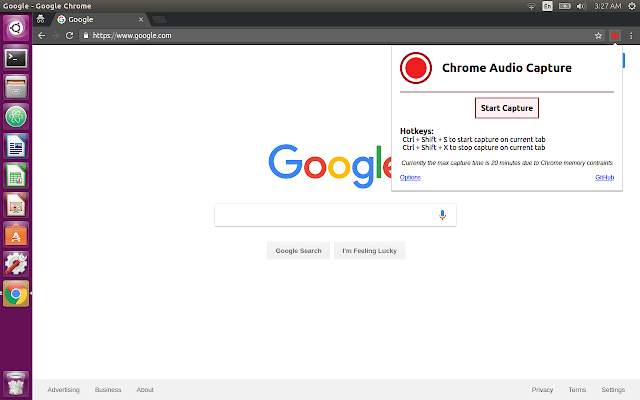
U kunt dit gebruiken om audio vast te leggen of op te halen op het tabblad van uw Chrome. Eenmaal voltooid, worden de bestanden automatisch op uw computer opgeslagen. De resulterende bestanden zullen ofwel in MP3 of WAV-formaat.
4. Audio rechtstreeks opnemen vanaf uw mobiele apparaten en gadgets
Naast de tools die voor computers worden gepresenteerd, zijn er ook applicaties die u kunt gebruiken als u audio van internet wilt opnemen terwijl u uw mobiele telefoons gebruikt. Je hebt Voice Recorder voor Android die je kunt gebruiken als je een Android-apparaat hebt, of Voice Recorder HD voor iOS als je een Apple-apparaatgebruiker bent. Beide zijn in staat geluiden op te nemen met verbazingwekkende en geweldige kwaliteit en zonder beperkingen (zolang uw apparaat voldoende opslagruimte heeft voor de bestanden). Deze applicaties zijn zowel in de Play Store als in de App Store verkrijgbaar.
Deel 3. Uw opgenomen audiobestand converteren naar andere gewenste formaten
Als je een van de hierboven gepresenteerde tools hebt gebruikt, ontvang je uiteraard een audiobestand in een bepaald formaat. Als u niet tevreden bent met het uitvoerformaat, kunt u een geweldige converter gebruiken.
DumpMedia Video Converter is een tool die veel functies kan uitvoeren, vooral de conversiefunctie die u wenst.
Gratis downloaden Gratis downloaden
Het belangrijkste kenmerk van deze tool is video- en audioconversie naar verschillende gewenste formaten zonder kwaliteitsverlies, zelfs met behoud van de originele look. Dit ondersteunt tal van formaten zoals de populaire MP4, AVI, WMA, WAV, FLAC en nog veel meer! Bovendien kunt u dvd's en video's eenvoudig converteren naar GIF, video of audio. Dit evenals bewerkings- en verbeteringsfuncties waarmee u de helderheid, het contrast, de verzadiging en de volumeregeling kunt aanpassen. Zelfs ondertitels toevoegen is mogelijk! Afgezien van de hoofdfunctie, is dit software met een gebruiksvriendelijke interface en biedt het eenvoudige stappen om de gewenste processen uit te voeren.
Het downloaden en zelfs installeren van dit programma kan in slechts een paar minuten worden gedaan en vergt slechts een paar klikken. U kunt uw geconverteerde video of audio verkrijgen door slechts een paar eenvoudige stappen te volgen.
Om door te gaan met audioconversie, moet u deze eenvoudige stapsgewijze handleiding uitvoeren.
Stap 1 : Natuurlijk bent u verplicht ervoor te zorgen dat dit DumpMedia Video Converter wordt gedownload en geïnstalleerd op uw Winvan Mac-computers.
Stap 2 : Start het programma en klik op de knop 'Bestanden toevoegen' om het audiobestand te selecteren dat u wilt converteren. U kunt de bestanden ook rechtstreeks vanuit de locatie naar de hoofdinterface van de applicatie slepen.

Stap 3 : Selecteer het gewenste uitvoerformaat door het vakje ' Alle taken converteren naar: ' aan te vinken. Je hebt een ruime keuze aan formaten, zoals FLAC, WAV en nog veel meer. Je kunt direct het gewenste formaat selecteren.
Stap 4 : Zodra dit is gedaan, kiest u de bestemmingsmap waarin het uitvoer- of geconverteerde bestand moet worden opgeslagen door op de knop ' Bladeren ' te klikken.
Stap 5 : Klik op de knop ' Converteren ' om het conversieproces te starten.

Als u klaar bent met deze stappen, kunt u een voorbeeld van de video bekijken en het geconverteerde bestand controleren door op de optie "Map openen" te tikken. Door slechts deze vijf eenvoudige stappen uit te voeren, kunt u uw geconverteerde video binnen een paar minuten hebben.
Onderdeel 4. Tot slot
Vier opties voor het opnemen en ophalen van audio van internet zijn in dit artikel behandeld en gepresenteerd. We hebben u de handleidingen gegeven die u kunt gebruiken als u ze nodig hebt. U hebt twee van de beste professionele softwaretoepassingen voor uw Windows of Mac-computer, gratis online audiorecorders (die toegankelijk zijn op het web) en zelfs hulpmiddelen die u kunt gebruiken als u audio of geluid opneemt en vastlegt vanaf uw mobiele apparaten (zowel Android- als Apple-gadgets).
Bovendien wordt er ook een geweldige audio-omzetter getoond (de DumpMedia Video Converter) met specifieke stappen die moeten worden uitgevoerd. U kunt deze gebruiken als u uw audio- en zelfs videobestanden wilt converteren naar alle beschikbare formaten die u verkiest – zij het in WAV, FLAC, M4A, MP3, of een ander!
Heb jij iets geleerd van dit bericht? Heeft u naast de hierboven genoemde nog andere suggesties of opties? Laat ons uw mening weten door uw opmerkingen achter te laten in het onderstaande gedeelte.