


Hoe MKV naar ISO-bestand met gemak te converteren en branden
MKV-bestanden zijn een geavanceerd containerformaat voor HD-multimediavideo's en worden tegenwoordig, vanwege hun superieure en hoge resolutie, vaker op computers gebruikt dan in mediaspelers. Daarom willen veel mensen MKV-video's converteren en op ISO-imagebestanden branden. Hiervoor heb je software nodig om MKV naar ISO te converteren.
In dit artikel laten we je zien hoe je MKV naar ISO kunt converteren Windows en Mac met behulp van gratis tools om u te helpen besparen op onnodige uitgaven. En als bonustip geven we u ook een videoconvertersoftware die u kunt gebruiken als u uw MKV-bestanden naar andere formaten wilt converteren. Maar laten we eerst definiëren wat MKV- en ISO-bestanden zijn en waarom u MKV naar ISO zou moeten converteren in de volgende secties.
InhoudsopgaveDeel 1. MKV en ISO definiërenDeel 2. Waarom MKV naar ISO converteren?Deel 3. MKV naar ISO converteren op Windows en Mac gratisDeel 4. Aanbevolen manier om MKV naar andere formaten te converterenOnderdeel 5. Tot slot
Deel 1. MKV en ISO definiëren
Wat is MKV?
MKV-bestanden zijn Matroska-bestanden die behoren tot de gratis en open-source containerindelingen uit Rusland. Ze worden gebruikt als alternatief voor de bekende MP4- en AVI-formaten, maar dit betekent niet dat het MKV-formaat inferieur is aan deze twee. Als containerformaat voor video's kunnen ze meerdere audio-, video- en ondertitelsporen in één bestand opslaan en kunnen ze vele audio-, ondertitels- en videocompressie-indelingen ondersteunen. Bovendien zijn ze populair voor het opslaan van tv-programma's, films en andere multimedia-inhoud.
Tip: Wil je weten hoe je MKV-bestanden op je Android-apparaten kunt afspelen ? Klik dan op de link voor de oplossingen.
Wat is ISO?
ISO-bestanden, ook wel ISO-imagebestanden genoemd, zijn archiefbestanden die identieke kopieën (of afbeeldingen) bevatten van gegevens die je op optische schijven zoals cd's of dvd's kunt vinden. Ze worden meestal gebruikt om gegevens van optische schijven te back-uppen en om grote bestanden te distribueren die bedoeld zijn om op een cd of dvd te worden gebrand. Het basisidee van een ISO-image is dat je hiermee exacte kopieën van een hele schijf kunt archiveren om deze op een nieuwe schijf te branden. De meeste besturingssystemen bieden ook de mogelijkheid om ISO-imagebestanden als virtuele schijven te koppelen , waardoor al je applicaties ze als echte optische schijven behandelen zodra ze worden geplaatst.
Deel 2. Waarom MKV naar ISO converteren?
Het klopt dat MKV-bestanden de mogelijkheid bieden om verschillende ondertitels, audio en video in één bestand op te slaan, wat erg handig is. Het probleem is echter dat de meeste videospelers MKV-bestanden niet kunnen afspelen en dat het delen van MKV-bestanden met anderen ook niet zo eenvoudig is. Om dit probleem op te lossen, is het aan te raden MKV-bestanden naar ISO te converteren. Nadat je het MKV-bestand naar een ISO-imagebestand hebt geconverteerd , kun je dit imagebestand op een cd of dvd branden, die vervolgens op veel apparaten kan worden afgespeeld.
Deel 3. MKV naar ISO converteren op Windows en Mac gratis
Methode 1. MKV naar ISO branden op Windows
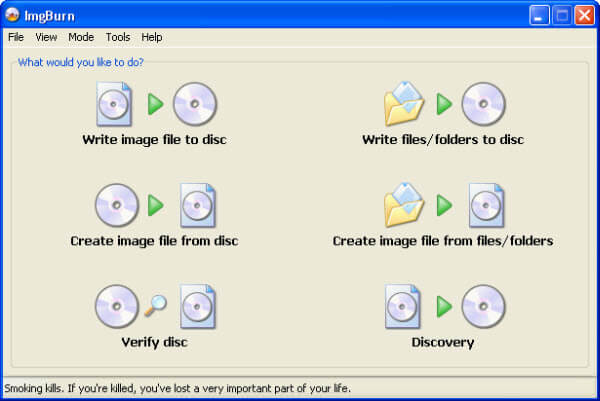
Omdat we weten dat de meesten van jullie liever gratis dvd-brandprogramma's gebruiken, gaan we voor deze methode ImgBurn gebruiken. ImgBurn is een van de gratis programma's waarmee je een MKV-bestand naar een ISO-image kunt branden . Deze tool werd aanvankelijk alleen als imagebrander geïntroduceerd, maar heeft in de loop der jaren verschillende brandopties toegevoegd. Volg de onderstaande eenvoudige stappen om een MKV-bestand naar een ISO-image te branden.
Stap 1. Download de ImgBurn-software en installeer deze vervolgens op uw Windows computer. In de tussentijd, pak je MKV videobestand dat je wilt branden in een ISO image bestand.
Stap 2. Start ImgBurn na de installatie. Klik in de applicatie-interface op de optie ' Afbeeldingsbestand maken van bestanden/mappen'.
Stap 3. In het nieuwe venster dat verschijnt, ga naar het gedeelte 'Bron' en klik op het keuzemenu om de MKV-bestanden te selecteren die u aan het ISO-bestand wilt toevoegen.
Stap 4. Kies in het gedeelte 'Bestemming' de bestemmingsmap voor uw resulterende ISO-imagebestand. ImgBurn laat u ook de beschikbare ruimte op de doellocatie bekijken.
Stap 5. Als u andere configuratie-instellingen voor uw ISO-imagebestand wilt aanpassen, kunt u klikken op het tabblad 'Opties' in het rechterpaneel van de interface.
Stap 6. Klik ten slotte op de knop 'Bouwen' onderaan om te beginnen met het converteren van uw MKV-bestand naar ISO.
Methode 2. MKV branden naar ISO op Mac
Als u ImgBurn niet wilt gebruiken omdat het niet compatibel is met uw Mac-computer, kunt u DVDStyler proberen. Deze gratis tool is beschikbaar in beide Windows en Mac-versies, in tegenstelling tot de ImgBurn-software. Het is een dvd-makertoepassing die u helpt professioneel gemaakte dvd's te maken. Bovendien kunt u hiermee niet alleen een video op een dvd branden die u op bijna alle dvd-spelers kunt afspelen, maar ook uw eigen aangepaste dvd-menu's maken.
Volg de onderstaande stappen om uw MKV-video's en -mappen in een ISO-afbeeldingsbestand te branden met DVDStyler.
Stap 1. Download DVDStyler op je Mac-computer en installeer het vervolgens. Zorg ervoor dat de besturingssysteemversie van je Mac Yosemite OSX 10.10 of hoger is . Zo niet, dan werkt DVDStyler niet goed.
Stap 2. Start de DVDStyler-applicatie zodra u klaar bent met installeren en maak uw MKV-bestanden gereed.
Stap 3. Klik in de menubalk van de applicatie op de knop 'Bestand' . Scroll naar beneden en zoek de optie waarmee je je MKV-bestanden aan de tool kunt toevoegen.
Stap 4. Zodra uw MKV-bestanden in DVDStyler zijn geladen, kunt u beginnen met het toevoegen en bewerken van het menu van de resulterende dvd . U kunt ook de audiotracks en ondertitels selecteren, de videocodering aanpassen, hoofdstukken beheren en meer.
Stap 5. Als u tevreden bent met de instellingen, klikt u op de knop 'Branden' om het brandvenster te openen. De knop 'Branden' is een rode schijf in de werkbalk van de hoofdinterface van DVDStyler. Selecteer de optie om uw video op te slaan als een ISO-bestand. Kies vervolgens een bestemmingslocatie voor het uitvoerbestand.
Stap 6. Klik ten slotte op de knop 'Branden' om te beginnen met het converteren en branden van uw MKV-bestand naar een ISO-imagebestand.
Deel 4. Aanbevolen manier om MKV naar andere formaten te converteren
Voor deze methode raden we aan om te gebruiken DumpMedia Video Converter. DumpMedia is een krachtige en snelle alles-in-één audio- en video-omzetter, downloader, editor en speler. Geniet van het gemak van een gebruiksvriendelijke interface die is uitgerust met veel functies om aan al uw videobehoeften te voldoen. De software ondersteunt vele formaten, waaronder MPEG, 3GP, FLV, MKV, AVI, WMV, MOV, MP4 naast andere reguliere videoformaten.
Gratis downloaden Gratis downloaden
DumpMedia stelt u ook in staat de kwaliteit van uw video te verbeteren door de resolutie op te schalen door deze om te zetten van SD- naar HD-resolutie en vice versa. (Als je trouwens je favoriete muziek op streamingplatforms moet converteren of downloaden, Apple Music Converter en Spotify Music Converter zijn ook beschikbaar op DumpMedia.)
Om uw MKV-bestanden naar het gewenste formaat te converteren, downloadt u eerst de software en volgt u de onderstaande stappen:
Stap 1: start het DumpMedia Video Converter
Stap 2: voeg uw MKV-bestanden toe aan de applicatie
Stap 3: Kies het gewenste uitvoerformaat en de bestemmingsmap
Stap 4: Start het conversieproces
Start de DumpMedia Video Converter
Na het downloaden van de DumpMedia installer, start de applicatie door de onderstaande stappen te volgen voor Windows- en MacOS-besturingssystemen.
Bij Windows-gebruikers:
- Ga naar het zoekpictogram (vergrootglas) naast de Windows-pictogram in de taakbalk van uw computer.
- Type DumpMedia op het tekstveld.
- Klik op de DumpMedia toepassing op de zoekresultaten.
Voor MacOS-gebruikers :
- Klik op het Launchpad-pictogram in het Dock van uw computer. Het lanceerplatform-pictogram is een grijze cirkel met een donkergrijze raket in het midden.
- Type DumpMedia op de zoekbalk bovenaan
- Druk op de Return-knop op uw toetsenbord om de applicatie te starten.
Voeg uw MKV-bestanden toe aan de applicatie
Klik op de knop 'Bestanden toevoegen' linksboven in de interface om uw bestanden te importeren, of sleep ze direct naar de hoofdinterface.

Kies uw gewenste uitvoerformaat en bestemmingsmap
Zoek rechtsboven in de interface naar ' Alle taken naar tekst converteren '. Selecteer het gewenste uitvoerformaat . Klik onderaan de interface op de knop 'Bladeren' en blader op uw computer naar de gewenste bestemmingsmap voor de geconverteerde bestanden.
Start het conversieproces
Klik op de knop 'Converteren' om de conversie van uw MKV-videobestand te starten . Wacht tot de conversie is voltooid.

Onderdeel 5. Tot slot
Door deze tutorial heb je geleerd wat MKV- en ISO-bestanden zijn en waarom je dat zou moeten doen converteer een MKV naar een ISO-bestand. Omdat MKV-bestanden niet door veel videospelers worden herkend, is het raadzaam om ze te converteren naar ISO-imagebestanden en ze vervolgens te branden op een optische schijf die op bijna alle videospelers kan worden afgespeeld. Daarom hebben we je twee gratis tools gegeven voor Windows (ImgBurn) en Mac (DVDStyler) computers om u hierbij te helpen.
Waarna we je een bonussoftware hebben gegeven die je kunt gebruiken om je MKV-bestanden naar andere formaten te converteren, DumpMedia Video Converter, voor het geval je er een nodig hebt. Dat is het! We hopen dat deze tutorial je heeft kunnen helpen met wat je zoekt.