


Hoe iMovie-bestanden als MP4 op te slaan (handleiding voor macOS-gebruikers)
Als je macOS gebruikt, iMovie is een van de makkelijkste tools voor eenvoudige videobewerking. Veel gebruikers ondervinden echter problemen bij het exporteren van hun projecten als MP4-bestanden. In sommige gevallen wordt de geëxporteerde video een MOV-bestand, is deze te groot of kan deze niet worden afgespeeld op een apparaat. WinGedownload of geüpload naar bepaalde platforms. Deze handleiding legt uit. hoe iMovie als MP4 op te slaan en hoe je compatibiliteitsproblemen kunt oplossen met behulp van DumpMedia. Laten we erin duiken.
InhoudsopgaveDeel 1. Kan iMovie MP4-bestanden exporteren?Deel 2. iMovie rechtstreeks als MP4 opslaan (ingebouwde methode)Deel 3. iMovie-video converteren naar MP4 met DumpMedia (Alternatieve manier)Deel 4. Veelgestelde vragen Deel 5. Conclusie
Deel 1. Kan iMovie MP4-bestanden exporteren?
Het korte antwoord is: Ja, maar niet altijd. Hoewel iMovie MP4-bestanden kan exporteren, hangt het uiteindelijke resultaat sterk af van de gekozen codec-instellingen: het gebruik van de H.264-codec resulteert doorgaans in een MP4-bestand, terwijl het selecteren van Apple ProRes of HEVC vaak een MOV-bestand oplevert.
Deze nuance leidt vaak tot verwarring, omdat zelfs bestanden met de extensie ".mp4" een codering kunnen bevatten die bepaalde apparaten, met name WinWindows-pc's of oudere televisies kunnen dit niet herkennen. Daardoor denken veel gebruikers ten onrechte dat iMovie MP4-bestanden niet correct exporteert, terwijl het probleem in werkelijkheid te maken heeft met de specifieke codec die tijdens het exportproces is geselecteerd.
Deel 2. iMovie rechtstreeks als MP4 opslaan (ingebouwde methode)
Wil je leren hoe je iMovie als MP4 kunt opslaan met de ingebouwde exportfunctie? In dit gedeelte vind je de complete en gedetailleerde procedure. Hoewel iMovie soms MOV-bestanden of incompatibele MP4-video's produceert, vergroot het volgen van de juiste exportinstellingen de kans op een correct MP4-bestand aanzienlijk.
Hieronder vindt u de exacte stapsgewijze handleiding.
Stap 1Start iMovie op je macOS-apparaat en open het project dat je wilt exporteren. Zorg ervoor dat alle mediaclips volledig zijn gerenderd of geanalyseerd, aangezien onvolledige media kunnen leiden tot exportfouten of onverwachte bestandsindelingen.
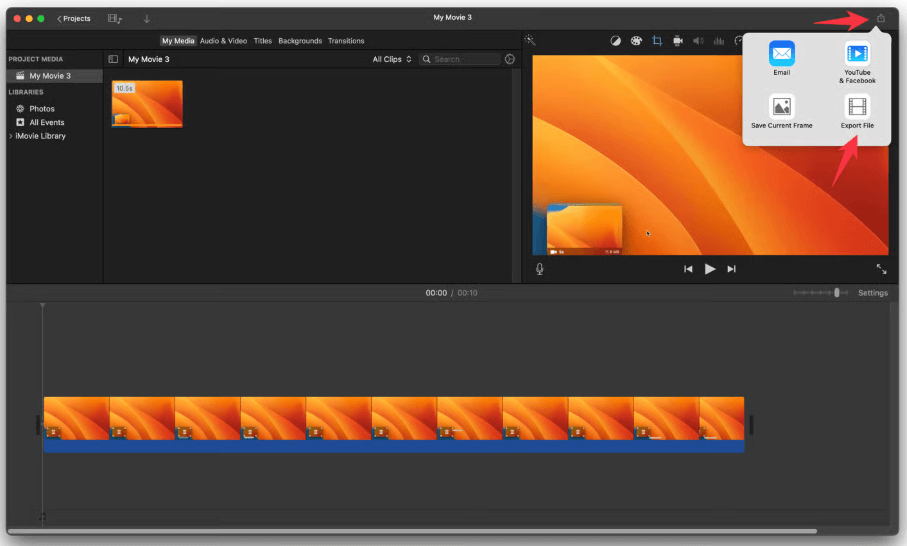
Stap 2Klik in de rechterbovenhoek van de iMovie-interface op het pictogram Delen (Exporteren).
Stap 3Kies in het pop-upmenu 'Bestand'. Hiermee kunt u handmatig de codec, resolutie en compressie-instellingen aanpassen, wat direct van invloed is op of iMovie MP4 of MOV exporteert.
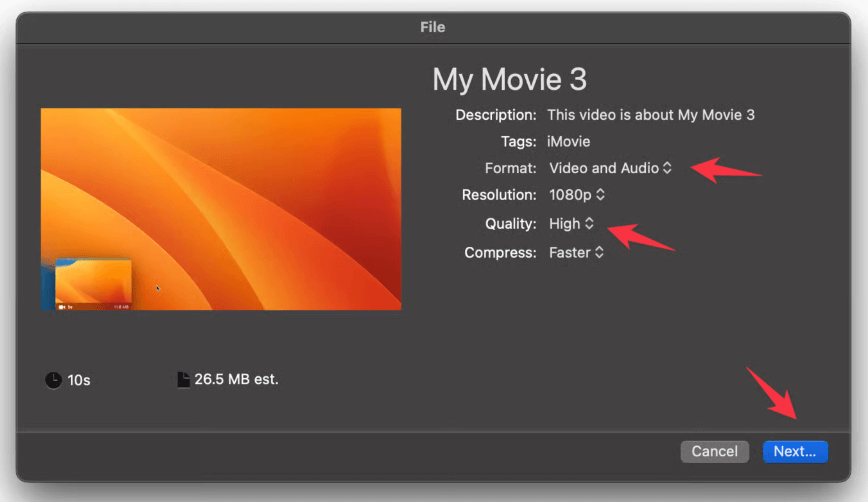
Stap 4Om ervoor te zorgen dat iMovie een MP4-bestand exporteert in plaats van een MOV-bestand, moet u goed letten op de volgende opties: Formaat, Resolutie, Kwaliteit en andere exportinstellingen.
Stap 5Hoe sla ik een iMovie-bestand op als MP4? Klik op Volgende, geef je bestand een naam en selecteer de bestemmingsmap.
Stap 6iMovie begint met het exporteren van de video. De voortgangsbalk in de rechterbovenhoek geeft de voortgang aan.
Veelvoorkomende problemen bij het exporteren van MP4-bestanden vanuit iMovie
1: Waarom exporteert iMovie MOV in plaats van MP4?
Dit gebeurt wanneer uw tijdlijn formaten bevat die MOV-uitvoer genereren.
2: Het MP4-bestand is te groot
De H.264-codering van Mac kan zeer grote bestanden opleveren.
3: Waarom speelt mijn video niet af op Windokken?
Verschillende MP4-bestanden gebruiken verschillende coderingsparameters; sommige spelers weigeren ze.
4: Export mislukt vanwege incompatibele clips
Gemengde HEVC/proxy-media zorgen er vaak voor dat de export mislukt.
Deel 3. iMovie-video converteren naar MP4 met DumpMedia (Alternatieve manier)
Hoewel iMovie een ingebouwde exportfunctie biedt, genereert deze niet altijd een volledig compatibel MP4-bestand. Veel gebruikers volgen de juiste stappen in iMovie, maar ondervinden toch problemen:
- iMovie exporteert MOV in plaats van MP4.
- MP4-bestanden die niet kunnen worden afgespeeld op Windows
- iMovie-video's die niet geüpload kunnen worden naar YouTube, Instagram of TikTok.
- Te grote bestanden, vooral in 4K.
- Export mislukt vanwege codecconflicten (ProRes, HEVC, variabele framesnelheid, enz.).
Daarom is het vaak nodig om een extra conversietool te gebruiken om iMovie op een betrouwbare manier als MP4 op te slaan, vooral voor gebruikers die een stabiele, universele MP4-uitvoer nodig hebben voor delen, overdragen, bewerken of uploaden. Dit is waar DumpMedia Video Converter wordt essentieel.
Download gratis Download gratis
Waarom heb je nodig DumpMedia Video Converter
- MOV naar MP4 conversie: Het converteren van MOV-bestanden naar MP4 garandeert universele compatibiliteit op alle platforms en apparaten.
- Volledige controle: verkrijg volledige zeg zeggenschap over technische parameters, waaronder encoderselectie, resolutie en bitrate-instellingen.
- Compressie: Verklein grote videobestanden efficiënt met slimme compressie zonder verlies van beeldkwaliteit.
- Apparaatcompatibiliteit: Voorkom afspeelfouten op WinDows en Android door bestanden opnieuw te coderen naar een standaardformaat.
- Prestaties: Ervaar razendsnelle verwerkingssnelheden die zorgen voor een naadloze overgang zonder verlies van originele kwaliteit.
Hoe te gebruiken DumpMedia Video Converter
Hoe sla je iMovie-video's op als MP4? Volg deze stappen om iMovie-video's naar compatibele MP4-bestanden te converteren.
Stap 1. Download en installeer DumpMedia Videoconverter. Het werkt op zowel macOS als Windows.
Download gratis Download gratis
Stap 2Sleep het geëxporteerde MOV- of MP4-bestand naar het programma.

Stap 3Kies MP4 als uitvoerformaat.

Stap 4Klik op "Converteren". Je krijgt een volledig compatibel MP4-bestand dat klaar is om te bewerken, te delen of te uploaden.
Deel 4. Veelgestelde vragen
1. Waarom exporteert iMovie geen MP4-bestanden?
iMovie exporteert alleen MP4-bestanden bij gebruik van de H.264-codec. Als uw project ProRes- of HEVC-elementen bevat, kan iMovie in plaats daarvan een MOV-bestand exporteren.
2. Hoe converteer ik MOV-bestanden van iMovie naar MP4?
Exporteer je bestand vanuit iMovie en gebruik het vervolgens. DumpMedia Video Converter om MOV naar MP4 te converteren met volledige compatibiliteit.
Download gratis Download gratis
3. Waarom kan dat niet? WinKan ik mijn iMovie MP4-bestand afspelen?
Sommige MP4-bestanden gebruiken nog steeds codecs of bitrate-instellingen die incompatibel zijn met WinGebruik de Windows Media Player. DumpMedia Video Converter om MP4-bestanden opnieuw te coderen naar een universeel ondersteund formaat.
4. Is MOV beter dan MP4?
MOV heeft een hogere kwaliteit op macOS, maar is minder compatibel. MP4 biedt de beste compatibiliteit tussen verschillende apparaten, waardoor het ideaal is voor uploaden en delen.
Deel 5. Conclusie
Leren hoe je iMovie-video's als MP4 opslaat, is essentieel voor iedereen die een universeel compatibel videoformaat nodig heeft om te delen, uploaden of afspelen op verschillende apparaten. Hoewel iMovie een ingebouwde MP4-exportoptie biedt, genereert deze niet altijd een volledig gestandaardiseerd MP4-bestand.
Als de exportbeperkingen van iMovie een obstakel vormen, DumpMedia Video Converter biedt de meest betrouwbare oplossing. Het garandeert een echte MP4-uitvoer, lost compatibiliteitsproblemen op, verkleint de bestandsgrootte en geeft je volledige controle over de coderingsinstellingen, iets wat iMovie niet kan. Als consistentie, compatibiliteit en een hoogwaardige MP4-uitvoer elke keer voor jou prioriteit hebben, is de combinatie van iMovie met Video Converter de ideale oplossing. DumpMedia Video Converter is de meest effectieve workflow.

30% korting >>>