


Hoe een nummer in iTunes te knippen: leer hier de hele procedure
iTunes staat bekend als een muziekstreamingdienst die tevens als muziekwinkel wordt beschouwd. Veel iTunes-gebruikers zijn dol op deze applicatie vanwege de vele mogelijkheden. Een daarvan is het inkorten van een nummer. Als je je afvraagt hoe je een nummer in iTunes kunt inkorten , leer je hier de eenvoudige manieren en de betrouwbare tools die je kunt gebruiken.
Soms kom je in een situatie terecht waarin je een ongewenst deel van een iTunes-nummer wilt verwijderen of een gedeelte wilt gebruiken voor welk doel dan ook. Om dit te doen, moet je weten hoe je een nummer met succes in iTunes kunt knippen. U hoeft zich nergens zorgen over te maken, want de hele procedure is zeer eenvoudig uit te voeren. Naast het presenteren van een eenvoudige procedure om dit te doen, zullen we u enkele tips geven over de tools die u kunt gebruiken in het tweede en derde deel van dit bericht.
Dus laten we beginnen met dit te bespreken - "hoe een nummer in iTunes te knippen" onderwerp.
Inhoudsopgave Deel 1. Kun je een nummer bewerken en knippen in iTunes? Deel 2. Hoe knip je een nummer in iTunes? Deel 3. Gratis iTunes Music Editor om een nummer te bewerken en te knippen Deel 4. De beste manier om iTunes-nummers te bewerken Deel 5. Samenvatting
Deel 1. Kun je een nummer in iTunes bewerken en knippen?
De iTunes- app is een goede app waarmee mensen toegang hebben tot een grote verscheidenheid aan nummers. Daarnaast kan de app ook fungeren als een winkel waar abonnees elk gewenst nummer kunnen kopen.
iTunes functioneert niet alleen als muziekplatform of winkel, maar kan ook helpen bij het bewerken van nummers die u wilt knippen of bijsnijden. Het heeft deze gebruiksvriendelijke interface waardoor het voor mensen heel gemakkelijk is om een nummer te bewerken zoals ze dat willen.
Om te leren hoe je een nummer in iTunes kunt knippen, moet je de belangrijke stappen kennen die je moet uitvoeren. En die zullen verder worden besproken in het volgende gedeelte van dit bericht.
Deel 2. Hoe een nummer knippen in iTunes?
Er is een eenvoudige procedure om een nummer in iTunes te knippen. En we zullen u alle stappen laten weten die u moet uitvoeren terwijl u doorgaat met het lezen van dit gedeelte van het artikel. Er zijn slechts vijf stappen die u hoeft te volbrengen. De procedure voor het knippen van een nummer in iTunes is te gemakkelijk uit te voeren.
Hoe een nummer in iTunes te knippen: voeg het nummer toe dat u wilt bewerken in uw iTunes-bibliotheek
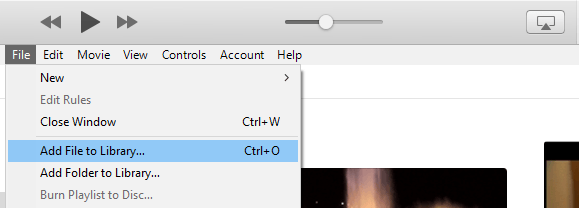
U moet eerst de track importeren die u wilt knippen of bewerken. De track zou eerst zichtbaar moeten zijn in uw iTunes-bibliotheek. U kunt eenvoudigweg op "Control + O" op uw toetsenbord drukken terwijl u in de iTunes-app bent, of u kunt de knop "Bestand" bovenaan het scherm aanvinken en vervolgens "Bestand toevoegen aan bibliotheek". Er zou een nieuw venster op het scherm moeten verschijnen. Kies het nummer dat u wilt importeren en vink vervolgens de knop "Openen" aan. U hoeft zich nergens zorgen over te maken, aangezien de iTunes-app verschillende formaten ondersteunt, zoals MP3 en WAV. (Als u iTunes-bestanden wilt converteren naar MP3, je kunt er een paar vinden handige hulpmiddelen in een andere gids.)
Hoe een nummer in iTunes te knippen: doe de markering
Speel het toegevoegde nummer af op iTunes. Je moet de begin- en eindtijd noteren van het gedeelte van het nummer dat je wilt behouden of behouden. Om de exacte tijd te controleren, kun je naar het deelvenster "Status" in het bovenste gedeelte van het iTunes-venster gaan terwijl het nummer wordt afgespeeld.
Hoe een nummer in iTunes te knippen: stel de start- en stoptijden in
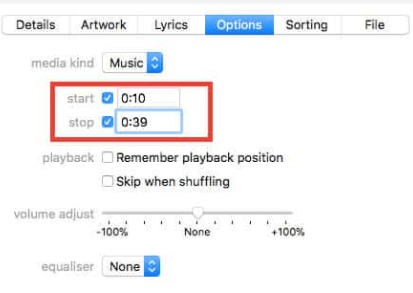
Nu u de tijddetails (begin en einde) hebt, moet u met de rechtermuisknop op de titel van het nummer klikken en vanuit de weergegeven opties op de knop "Info ophalen" klikken. U zou nu een venster moeten zien met de weergegeven informatie. U moet nu het tabblad "Opties" aanvinken dat u zal helpen de specifieke waarden voor zowel de start- als de stop-timing in te voeren. U moet onthouden dat het formaat van de tijd in minuten, seconden en vervolgens milliseconden is. Vergeet niet om eerst het “checkbox” aan te vinken voordat u de tijd invoert. Klik daarna op de knop "OK".
Hoe een nummer in iTunes te knippen: sla de bewerkingsversies op
Om de bewerkte versie op te slaan, moet je er met de rechtermuisknop op klikken en vervolgens 'Nieuwe versie maken' selecteren, en daarna ' AAC- versie maken'. Je zou de bewerkte versie in je iTunes-bibliotheek naast het originele nummer moeten zien staan. Houd er rekening mee dat als je de AAC-versie selecteert, het nummer dat je zojuist hebt bewerkt, wordt opgeslagen in M4A-formaat.
Hoe een nummer in iTunes te knippen: controleer de duur
Als u nog eens wilt controleren of u alles goed hebt gedaan en of de bewerkte versie de door u gewenste duur heeft, moet u met de rechtermuisknop op de bewerkte versie klikken en in het weergegeven menu de optie 'Weergeven in' selecteren. Windows-verkenner”.
Er zou een iTunes-map zijn die het nieuwe nummer bevat. Klik gewoon met de rechtermuisknop op dat nummer en kies vervolgens "Eigenschappen" en vervolgens "Details". Door dit te doen, kunt u de duur van het nummer verifiëren.
Eindelijk, je hebt nu geleerd hoe je een nummer in iTunes kunt knippen, het tweede gedeelte gaat over geweldige gratis iTunes-muziekeditors die het nummer van je keuze kunnen bewerken en knippen.
Deel 3. Gratis iTunes Music Editor om een nummer te bewerken en te knippen
Misschien weet je nu hoe je een nummer in iTunes kunt knippen. Als u op zoek bent naar audiobewerkingstoepassingen die zeker goed zouden werken, zijn er verschillende waaruit u kunt kiezen. Terwijl je doorgaat met het lezen van dit artikel, leer je over drie eenvoudige hulpmiddelen die je kunt gebruiken om je te helpen bij het bewerken en knippen van nummers.
WavePad Audio-editor
WavePad Audio Editor is een gratis tool voor Apple-gebruikers die eenvoudig te downloaden is. Naast het knippen van audiobestanden, kun je er ook video's mee bewerken. Tijdens het bewerken kun je naar wens effecten toevoegen (zoals echo, versterking en ruisonderdrukking). Deze app is handig omdat hij blijft werken, zelfs als het scherm is uitgeschakeld. Om de app te downloaden, ga je naar de Apple Store en installeer je hem.
Audio Editor-tool
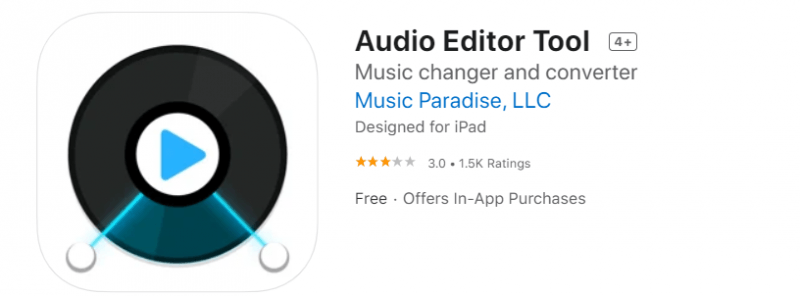
Een andere handige tool om nummers te knippen is deze audio-editor . Deze heeft een gebruiksvriendelijke interface waardoor het bewerken van audiobestanden eenvoudig en snel is. Je kunt de bewerkte bestanden dus binnen enkele minuten af hebben. Met deze app kun je, naast het bewerken, je bestanden converteren naar je favoriete formaten en ze opslaan op je apparaat. De app biedt diverse tools en je kunt er zeker van zijn dat de geluidskwaliteit van de bewerkte bestanden ook uitstekend is.
TonePad

De derde tool is TonePad . Deze werkt ook prima met iOS-apparaten. Je zult er blij mee zijn, want met een simpele tik op het scherm lichten de noten op en worden je instructies uitgevoerd. Wat betreft de kwaliteit van de bewerkte bestanden, die is ook uitstekend.
Deel 4. De beste manier om iTunes-nummers te bewerken
De bovenstaande gratis iTunes-muziekeditors zijn natuurlijk goed. Omdat het echter gratis is, kunnen er enkele beperkingen optreden bij het verwijderen van bepaalde iTunes-nummers. De beste manier om u te helpen bij het oplossen van dit dilemma "hoe een nummer in iTunes te knippen" is door een professionele tool als deze te gebruiken DumpMedia Video Converter.
Gratis downloaden Gratis downloaden
De DumpMedia Video Converter is een van de toplopers geweest als het gaat om zowel audio- als videobewerking. Tijdens het gebruik van deze app kun je zelfs de iTunes-nummers converteren naar verschillende ondersteunde formaten nadat het bewerken is voltooid. U kunt zelfs de kwaliteit van zowel uw audio- als videobestanden verbeteren als u dat wilt. Met de DumpMedia Video Converter, kunt u al uw incompatibiliteitsproblemen weggooien. Omdat verschillende formaten worden ondersteund, hoeft u zich geen zorgen te maken dat de bestanden op elk gewenst apparaat worden afgespeeld. Bovendien is dit te gemakkelijk in gebruik!
Hoe kun je Gebruik de DumpMedia Video Converter? Gemakkelijk!
Stap 1. Bestanden uploaden om te verwerken
Nadat u de . hebt geïnstalleerd DumpMedia Video Converter op uw pc, u hoeft alleen de bestanden die u wilt bewerken toe te voegen en te converteren naar een gewenst formaat.

Stap 2. Beweeg de muisaanwijzer naar de optie "Formaat converteren"
U moet een uitvoerformaat definiëren zodra u het hele bewerkingsproces hebt voltooid. Dit kan worden gedaan door er een te selecteren onder de optie "Formaat converteren".

Stap 3. Converteren en wachten
Zodra alles goed is, kun je gewoon de knop "Converteren" aanvinken en wachten tot de conversie voorbij is. Dit zou slechts enkele minuten duren. U zou daarna toegang moeten hebben tot de bewerkte en geconverteerde bestanden.

Deel 5. Overzicht
"Hoe een nummer in iTunes knippen?" zou niet langer een vraag voor u moeten zijn na het lezen van dit bericht. Afgezien van het delen van de procedure met iTunes zelf, zijn er hier ook andere hulpmiddelen geïntroduceerd om u te helpen bij het bewerken van iTunes-nummers als u dat wilt. Als je een van de tools hebt geprobeerd, vooral de beste, is de DumpMedia Video Converter, deel uw ervaring en de resultaten! We horen graag van u.