


Hoe YouTube-video naar iTunes te converteren in MP3
YouTube is zonder twijfel een van de beste plekken om van video's en muziek te genieten. Elke minuut worden er 300 uur aan video's geüpload naar YouTube. En er worden dagelijks bijna 5 miljard video's bekeken op YouTube. Als je kijkt naar de top 10 meest bekeken YouTube-video's aller tijden, zul je zien dat het allemaal muziekvideo's zijn.
Met YouTube kun je vrijelijk genieten, delen en streamen van muziek en video's met een internetverbinding. Maar als je internetverbinding niet goed genoeg is, zal het wachten tot de video's zijn geladen je waarschijnlijk irriteren.
In dit geval wil je misschien YouTube-video naar iTunes converteren MP3 zodat u van die geluiden kunt genieten op uw mp3-spelers en andere apparaten. Hier laten we zien hoe u YouTube-video's naar iTunes kunt converteren in MP3.
Inhoudsopgave Deel 1. Waarom converteer je YouTube-video naar iTunes? MP3Deel 2. Hoe YouTube-video's te downloadenDeel 3. Hoe YouTube-video naar iTunes te converteren MP3Deel 4. Overzicht
Deel 1. Waarom converteer je YouTube-video naar iTunes? MP3
Zoals we hierboven hebben vermeld, kan een slechte internetverbinding een van de redenen zijn waarom je YouTube-video naar iTunes converteert MP3. Daarom wil je die video's misschien downloaden en offline beluisteren. YouTube staat zijn gebruikers echter niet toe YouTube-video's te downloaden voor offline afspelen, tenzij ze YouTube Premium-abonnees zijn.
Wat nog erger is, zelfs als je een YouTube Premium-abonnee bent en een video naar je apparaat hebt gedownload, zijn er nog steeds veel beperkingen voor legaal gebruik volgens de DMCA (Digital Millennium Copyright Act) van YouTube . Gedownloade video's kunnen bijvoorbeeld maximaal 29 dagen offline worden afgespeeld. In sommige landen/regio's mag content zelfs maar maximaal 48 uur zonder internetverbinding worden afgespeeld.
Het heeft te maken met DRM-beveiliging (Digital Rights Management) , die wordt gebruikt om te beperken hoe gebruikers video's kunnen bewerken en verspreiden. Dit beleid beschermt het auteursrecht van de oorspronkelijke auteurs, maar zorgt tegelijkertijd voor problemen voor YouTube-gebruikers.
Als je YouTube-video naar iTunes wilt converteren in MP3 zodat je ernaar kunt luisteren op meerdere apparaten, zul je misschien teleurgesteld zijn. Momenteel speelt iTunes de audio die je van YouTube hebt gedownload niet af. Mogelijk ontvangt u zelfs een foutmelding dat iTunes het bestand dat u importeert niet ondersteunt. Om zo'n puzzel op te lossen, heb je een tool nodig om YouTube-muziek te converteren.
Deel 2. Hoe YouTube-video's te downloaden
Voordat we beginnen met het converteren van YouTube-video naar iTunes in MP3, moeten we het eerst op onze computers downloaden. Er zijn hoofdzakelijk twee manieren waarop je YouTube-video's kunt downloaden. U kunt degene kiezen die u leuk vindt, afhankelijk van uw behoefte.
YouTube-video's officieel downloaden
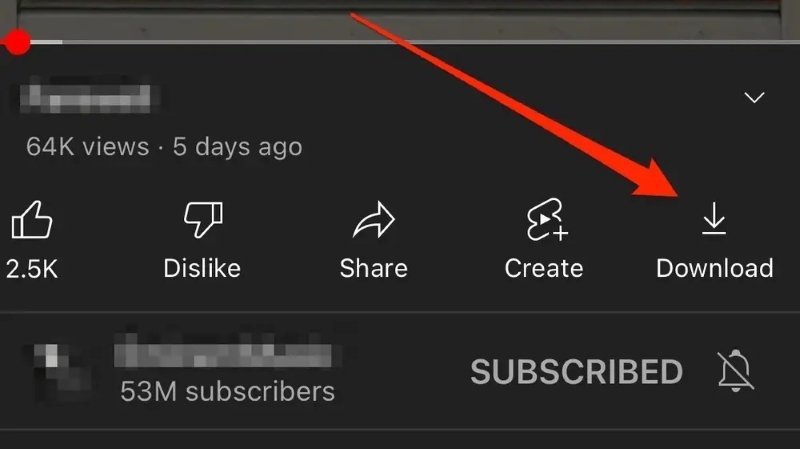
In dit geval heb je een YouTube Premium-account nodig en moet je controleren of YouTube Premium beschikbaar is op jouw locatie. In sommige landen/regio's kun je de downloadknop niet vinden op de YouTube-website of YouTube-app. U kunt video's naar maximaal 10 apparaten tegelijk downloaden. Als u deze limiet bereikt, wordt de autorisatie van uw apparaten ingetrokken.
- Ga naar youtube.com of open de YouTube-app
- Log in met uw YouTube Premium account
- Open de videoclip die u wilt downloaden
- Klik op DOWNLOAD onder de videoclip
- Wacht tot het downloadpictogram blauw wordt
YouTube-video's downloaden met downloaders
Als je geen YouTube Premium-lidmaatschap hebt, kun je deze methode proberen. Er zijn enkele YouTube-videodownloaders online. Maar de meeste lijken niet goed te werken, ze downloaden niets of ze leiden me om naar irrelevante pagina's. De werkende ondersteunen geen batchconversie en zijn erg traag.
- Ga naar youtube.com en open de video die je wilt downloaden
- Klik met de rechtermuisknop op de adresbalk en kopieer de URL
- Plak de URL van de video in de downloader
- Selecteer de bitrate en klik op de knop Downloaden
Nadat je YouTube-video's naar je computer hebt gedownload, heb je een professionele maar gebruiksvriendelijke tool nodig waarmee je YouTube-video's in iTunes naar iTunes kunt converteren. MP3. Hier raad ik het ten zeerste aan DumpMedia Video Converter voor jou.
Deel 3. Hoe YouTube-video naar iTunes te converteren MP3
DumpMedia Video Converter is het beste hulpmiddel waarmee u YouTube-video naar iTunes kunt converteren MP3. Het kan video's en audio converteren naar een breed scala aan uitvoerformaten. Het ondersteunt het pakken van ondertitels en batchconversie, wat erg handig en handig is. Hier is een complete gids.
Stap 1. Installeren DumpMedia Video-omzetter en bestanden toevoegen

Klik op de Download gratis knop om de Mac te downloaden of Windows-versie op uw computer. Installeer en start daarna de software. Sleep op de hoofdinterface uw gedownloade YouTube-video's naar de juiste sectie en importeer ze.
Stap 2. Configureer het uitvoerformaat en de uitvoerlocatie
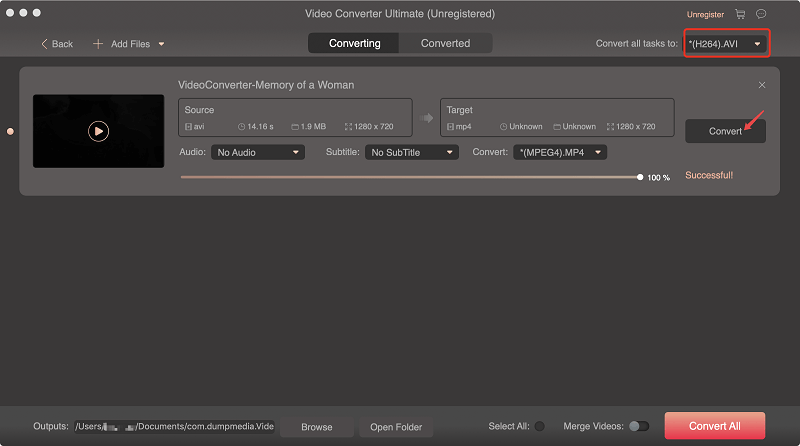
Je kunt de video in het rechtergedeelte bewerken. Om YouTube-video naar iTunes te converteren in MP3, Klik Formaat converteren kies in het linkergedeelte Audio in het midden en klik vervolgens op MP3. Vergeet niet op de . te drukken Opslaan knop. U kunt ook de Output Directory voor Export instellingen. Andere formaten worden ook ondersteund, dat kan: zet je YouTube-video over naar AVI, FLAC, M4A en enz.
Stap 3. Converteer YouTube-video's en importeer naar iTunes
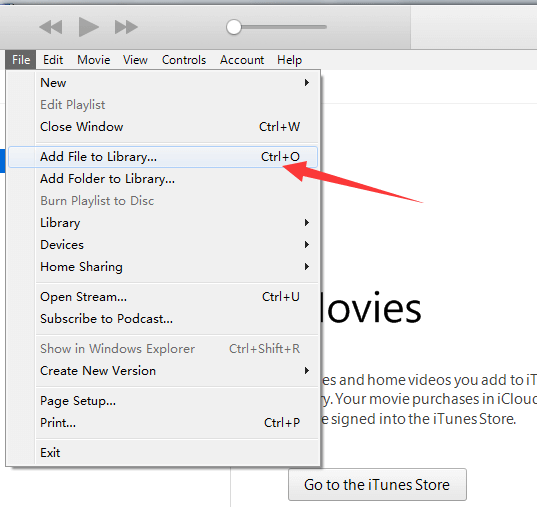
Klik na afloop op Exporteren in het midden onderaan om de conversie te starten. Ga vervolgens naar het tabblad Recente projecten en klik op Map openen om de locatie van de projecten te bekijken. Start iTunes en klik op Bestand in het bovenste menu. Selecteer de optie Bestand toevoegen aan bibliotheek en kies de audio die u wilt importeren.
Er zijn ook online YouTube-converters. Maar de voordelen zijn bijna hetzelfde als de online YouTube-downloaders die ik in het laatste deel heb genoemd. Velen van hen werken niet. De netwerkverbinding van de online converter wordt erg langzaam gedownload, wat erg lang duurt om de conversie uit te voeren en batchconversie niet ondersteunt.
Deel 4. Overzicht
YouTube is het populairste sociale mediaplatform ter wereld en je kunt er video's en muziek van alle genres op vinden. Als je wilt converteer YouTube-video naar iTunes in MP3, DumpMedia Video Converter wordt het meest aanbevolen. Geniet van je favoriete YouTube-nummers op iTunes in MP3 formaat met DumpMedia Video converteerder! Je zult merken dat het heel gemakkelijk te hanteren is als je het eenmaal hebt geprobeerd.