


Hoe MXF-videoformaat eenvoudig naar MP4-formaat te converteren
Bent u een ervaren videomaker of maker? Of is het maken van video's een van uw passies en hobby's? Ik wed dat de meesten van u graag video's maken met camcorders zoals Panasonic, Sony, Canon en nog veel meer. Maar bent u ooit een probleem tegengekomen dat de video die u hebt gemaakt niet wordt afgespeeld op uw Windows Mediaspeler?
De reden is dat die video's worden gemaakt in het MXF-videoformaat (Material Exchange Format). In dit artikel zullen we de manieren delen die u kunnen helpen converteer MXF-video's naar MP4. Heb je MXF-video's je wilde converteren? Bekijk deze geweldige tools!
InhoudsopgaveDeel 1. Vier topconverters om MXF naar MP4 te converterenDeel 2. Om alles af te ronden
Deel 1. Vier topconverters om MXF naar MP4 te converteren
# 1: DumpMedia Video Converter
Als u op zoek bent naar de beste tool die u kunt gebruiken converteer uw MXF-video naar MP4, wilt u dit misschien controleren DumpMedia Video Converter die tegenwoordig door veel gebruikers wordt gebruikt en vertrouwd.
Het belangrijkste kenmerk van deze tool is videoconversie naar verschillende gewenste formaten zonder kwaliteitsverlies. Dit ondersteunt tal van formaten zoals MP4, AVI, FLV, AAC, AC3, WMA, WAV, FLAC en nog veel meer! Bovendien kunt u gemakkelijk dvd converteren en video's naar GIF / video / audio. Dit evenals bewerkings- en verbeteringsfuncties zoals het aanpassen van helderheid, contrast, verzadigingstint en volumeregeling die u kunt gebruiken. Zelfs ondertitels toevoegen is mogelijk!
Afgezien van de hoofdfunctie, is dit software met een gebruiksvriendelijke interface en biedt het eenvoudige stappen om de gewenste processen uit te voeren.
Het downloaden en zelfs de installatie van dit programma kan in slechts een paar minuten worden gedaan en vereist slechts een paar klikken. U moet uw geconverteerde video hebben door slechts een paar eenvoudige stappen te volgen.
Om door te gaan met videoconversie, moet u deze eenvoudige stapsgewijze handleiding uitvoeren.
Stap 1: U dient er natuurlijk voor te zorgen dat dit DumpMedia Video Converter wordt gedownload en geïnstalleerd op uw Winvan Mac-computers.
Stap 2: Start het programma en klik op de “Bestanden toevoegen ”Om het mediabestand te selecteren dat u wilt converteren. U kunt de bestanden ook rechtstreeks van de locatie naar de hoofdinterface van de applicatie slepen en neerzetten.

Stap 3: Selecteer het gewenste outputformaat door de “Alle taken converteren naar: Je hebt veel opties waaruit je kunt kiezen, zoals MP4, MOV, WMV, AVI en nog veel meer.
Stap 4: Als u klaar bent, kiest u de bestemmingsmap waarin de uitvoer of het geconverteerde bestand wordt opgeslagen door op de knop "Blader "Knop.
Stap 5: Klik op de knop "Converteren" om te beginnen met het conversieproces.

Als u klaar bent met deze stappen, kunt u een voorbeeld van de video bekijken en het geconverteerde bestand controleren door op de knop "Map openen Door slechts deze vijf eenvoudige stappen uit te voeren, kunt u uw geconverteerde video binnen een paar minuten hebben.
# 2: VideoSolo Video Converter Ultimate
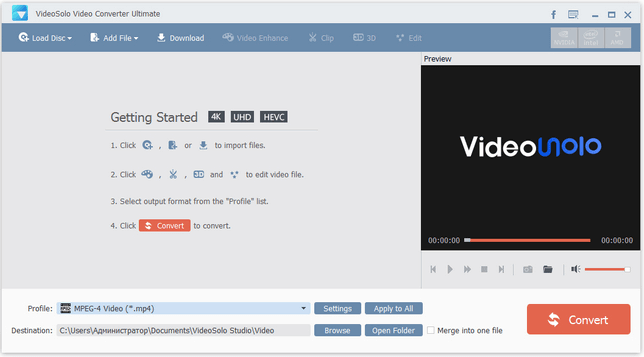
VideoSolo Video Converter Ultimate is een van de vele magische video-conversiesoftware die u kunt gebruiken als u een MXF-video naar MP4 wilt converteren. Deze is erg flexibel omdat het video's naar veel uitvoerformaten kan converteren, niet alleen in MP4, maar ook met AVI, MOV, WMV, MKV en nog veel meer. Met deze software kunt u ook uw specifieke apparaat instellen, zoals iPhone, iPad, Apple TV, Samsung-smartphone, Xbox One of meer. Het hele proces gebeurde in slechts een korte tijdspanne, omdat dit een zes keer hogere conversiesnelheid biedt dan elke andere converter.
Hieronder staan de eenvoudige stappen die u moet volgen om het conversieproces te starten.
Stap 1: U moet deze VideoSolo Video Converter Ultimate downloaden en installeren.
Stap 2: Zorg ervoor dat dit programma eenmaal is geïnstalleerd op uw pc.
Stap 3: Eenmaal gestart, wordt een pop-upvenster weergegeven - de hoofdinterface van het programma. Van daaruit kunt u beginnen met het importeren van het MXF-videobestand door door op de knop "Bestand toevoegen" te klikken die u linksboven in het scherm ziet. U kunt ook batch-import uitvoeren als u veel MXF-video's naar MP4 wilt converteren.
Stap 4: U kunt vervolgens doorgaan door op de knop "Profiel ”Lijst om het uitvoerformaat voor uw video te selecteren. In dit proces, aangezien we het MXF-bestand zouden moeten laten converteren naar MP4, moet u ervoor zorgen dat u het MP4-formaat selecteert onder "Algemene video ".
Stap 5: Dit is een optionele stap en kan worden uitgevoerd als u alleen uw video wilt laten bewerken. Om dit te doen, kiest u de MXF-video die u wilt bewerken, u kunt ofwel op de "Klem "-knop om de video te knippen, of klik op de" Bewerken "-optie om bij te snijden, het video-effect te verbeteren of uw eigen watermerk toe te voegen.
Stap 6: Als u klaar bent met het bewerken en de eerste stappen, kunt u dit doen vink de knop "Converteren" aan om de conversie van MXF naar MP4 te starten. Voortgangsbalken worden op het scherm weergegeven om de status van de conversie aan te geven. Omdat de converter een hogere snelheid biedt, heb je het geconverteerde bestand binnen enkele minuten.
# 3: gratis MXF-converter
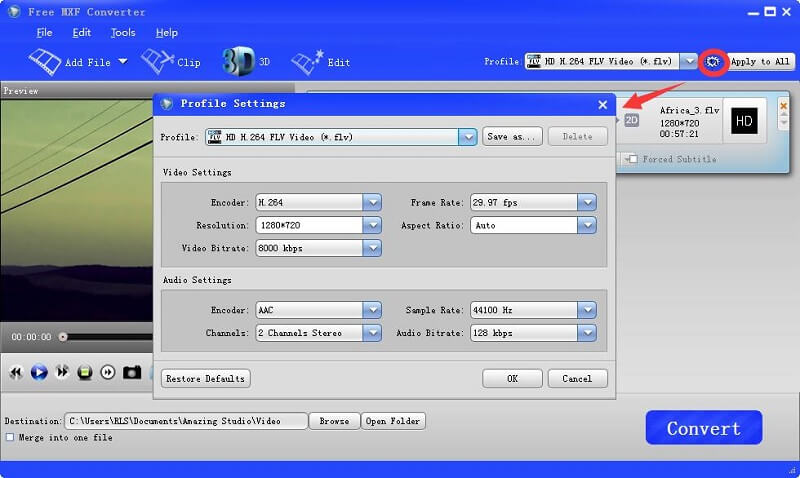
Als je een beperkt budget hebt en toch je MXF-videobestandsconverter naar MP4 wilt hebben, wil je misschien deze gratis MXF-converter proberen. Deze is ontwikkeld door Amazing Share en is zeer eenvoudig te installeren, gebruiksvriendelijk en biedt veel videoformaten. De nadelen zijn de ouderwetse interface, weinig opties voor videobewerking en niet zo aantrekkelijk voor gebruikers. Zorg ervoor dat dit programma is gedownload en op uw computer is geïnstalleerd.
Hieronder volgen de stappen die u moet uitvoeren om uw MXF-bestand naar MP4 te laten converteren.
Stap 1: Importeer het MXF-bestand van uw pc door op de knop "Bestand toevoegen" aan de linkerkant van het scherm te klikken. U heeft nu de kans om op uw computer te bladeren en het bestand te kiezen dat u wilt converteren.
Stap 2: U kunt de bewerking uitvoeren door door het pictogram "Clip" of "Bewerken" aan te vinken bovenaan het scherm. Bewerken van het videobestand indien mogelijk op deze software.
Stap 3: Ga naar de optie "Profiel" en zorg ervoor dat selecteer "MP4" als het doeluitvoerformaat (Behalve MP4 ziet u ook de lijst met andere formaten die door deze software worden ondersteund. Dit betekent dat u deze software kunt gebruiken als u naar een ander formaat dan MP4 wilt converteren).
Stap 4: Vanaf het tabblad "Bestemming" die u linksonder in het scherm ziet, kunt u bladeren en de locatie kiezen waar uw geconverteerde bestand wordt opgeslagen.
Stap 5: Ten slotte gaat u nu verder met het aanvinken van de knop “Converteren” die zich in de meest rechtse hoek van het scherm bevindt. Hetzelfde met de andere tools, de conversie vindt slechts in enkele minuten plaats.
# 4: Bestandsconvertor online
Afgezien van de betaalde applicatiesoftware die beschikbaar is op internet (die je natuurlijk kunt downloaden als je dat nodig hebt), heb je ook gratis software zoals Free MXF Converter die je kunt gebruiken. Maar als u het gedoe van software-installatie wilt vermijden, kunt u deze File Converter Online proberen. Dit is een online converter die direct beschikbaar is op internet en waarmee u uw MXF-videobestand in eenvoudige stappen naar MP4 kunt converteren.
Stap 1: Ga naar de online website voor bestandsconversie.
Stap 2: Klik op de knop "Kies bestand" die u kunt zien op de interface van de site. Hiermee kunt u het MXF-bestand op uw pc selecteren.
Stap 3: Als u klaar bent met het importeren van bestanden, kunt u het doelbestandstype kiezen, in dit geval het MP4-formaat.
Stap 4: Het hele conversieproces vindt dan plaats.
Stap 5: Na de conversie van MXF naar MP4 kunt u het geconverteerde bestand eenvoudig downloaden en in een willekeurige map op uw pc opslaan.
Deel 2. Om alles af te ronden
Videoconversie van MXF naar MP4 is nu eenvoudig gemaakt dankzij de vele conversietools die beschikbaar zijn op internet. U heeft de mogelijkheid om te kiezen of u de betaalde applicatiesoftware, de gratis applicaties of de online converters wilt gebruiken. Ze bieden allemaal dezelfde hoofdfunctie: conversie van MXF naar MP4! U hoeft alleen maar de gids te volgen en u heeft uw geconverteerde bestand na slechts een paar minuten.
Wat zijn jouw ervaringen? Heb je je MXF-bestanden met succes naar MP4 kunnen converteren of heb je problemen ondervonden? U kunt uw mening delen door hieronder uw opmerkingen achter te laten!

30% korting >>>