


Hoe je een YouTube-video op dvd brandt Windows/Mac
Ben je van plan? het branden van uw favoriete YouTube-video op een dvd voor het afspelen op uw eigen privé-dvd-thuisbioscopen? Als dat zo is, bent u hier aan het juiste adres! In dit artikel hebben we een stapsgewijze handleiding opgesteld over hoe u uw YouTube-video op dvd kunt branden, ongeacht of u deze op uw Windows of MacOS-computer.
Maar eerst moet u ervoor zorgen dat het YouTube-videoformaat dat u op een dvd gaat branden, wordt herkend door uw dvd-speler. Daarom geven we u in de volgende sectie een gids voor videoformaten om ervoor te zorgen dat u geen compatibiliteitsproblemen ondervindt bij het afspelen van uw gebrande dvd op uw dvd-spelers.
De tweede stap die u moet doen, is uw YouTube-video downloaden en deze vervolgens converteren naar een voor een dvd-speler herkenbaar formaat. Dus in deel 2 van dit artikel geven we u de stappen hoe u dit kunt doen door gebruik te maken van DumpMedia Videoconversiesoftware. Ten slotte hoeft u alleen nog maar uw geconverteerde YouTube-video op een dvd te branden. Blijf lezen om meer te weten!
InhoudsopgaveDeel 1. Formaten die worden ondersteund door dvd-spelersDeel 2. Een YouTube Video Downloader en DVD Converter Tool voor jouDeel 3. Uw YouTube-video op dvd branden Windows en MacOnderdeel 4. Tot slot
Deel 1. Formaten die worden ondersteund door dvd-spelers
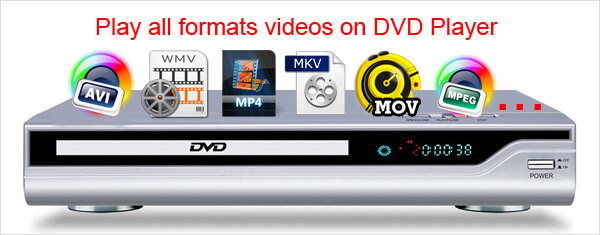
Zoals u wellicht weet, zijn niet alle formaten voor opneembare schijven compatibel met uw dvd-speler, ongeacht het model dat u heeft. Maar de meeste dvd-spelers ondersteunen een groot aantal van de meest typische schijfindelingen waarmee u films in specifieke indelingen kunt afspelen met uw privébioscoop en dvd-speler.
Over het algemeen zouden de specificaties van uw dvd-speler die u online aantreft, u moeten kunnen vertellen of deze een van de formaten ondersteunt die hieronder worden besproken. De meeste van hen hebben ook logo's van de dvd-formaten op de doos van de dvd-speler of op de speler zelf (in sommige gevallen beide) die aangeven welke formaten ze kunnen afspelen.
Oudere modellen dvd-spelers tonen meestal alleen cd's en dvd's, maar de nieuwste bieden meer opties. Bovendien hebben nieuwere modellen vaak ook een high-definition functie voor upconversie. Hieronder staan zonder meer de gangbare formaten die compatibel zijn met de meeste dvd-spelers.
1. Basisindelingen van dvd-spelers
# 1 dvd-video
DVD Video is het populairste dvd-formaat voor de massaproductie van films, omdat het universeel afspeelbaar is op alle dvd-spelers. De aanwezigheid van een DVD Video-icoon ergens op de behuizing van uw dvd-speler is gebruikelijk. Tenzij uw dvd-speler een multiregio-speler is, kunt u alleen dvd's afspelen met dezelfde regiocode als uw dvd-speler.
Tip: Hier vind je een handleiding om de regiocode van je dvd-speler op je computer te omzeilen.
# 2 MPEG-2
Het MPEG-2-formaat is het meest gebruikte formaat door dvd-spelers. Het staat ook bekend als H.262 of H.222 en is een compressiemethode die zorgt voor een zeer heldere audio- en videoweergave op dvd-spelers. MPEG-2 is wijdverspreid in de media- en entertainmentwereld.
# 3 MPEG-1
DVD-spelers kunnen ook compact discs (cd's) en vcd's lezen die gebruikmaken van de MPEG-1-compressie. MPEG-1 heeft een lagere videokwaliteit vergeleken met MPEG-2.
2. Andere formaten
Afgezien van de standaardindelingen voor dvd-spelers, zijn er ook veel dvd-spelers die WMA, MOV, WMV en andere ondersteunen. Controleer de specificaties van uw dvd-speler online om te zien of uw speler de onderstaande videoformaten ondersteunt.
# 1 WMV
WMV of Windows Media Video is een veelgebruikt formaat voor digitale video's dat door veel computers wordt gebruikt.
# 2 SVCD
SVCD was bedoeld als alternatief voor dvd-video, maar heeft nooit brede acceptatie gekregen. Sommige dvd-spelers ondersteunen SVCD dus wel en andere niet. Bovendien is SVCD ontworpen voor gebruik op compact discs.
# 3 DivX
DivX is een van de sterk gecomprimeerde formaten voor digitale video's . Het wordt veel gebruikt om relatief veel videogegevens in een klein bestand te persen. DVD-spelers decomprimeren DivX-bestanden voordat ze worden afgespeeld. Houd er echter rekening mee dat DVD-spelers DivX-bestanden alleen herkennen als ze een gecodeerd AVI-bestand bevatten.
Deel 2. Een YouTube Video Downloader en DVD Converter Tool voor jou
DumpMedia Video Converter is een krachtige en snelle alles-in-één audio- en video-omzetter, downloader, editor en speler. Geniet van het gemak van een gebruiksvriendelijke interface die is uitgerust met veel functies om aan al uw videobehoeften te voldoen. De software ondersteunt vele formaten, waaronder MPEG, 3GP, FLV, MKV, AVI, WMV, MOV, MP4, samen met andere reguliere videoformaten Om uw video's te converteren naar een dvd-indeling die kan worden afgespeeld op uw dvd-speler thuis, downloadt u eerst de software en volgt u de onderstaande stappen.
Gratis downloaden Gratis downloaden
Eerst moet je je YouTube-video downloaden met DumpMedia's Online Downloader die in de volgende sectie zal worden besproken.
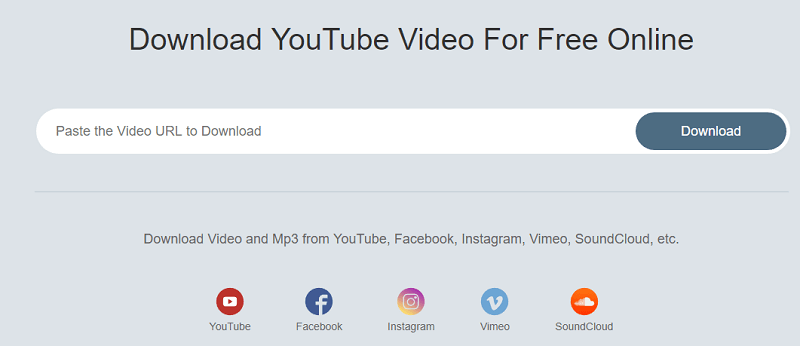
# 1: uw YouTube-video online downloaden
DumpMediaMet 's Online Downloader kunt u uw video's alleen converteren naar MP4, 3GP of WEBM als u deze als video wilt downloaden (we zullen dit later in de volgende sectie naar een dvd-indeling converteren). Volg hiervoor deze stappen:
Stap 1. Ga naar de YouTube-website.
Stap 2. Zoek de video die u op een dvd wilt branden in de zoekbalk van de site.
Stap 3. Klik in de zoekresultaten op uw video.
Stap 4. Kopieer de URL van de video (de URL begint met 'https' ).
Stap 5. Navigeren naar DumpMedia's Online Downloader.
Stap 6. Plak de URL van de YouTube-video in het tekstvak. Wacht tot het laadpictogram onder het tekstvak is geladen. waar u het uitvoerformaat kunt instellen. Dit is standaard ingesteld op MP4. Laat het zoals het is.
Stap 7. Klik op de downloadknop naast de gewenste videokwaliteit. U wordt doorgestuurd naar een nieuw venster.
Stap 9. Klik met de rechtermuisknop op de video en kies 'Video opslaan als'.
Stap 10. Blader naar de uitvoerlocatie van uw video op uw computer en klik op Opslaan.
# 2: converteer je gedownloade YouTube-video naar een leesbaar formaat voor dvd-spelers
Stap 1. Lanceer de DumpMedia Video converteerder.
Bij Windows-gebruikers :
Stap 1a. Ga naar het zoekpictogram (vergrootglas) naast de Windows-pictogram in de taakbalk van uw computer.
Stap 1b. Type DumpMedia op het tekstveld.
Stap 1c. Klik op de DumpMedia toepassing op de zoekresultaten.
Voor MacOS-gebruikers :
Stap 1a. Klik op het Launchpad-pictogram in het Dock van uw computer. Het Launchpad-pictogram is een grijze cirkel met een donkergrijze raket in het midden.
Stap 1b. Type DumpMedia op de zoekbalk bovenaan
Stap 1c. Druk op de Enter-toets op uw toetsenbord om de applicatie te starten.
Stap 2. Klik op de knop 'Bestanden toevoegen' linksboven in de interface om uw bestanden te importeren, of sleep ze direct naar de hoofdinterface.
Stap 3. Zoek rechtsboven in de interface naar ' Alle taken naar tekst converteren '. Selecteer het gewenste uitvoerformaat.
Stap 4. Klik onderaan de interface op de knop 'Bladeren' en blader op uw computer naar de gewenste bestemmingsmap voor de geconverteerde bestanden.
Stap 5. Klik op de knop 'Converteren' om de conversie van uw audiobestand te starten.
Stap 6. Wacht tot de conversie is voltooid.

Deel 3. Uw YouTube-video op dvd branden Windows en Mac
Hieronder staan de eerste stappen die u moet uitvoeren voordat u met het brandproces op uw Mac of Mac begint. Windows-computer.
Stap 1. Pak een lege dvd
Je hebt een lege schijf nodig waarop je je YouTube-video kunt branden. Lege dvd's zijn te vinden in elke elektronica- of audiowinkel. Kies tussen 4 GB of 8 GB schijfformaten, afhankelijk van de lengte van je video. Een schijf van 4 GB is voldoende voor films met een lengte van ongeveer anderhalf uur. Als je video langer is, moet je een schijf van 8 GB aanschaffen.
Stap 2. Plaats de lege dvd in het cd- of dvd-station van uw computer
Je vindt de cd- of dvd-drive van je computer meestal aan de voorkant van de computerkast (CPU) of aan de zijkant van je laptop (als je die gebruikt). Als je computer geen cd-/dvd-drive heeft, kun je een externe gebruiken. Deze kun je bij elke elektronicawinkel kopen . Installatie is niet nodig; je hoeft hem alleen maar aan te sluiten op de USB-poort van je computer.
Stap 2a. Zoek de knop van de schijf en druk erop om de schijf te openen.
Stap 2b. Plaats de lege schijf in het station.
Nadat u de voorgaande stappen hebt uitgevoerd, volgt u de volgende methoden om uw YouTube-video op uw computer te branden. Windows of Mac-computer.
Methode 1. Uw YouTube-video op een dvd branden in Windows
Stap 1. Kies Branden uit de opties.
Nadat je de lege dvd in de dvd-drive van je computer hebt geplaatst, verschijnt er een venster op je scherm waarin je wordt gevraagd wat je met de dvd wilt doen. Klik op de optie 'Bestanden branden naar schijf' om het venster voor het branden van een schijf te openen.
Stap 2. Typ de gewenste naam voor uw dvd in het daarvoor bestemde tekstveld.
Stap 3. Kies de optie 'Met een cd-/dvd-speler' zodat uw dvd herkend wordt door computers en dvd-spelers.
Stap 4. Klik op de knop Volgende . Uw dvd-station wordt in een apart venster geopend.
Stap 5. Sleep uw geconverteerde YouTube-video naar het venster van uw dvd-station om deze naar de dvd te kopiëren zodat het brandproces kan starten.
Stap 6. Zoek de knop 'Branden' linksboven in het venster van uw dvd-station en klik erop. Het venster 'Branden naar schijf' wordt geopend.
Stap 7. Typ de naam voor uw dvd opnieuw in het Het venster Branden naar schijfLaat de standaardinstellingen voor de opnamesnelheid zoals Windows detecteert automatisch de kopieersnelheid van uw DVD.
Stap 8. Klik op de knop Volgende. Het brandproces begint.
Stap 9. Wacht tot het brandproces is voltooid.
Stap 10. Klik op de knop Voltooien . Uw dvd wordt automatisch uit de dvd-drive van uw computer geworpen. Het brandproces is nu voltooid.
Methode 2. Uw YouTube-video op een dvd branden in MacOS
Stap 1. Download de Burn-software naar uw computer. Met deze tool kunt u documenten en bestanden van uw Mac naar lege dvd's kopiëren.
Stap 2. Klik na het downloaden op het Burn-pictogram in de map. Hiermee start u de applicatie.
Stap 3. Zoek het tabblad 'Video' in het menu en klik erop.
Stap 4. Typ de gewenste dvd-naam in het daarvoor bestemde tekstgebied. U mag alfanumerieke tekens gebruiken voor de schijfnaam.
Stap 5. Klik op de vervolgkeuzeknop naast het tekstveld voor Schijfnaam. Er verschijnen vier opties waaruit u het type cd kunt kiezen dat u brandt. Aangezien u een dvd maakt, kiest u dvd-video uit de opties.
Stap 6. Klik op de knop 'Branden' linksboven in het menu van je Mac.
Stap 7. Klik op Voorkeuren in de lijst. Het venster voor Brandopties wordt geopend.
Stap 8. Klik op het tabblad voor dvd-video bovenaan om de opties voor de video te openen.
Stap 9. Klik op het vervolgkeuzemenu 'Regio'.
Stap 10. Kies NTSC uit de opties. Hiermee wordt het bestandsformaat van uw dvd-schijf ingesteld, zodat uw dvd-speler uw schijf kan herkennen.
Stap 11. Klik op de rode knop linksboven om het venster Opties te sluiten.
Stap 12. Navigeer naar de map waarin de YouTube-video staat die u op uw dvd-schijf wilt branden.
Stap 13. Selecteer de video en sleep deze naar het toepassingsvenster Branden.
Stap 14. Wacht tot de Burn-app je videobestand heeft geladen. Als je na het slepen van je video naar het Burn-venster een melding krijgt dat het bestand incompatibel is, klik dan op de knop 'Converteren ' in de melding. Hiermee wordt het bestandsformaat van je video geconverteerd naar een formaat dat de app wel herkent.
Stap 15. Klik op de knop Branden in de rechterbenedenhoek van uw scherm om door te gaan.
Stap 16. Kies in het nieuwe venster dat verschijnt de gewenste kopieersnelheid tijdens het brandproces door op de vervolgkeuzeknop voor Snelheid te klikken.
Stap 17. Kies 4x uit de opties. Dit zorgt ervoor dat uw video met de juiste kopieersnelheid op uw dvd wordt gebrand, zonder dat de kwaliteit daaronder lijdt.
Stap 18. Klik nogmaals op de knop Branden om het brandproces te starten.
Stap 19. Zodra het brandproces is voltooid, wordt er een snelkoppelingspictogram voor uw dvd gemaakt op het bureaublad van uw Mac.
Onderdeel 4. Tot slot
In dit artikel hebben we de algemene indelingen besproken die door dvd-spelers worden ondersteund. Daarna gaven we je onze meest aanbevolen software, DumpMedia Video Converter, die u kunt gebruiken om uw YouTube-video's te downloaden en te converteren naar een van de bovenstaande formaten. Tot slot hebben we u een stapsgewijze handleiding gegeven over hoe u uw YouTube-video's op een dvd kunt branden in Windows en Mac. Veel plezier met het kijken van je zelfgemaakte dvd's in je eigen huis!