


AVCHD-bestanden converteren en branden op dvd met gemak
Ben jij een van die mensen die graag al hun speciale momenten opnemen met hun videocamcorders? Dan ben je vast en zeker bekend met het AVCHD-formaat, want het is een van de bekendste opnameformaten voor HD-video's. Het is je misschien al opgevallen dat de AVCHD-video's die je hebt opgenomen alleen op een camcorder kunnen worden bekeken. Hierdoor is de behoefte aan conversie AVCHD naar dvd ontstaat waarmee u uw opgenomen video's op uw dvd-speler kunt afspelen.
Bovendien creëert het branden van uw AVCHD-video's naar DVD back-upbestanden van uw opgenomen video's, zodat u ze kunt delen met uw familieleden en vrienden. Lees dus verder in dit artikel, zodat al uw vragen over wat AVCHD is en hoe u AVCHD-video's naar DVD kunt converteren op uw Windows of Mac-computer.
Maar laten we eerst beginnen met te definiëren wat AVCHD is in de volgende sectie.
InhoudsopgaveDeel 1. Wat zijn AVCHD-bestanden van een camcorder?Deel 2. Waarom AVCHD naar dvd converteren?Deel 3. Hulpmiddelen om AVCHD naar dvd te converteren en te brandenDeel 4. Bonustips: AVCHD-video's afspelen op andere apparatenOnderdeel 5. Tot slot
Deel 1. Wat zijn AVCHD-bestanden van een camcorder?
AVCHD, een afkorting van Advanced Video Coding High Definition, was een formaat bedoeld voor het opnemen en afspelen van high-definition video's met camcorders en werd in 2006 ontwikkeld door Panasonic en Sony. High Definition-camcorders, ook wel bekend als AVCHD-camcorders met een resolutie van 720p of 1080p, worden steeds populairder omdat ze hun gebruikers meer visueel genot bieden.
Aangezien het AVCHD-formaat is gemaakt door Panasonic en Sony, kunt u bestanden in dit formaat afspelen op hun Blu-ray-spelers. Bovendien gebruiken AVCHD-video's de MPEG-4 AVC / H.264-standaard bij het comprimeren van de video's. Voor de audiocompressie gebruikt AVCHD Dolby Digital AC-3 en lineaire PCM ongecomprimeerde audio.
Het formaat ondersteunt een breed scala aan resoluties voor HD-video's zoals 720p, 1080p en 1080i met bestandsextensies zoals .trp, .tp, .m2ts en .mts. Ten slotte zijn er extra functies van AVCHD, zoals menunavigatie, diavoorstelling, ondertitels en meer.
Deel 2. Waarom AVCHD naar dvd converteren?
Hieronder staan enkele voordelen of voordelen van het converteren van een AVCHD-video naar dvd.
- U kunt genieten van het gemak van het bekijken van uw opgenomen video's op PS3 en op veel spelers voor Blu-rays.
- U hebt een gemakkelijke manier om een back-up te maken van uw AVCHD-video's en deze afzonderlijk op te slaan.
- U kunt uw opgenomen gedenkwaardige momenten op elk moment via een dvd delen met uw familie en vrienden.
- Dvd-schijven zijn bekend bij de meeste mensen, dus ze zijn gebruiksvriendelijker. En bovendien zijn dvd-schijven goedkoop.
- AVCHD-dvd's kunnen gemakkelijk worden meegenomen om op verschillende apparaten af te spelen, waar u ook bent - in uw huis, in uw auto of tijdens een vakantie.
Als u er overigens zeker van wilt zijn dat de kwaliteit van uw resulterende dvd-video hoog zal zijn, moet u de parameters instellen op hoge kwaliteit wanneer u uw AVCHD-video op dvd brandt.
Als bonustip is hier een artikel over hoe AVCHD naar MP4 te converteren, kunt u op de link klikken voor meer informatie.
Deel 3. Hulpmiddelen om AVCHD naar dvd te converteren en te branden
# 1 VideoProc
Behalve Windows en Mac-applicatieversie, VideoProc biedt ook een mobiele versie van de app. Het is een gratis en krachtige one-stop-processingtool voor het downloaden, bewerken, converteren en het formaat van 4K UHD-opgenomen video's wijzigen van DJI, GoPro, iPhone en anderen met een zeer hoge snelheid. Het kan uw dvd's rippen en u kunt er afspeellijsten, films en muziek mee downloaden.
Bovendien kan VideoProc meer dan 370 audio- en videocodecs ondersteunen en AVCHD-video's naar dvd converteren, samen met populaire SD- en HD-video's. Behalve dat het een video-omzetter is, heeft deze tool ook een online-downloader voor video's en een videorecorder voor maximaal gemak.
# 2 Wondershare DVD Creator
Met Wondershare DVD Creator kunt u eenvoudig populaire video's, foto's en diavoorstellingen op een dvd branden met hoge kwaliteit. Deze gratis tool is beschikbaar voor Windows en Mac-gebruikers. Wondershare DVD Creator heeft de volgende functies:
- Videoformaten zoals AVCHD branden op een gegevensschijf, dvd, dvd-map, ISO of een Blu-ray-schijf op hoge snelheid met een hoogwaardig resultaat.
- Directe toevoeging van AVCHD-videobestanden van uw camcorder naar een dvd.
- AVCHD-bestanden bewerken voordat ze worden gebrand, zoals watermerken toevoegen, bijsnijden, bijsnijden en ondertitels bewerken.
- Het dvd-menu aanpassen met verschillende parameters, zoals achtergrondmuziek, titel, enz.
- Biedt meer dan 100 gratis dynamische en statische menusjablonen.
- Extra functies zijn onder meer het kopiëren van dvd naar een andere dvd, het converteren van een dvd naar een video, ISO branden op een dvd, het branden van een gegevensschijf, enz.
# 3 Avdshare Video Converter
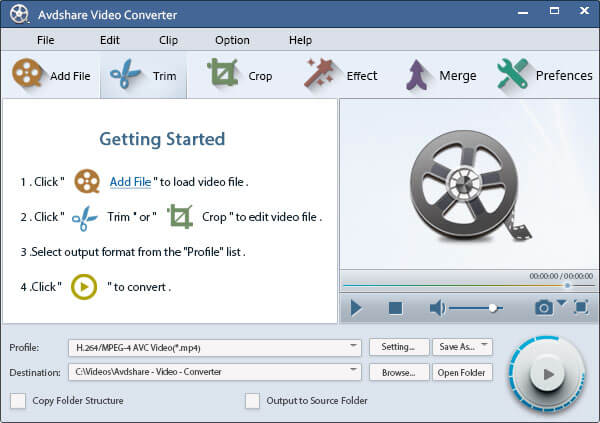
Avdshare Video Converter is een gespecialiseerd hulpmiddel voor het converteren van uw AVCHD-bestanden naar dvd en het afspelen van AVCHD in Blu-ray- en dvd-spelers. Na het conversieproces kan de resulterende video de kwaliteit van de originele video behouden, zoals 1080p. Bij de meeste dvd-branders zult u ontdekken dat deze gecompliceerde bewerkingen hebben, maar deze professionele converter en brander voor AVCHD naar dvd kan het conversieproces alleen in slechts vier stappen uitvoeren. Dus zelfs beginners kunnen de tool perfect en snel hanteren.
Hieronder staan enkele kenmerken van Avdshare Video Converter.
- Brand andere videoformaten op een dvd, zoals MP4, AVI, MOV, VOB, RMVB, WMV, FLV, 3GP en andere.
- Aanpassing van de uitvoerkwaliteit van de video volgens uw voorkeur.
- Brand audiobestanden zoals OGG, FLACC, AIFF, WMA, WAV en MP3 naar een CD om uw favoriete nummers op uw CD-speler af te spelen.
- Specificatie van de gewenste beeldverhouding voor de uitvoervideo.
- Verkrijgbaar in Windows en Mac
Deel 4. Bonustips: AVCHD-video's afspelen op andere apparaten
Het converteren van een AVCHD-video naar dvd is een van de haalbare oplossingen wanneer u van plan bent uw opgenomen AVCHD-video's op uw dvd-speler af te spelen. Maar wat als u van plan bent uw camcordervideo's op een draagbaar apparaat af te spelen of deze via internet met uw familie of vrienden te delen? Je hebt een video-omzetter nodig om je hierbij te helpen, zodat je je opgenomen video's kunt converteren naar gangbare formaten die worden herkend door de meeste draagbare apparaten zoals AVI, MOV en MP4.
Voor deze stap raden we aan om DumpMedia Video Converter. DumpMedia is een krachtige en snelle alles-in-één audio- en video-omzetter, downloader, editor en speler. Geniet van het gemak van een gebruiksvriendelijke interface die is uitgerust met veel functies om aan al uw videobehoeften te voldoen. De software ondersteunt vele formaten, waaronder MPEG, 3GP, FLV, MKV, AVI, WMV, MOV, MP4 naast andere reguliere videoformaten.
Download gratis Download gratis
DumpMedia stelt u ook in staat om de kwaliteit van uw video te verbeteren door de resolutie op te schalen door deze te converteren van SD naar HD-resolutie en vice versa. Om uw opgenomen AVCHD-video's naar andere formaten te converteren voor weergave op andere apparaten, downloadt u eerst de software en volgt u de onderstaande stappen:
Stap 1. Lanceer de DumpMedia Toepassing
Na het downloaden van de DumpMedia installer, start de applicatie door de onderstaande stappen te volgen voor Windows- en MacOS-besturingssystemen.
Bij Windows-gebruikers:
- Ga naar uw Zoeken pictogram (vergrootglas) naast het Windows-pictogram in de taakbalk van uw computer.
- Type DumpMedia op het tekstveld.
- Klik op de DumpMedia toepassing op de zoekresultaten.
Voor MacOS-gebruikers:
- Klik op het Launchpad-pictogram in het Dock van uw computer. Het lanceerplatform-pictogram is een grijze cirkel met een donkergrijze raket in het midden.
- Type DumpMedia op de zoekbalk bovenaan
- Druk op de Return-knop op uw toetsenbord om de applicatie te starten.
Stap 2. Voeg uw AVCHD-video toe aan de applicatie
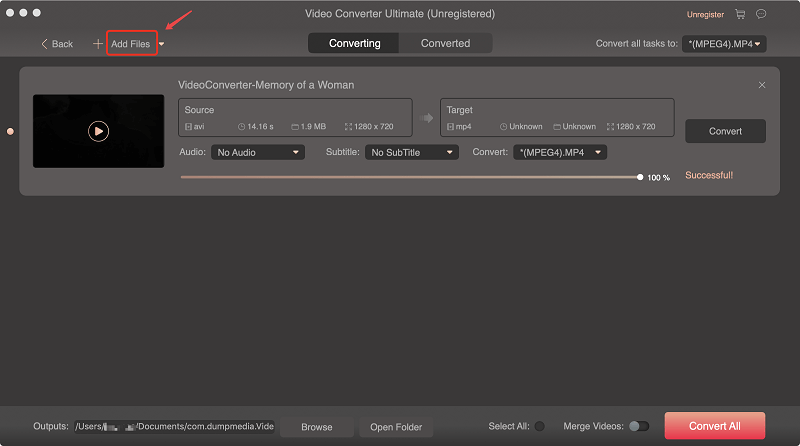
Klik op de Bestanden toevoegen knop in de linkerbovenhoek van de interface om uw bestanden te importeren of u kunt ze rechtstreeks naar de hoofdinterface slepen en neerzetten.
Stap 3. Kies uw gewenste indeling samen met de bestemmingsmap
Zoek de Converteer alle taken naar tekst in de rechterbovenhoek van de interface. Selecteer het gewenste formaat voor de uitvoer. Klik onderaan de interface op het Blader en blader op uw computer naar de gewenste bestemmingsmap van de geconverteerde bestanden.
Stap 4. Start het conversieproces
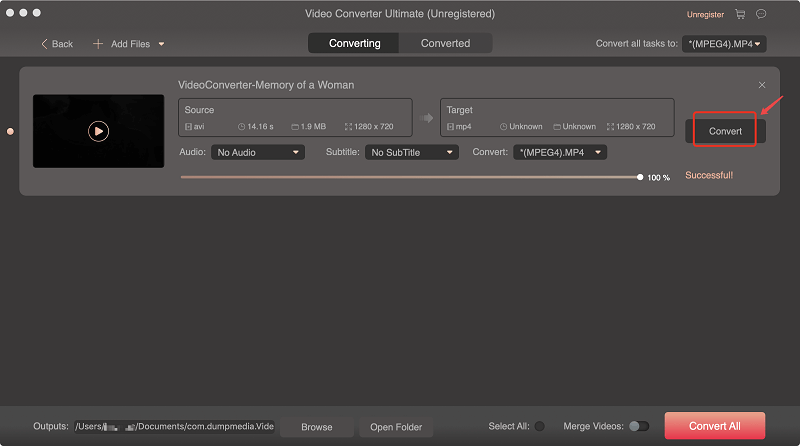
Klik op de Converteren om de conversie van uw AVCHD-bestand te starten. Wacht tot de conversie is voltooid.
Onderdeel 5. Tot slot
In dit artikel hebben we het volgende besproken:
- Wat is het AVCHD-bestandsformaat?
- Wat zijn de voordelen / voordelen van het converteren van uw opgenomen AVCHD-video's naar dvd?
- Hoe u uw AVCHD-video's op dvd kunt branden Windows en Mac-computers?
- Hoe speel ik AVCHD-video's af op andere apparaten, zoals op uw draagbare apparaten, afgezien van dvd-spelers?
AVCHD is een indeling die wordt gebruikt voor het opnemen en afspelen van HD-video's met camcorders. Een van de voordelen van het branden van AVCHD op dvd is dat u meer gemak krijgt bij het afspelen van uw gedenkwaardige momenten op draagbare dvd's, waar u ook bent. Om AVCHD naar dvd te converteren en te branden, kunt u kiezen uit deze drie tools: VideoProc, Wondershare DVD Creator en Avdshare Video Converter.
En als u uw AVCHD-video's op uw draagbare apparaten wilt afspelen, gebruikt u DumpMedia Video Converter om uw opgenomen video's te converteren naar een formaat dat door uw apparaat wordt ondersteund. Dus waar wacht je op? Converteer uw opgenomen AVCHD-video's nu om te genieten van het bekijken van uw onvergetelijke herinneringen wanneer u maar wilt!

30% korting >>>