


Hoe maak je een GIF van een videoclip op Win/Mac
Een GIF verbetert de herkenbaarheid en het plezier van blogs en posts op sociale media. Maar wat als u de juiste GIF die u zoekt niet kunt vinden? Natuurlijk kunt u uw eigen maken!
GIF's zijn uitstekende manieren om emoties uit te drukken en zijn een integraal onderdeel van communicatie via sociale media. Reddit- en Twitter-gebruikers maken er al jaren effectief gebruik van. Facebook heeft zelfs GIF's officiële onderdelen van hun platform gemaakt. Over het algemeen kunt u GIF's voor bijna alles gebruiken.
In dit artikel hebben we methoden uiteengezet voor hoe maak een GIF van een videoclip in Windows en Mac. Dan geven we je onze aanbevolen convertersoftware, DumpMedia Video Converter, die u kunt gebruiken om uw bronvideo's te converteren naar een indeling die wordt ondersteund door de GIF-maker die hier wordt vermeld. Laten we beginnen met een korte definitie van wat een GIF-bestand is.
Inhoudsopgave Deel 1. Wat is een GIF-afbeeldingsbestand? Deel 2. Drie tools om een GIF te maken van een videoclip Deel 3. Andere GIF-makerprogramma's en websites om te overwegen Deel 4. De beste video-converter voor uw bronbestanden en GIF-video's
Deel 1. Wat is een GIF-afbeeldingsbestand?
Een GIF-afbeeldingsbestand kan geanimeerd of stilstaand zijn, maar geanimeerde GIF's zijn het populairst. Het zijn meestal korte clips van populaire films en shows die zijn omgezet in een kort videofragment om gevoelens te uiten. Hun lengte is normaal gesproken minder dan 5 seconden, dus ze hebben een kleine bestandsgrootte en laden snel op websites.
Deel 2. Drie tools om een GIF te maken van een videoclip
Hoewel je veel kant-en-klare GIF's kunt vinden op platforms zoals Giphy, is het maken van je eigen GIF niet zo moeilijk. Maar onthoud dat je voordat je een goede GIF kunt maken, ook een goede videobron nodig hebt en vooral een goede GIF-creatortool. Daarom geven we je in dit gedeelte vijf online tools die je kunt gebruiken om een GIF te maken, of dat nu op je mobiele telefoon, Mac of Windows-computers.
# 1 Giphy
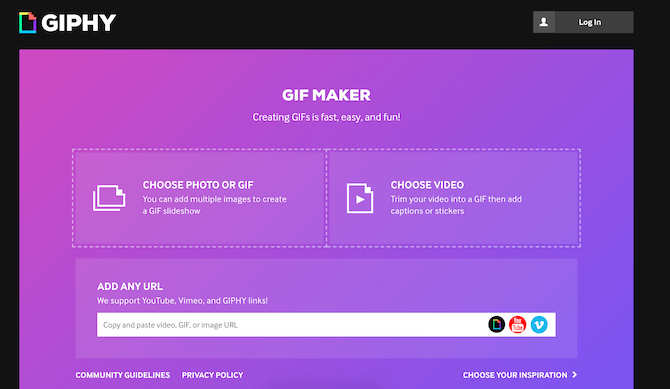
Giphy is een gebruiksvriendelijke en supersnelle GIF-maker. Het is een van de meest flexibele tools voor het maken van GIF's die u op de markt kunt vinden. Volg de onderstaande stappen om een GIF van je eigen video te maken met Giphy.
Stap 1. Ga verder naar de Giphy's GIF-maker-website.
Stap 2. Klik op de tegel 'VIDEO KIEZEN' , navigeer naar de locatie van je video en selecteer deze om hem naar het platform te uploaden. Wacht tot je video volledig is geladen.
Stap 3. Gebruik de schuifregelaar voor DUUR en BEGINTIJD om te kiezen welk deel van je video je in een GIF wilt veranderen.
Stap 4. Klik op de knop Doorgaan met decoreren.
Stap 5. Voeg bijschriften, stickers, filters toe of maak je eigen tekening die je in je GIF wilt integreren.
Stap 6. Klik op de knop Doorgaan met uploaden.
Stap 7. Voeg overige details toe aan je GIF (bron-URL en tags) voordat je deze uploadt naar Giphy.
Stap 8. Klik op de knop 'Uploaden naar GIPHY' . Wacht tot Giphy klaar is met het maken van je GIF. Je uiteindelijke GIF wordt geladen zodra deze is gemaakt.
Stap 9. U kunt de link kopiëren of uw GIF delen op uw sociale media-accounts zoals Facebook, Twitter en Instagram.
# 2 Maak een GIF
Zoek je een iets geavanceerdere GIF-maker die net zo snel is als Giphy? Dan is Make a GIF de ideale tool. Je kunt met deze tool hoogwaardige geanimeerde GIF's maken van de volgende videobronnen:
- Je eigen video,
- Facebook-video's,
- Youtube filmpjes,
- Afbeeldingen, en
- Webcam
Volg de onderstaande stappen om een GIF te maken van een YouTube-videoclip met Make a GIF.
Stap 1. Ga verder met het maken van een GIF-website voor GIF-makers.
Stap 2. Log in op het platform met je Make a GIF-account.
Stap 3. Klik op de tegel 'YOUTUBE NAAR GIF' in de opties.
Stap 4. Navigeer naar YouTube op een nieuw tabblad en zoek naar de gewenste videoclip.
Stap 5. Kopieer de URL van je YouTube-video.
Stap 6. Ga terug naar de Make a GIF-site en plak de URL van je YouTube-video in het tekstvak in het midden. U wordt doorgestuurd naar de aanmaakpagina.
Stap 7. Kies de starttijd van je GIF met behulp van de schuifregelaar.
Stap 8. Kies de lengte van uw GIF op de schuifregelaar GIF-lengte. De maximale lengte is 10 seconden.
Stap 9. Voeg tags toe, selecteer een categorie of voeg stickers toe . Als je de premiumversie gebruikt, kun je ook audio inschakelen, HD GIF's maken en het watermerk verwijderen.
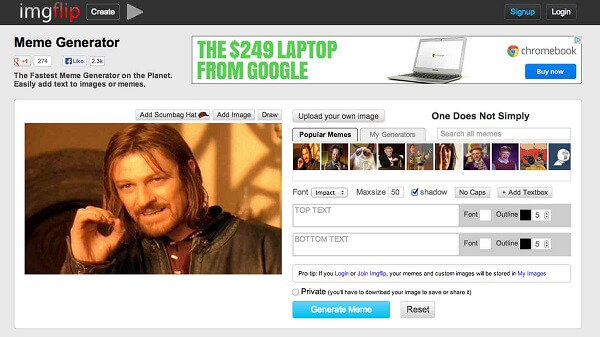
# 3 Imgflip GIF Maker
Met Imgflip GIF Maker kunt u online geanimeerde GIF's van hoge kwaliteit maken zonder een cent uit te geven. Het biedt eenvoudige maar krachtige opties voor aanpassing. Het wordt geleverd met geavanceerde functies, waaronder de volgende:
- Beeld- en tekstbewegingen mogelijk maken,
- Geluid inschakelen,
- Omkeren
- Formaat wijzigen,
- Roterende
- Bijsnijden, en
- Afbeeldingen en teksten toevoegen.
Ze ondersteunen ook populaire videoformaten zoals H.264, OGG, SWF, ASF, 3GP, WMV, MPEG, MPG, MP4, MOV, AVI en FLV . Volg de onderstaande stappen om een GIF te maken van een YouTube-video met Imgflip GIF Maker.
Stap 1. Ga verder naar de website van Imgflip GIF Maker.
Stap 2. Voer de URL van uw bronvideo in het tekstvak in, of klik op de knop 'Video uploaden' om een video vanaf uw apparaat te importeren. MP4- en OGG-formaten worden aanbevolen.
Stap 3. Wacht tot je video is geüpload naar het platform.
Stap 4. Verschuif de schuifregelaar onder je video om de starttijd en de lengte van je GIF in te stellen.
Stap 5. U kunt de breedte van uw GIF instellen (100px, 260px, 360px, 480px, of u kunt deze aanpassen).
Stap 6. Snijd de GIF bij, roteer hem of voeg tekst en afbeeldingen toe door op de bijbehorende knoppen te klikken . Er zijn ook andere opties die je kunt bekijken door op de vervolgkeuzeknop 'Meer opties' te klikken.
Stap 7. Voeg titel en / of tags toe aan uw resulterende GIF.
Stap 8. Klik op de knop 'GIF genereren' . Wacht tot je GIF is gegenereerd.
Stap 9. Er verschijnt een nieuw venster met de link naar je GIF. Je kunt je GIF ook direct delen op sociale media zoals Facebook, Twitter en Gmail door op de bijbehorende knoppen te klikken. Wil je de GIF downloaden, klik dan op de knop 'Download .gif'.
Deel 3. Andere GIF Maker Tools en websites om rekening mee te houden
Afgezien van de drie veelgebruikte GIF-maker-tools die we hierboven hebben besproken, vindt u hieronder meer tools die u kunt verkennen om uw eigen GIF's te maken:
# 1 EZGIF
EZGIF is een eenvoudige online tool waarmee u uw eigen GIF's kunt maken zonder een watermerk toe te voegen en zonder downloadbeperkingen. Het wordt ook geleverd met opties voor het wijzigen van de grootte en filters.
# 2 GIF Maker, GIF-editor
Dit is een app voor Android-gebruikers waarmee je je video's in GIF's of GIF's in video's kunt omzetten. Het bevat functies voor snelle bewerking en u kunt stickers en filters toevoegen.
# 3 GIF-broodrooster
GIF-broodrooster is een app voor iOS-gebruikers die werkt op iPads en iPhones om eenvoudig GIF's op uw apparaten te maken. Het is een veelzijdige app waarmee je live foto's, video's en bursts naar GIF's kunt converteren.
# 4 Levendig
Met nieuwe iPhones kun je live foto's maken. Dit betekent dat u een korte video kunt opnemen voordat u een foto maakt. Met Lively kun je deze momenten heroveren door je live-opnames om te zetten in GIF's.
Bonustips : Nu weet je hoe je een GIF maakt van een videoclip. Wil je een GIF met geluid maken voor een nog betere ervaring? Bekijk dan de beste handleiding over " Hoe maak je een GIF met geluid ".
Deel 4. De beste video-omzetter voor uw bronbestanden en GIF-video's
DumpMedia Video Converter is een krachtige en snelle alles-in-één audio- en video-omzetter, downloader, editor en speler. Geniet van het gemak van een gebruiksvriendelijke interface die is uitgerust met veel functies om aan al uw videobehoeften te voldoen. De software ondersteunt vele formaten, waaronder MPEG, 3GP, FLV, MKV, AVI, WMV, MOV, MP4 naast andere reguliere videoformaten. Om uw bronbestanden of GIF-video's naar andere gewenste formaten te converteren, downloadt u eerst de software en volgt u de onderstaande stappen.
Gratis downloaden Gratis downloaden
Stap 1. Lanceer de DumpMedia toepassing.
Bij Windows-gebruikers :
Stap 1a. Ga naar het zoekpictogram (vergrootglas) naast de Windows-pictogram in de taakbalk van uw computer.
Stap 1b. Type DumpMedia op het tekstveld.
Stap 1c. Klik op de DumpMedia toepassing op de zoekresultaten.
Voor MacOS-gebruikers :
Stap 1a. Klik op het Launchpad-pictogram in het Dock van uw computer. Het lanceerplatform-pictogram is een grijze cirkel met een donkergrijze raket in het midden.
Stap 1b. Type DumpMedia op de zoekbalk bovenaan
Stap 1c. Druk op de Return-knop op uw toetsenbord om de applicatie te starten.
Stap 2. Klik op de knop 'Bestanden toevoegen' linksboven in de interface om uw bestanden te importeren, of sleep ze direct naar de hoofdinterface.
Stap 3. Zoek rechtsboven in de interface naar ' Alle taken naar tekst converteren '. Selecteer het gewenste uitvoerformaat.
Stap 4. Klik onderaan de interface op de knop Bladeren en navigeer op uw computer naar de gewenste bestemmingsmap voor de geconverteerde bestanden.
Stap 5. Klik op de knop 'Converteren' om de conversie van uw audiobestand te starten.
Stap 6. Wacht tot de conversie is voltooid.

Conclusie :
Dat is het! In dit artikel hebben we je drie online tools gegeven en een stapsgewijze handleiding over hoe je ze kunt gebruiken om gratis je eigen GIF te maken. En als u uw videobronbestanden wilt converteren naar andere formaten die worden geaccepteerd door uw geselecteerde GIF-maker of uw GIF-bestanden naar uw gewenste formaat, kunt u ook gebruik maken van DumpMedia Videoconversiesoftware.