


Top 5 gratis schermrecorders Geen watermerk in 2026
Er zijn veel redenen waarom u uw scherm zou willen opnemen. U uploadt bijvoorbeeld instructievideo's naar YouTube. Of misschien wilt u uw gameplay op verschillende videosites delen zodat anderen deze kunnen zien.
In dit artikel bespreken we verschillende gratis schermopnameprogramma's (zonder watermerk). Zo weet je welke je het beste kunt gebruiken voor elk type video dat je wilt maken. Deze beste gratis schermopnameprogramma's worden uitgebreid toegelicht. Laten we beginnen.
Inhoudsopgave Deel 1. Top 5 gratis schermopnameprogramma's (zonder watermerk) Deel 2. Hoe je opgenomen videobestanden converteert Deel 3. Conclusie
Deel 1. Top 5 gratis schermopnameprogramma's (zonder watermerk)
1. OBS Studio
Dit is een van de beste gratis schermrecorders (zonder watermerk) die je kunt gebruiken, vooral voor het opnemen en zelfs streamen van games. Het zit boordevol functies waarmee je hoogwaardige schermopnames kunt maken.
Het maakt HD-opnames en -streaming mogelijk en stelt geen limieten aan de lengte van je video's. De installatie van OBS Studio kan echter wel wat tijd in beslag nemen. Als je een fervent gamer bent, is dit de beste schermopnamesoftware die je kunt gebruiken.
Met het alternatief, FRAPS, kun je slechts ongeveer 30 seconden opnemen en wordt ook een watermerk op je video's geplaatst. Dit is, tenzij u voor de premiumversie heeft betaald. OBS Studio is echter andersom. Het is volledig gratis en legt geen beperkingen op, aangezien het een open-source tool is.
Deze gratis schermrecorder (geen watermerk) ondersteunt high-definition opnemen en streamen. Bovendien beperkt het niet de lengte of het aantal video's dat je maakt. Met OBS Studio kun je live streamen via YouTube Gaming of Twitch. U kunt het project dat u maakt zelfs opslaan en er later op terugkomen.
Footages kunnen worden gecodeerd in populaire formaten, waaronder FLV, en u kunt het ook op uw lokale schijf opslaan. Met OBS Studio kun je rechtstreeks opnames maken vanaf die van je eigen grafische kaart. Het kan dus de modus voor volledig scherm opnemen voor games. Andere software voor het vastleggen van schermen kan dit niet en kan het scherm vastleggen in de venstermodus.
U kunt sneltoetsen aanpassen om uw opnameacties te beheren. Hiermee kunt u opnemen met 60 frames per seconde of zelfs hoger als u dat wilt, terwijl u volledig gebruik maakt van multi-core CPU's, wat zorgt voor verbeterde prestaties. Het enige nadeel van OBS Studio is dat het wat tijd kost om in te stellen wat je wilt. Het is echter een van de beste gratis schermrecorders (geen watermerk).
2. Actieve presentator
Dit is de beste gratis schermrecorder (geen watermerk) als u interactieve screencastvideo's, handleidingen, documenten, documentatie en trainingspresentaties wilt maken. Het heeft een uitgebreide screencast-editor waarmee u video en audio kunt bewerken en zelfs het uiterlijk van de inhoud kunt wijzigen.
Met ActivePresenter kunt u zelfs efficiënt en snel diverse gekoppelde scenario's opzetten. U kunt er content die met de tool is gemaakt, mee delen op verschillende soorten apparaten. Dit komt doordat het de meest recente HTML5-standaard voor het web ondersteunt. Bovendien is er integratie met diverse leerbeheersystemen (LMS).
De opvallende kenmerken van ActivePresenter zijn onder meer PowerPoint-conversie, interactieve inhoud en cursussen die zowel door zelfstudie als door een instructeur kunnen worden gegeven. Het heeft zelfs mogelijkheden voor het maken van quizzen en tests. Videobeheer is mogelijk met de software waarmee u inhoud kunt importeren en exporteren. En het heeft ook een functie voor cursuseditie.
De ActivePresenter mist echter een paar dingen. Het is niet de beste gratis schermrecorder (geen watermerk) voor games. Het bevat ook geen functies voor het maken van conceptuele plannen en het beheer van modellen.
#1: Voordelen van ActivePresenter
- Het heeft een hoge mate van interactiviteit en is zeer gebruiksvriendelijk.
- Het maakt het mogelijk dat lesgeven en presentaties dynamisch, actief, publieksgerelateerd en flitsend zijn.
- Hiermee kunt u tekst-naar-spraak-secties toevoegen.
- Presentatie is gemakkelijk gemaakt voor docenten omdat het volledig functionele interactieve opties heeft.
- Het kan presentaties maken die lijken op PowerPoint en is supergemakkelijk te gebruiken en te begrijpen.
- Het heeft een gratis versie die u kunt gebruiken om de tool uit te proberen. Betaalde licenties zijn redelijk geprijsd.
- Werkt perfect in SCORM en HTML5.
- Het heeft een geweldige klantenservice en u kunt ondersteuning krijgen via forums en e-mailberichten.
- Hiermee kunt u bewerk functies voor video en audio.
- Hiermee kunt u interactieve presentaties maken die door het publiek worden geleid. Bovendien kunnen paden worden aangepast afhankelijk van situaties en behoeften van het publiek.
- Het heeft een intuïtieve interface en is ook veilig te gebruiken.
- Ten slotte ondersteunt het webcam, systeemgeluid, audio, HD-video en ook screenshot-opname.
#2: Nadelen van ActivePresenter
- Een nadeel van de ActivePresenter is dat je misschien een leercurve doormaakt voordat je de ins en outs van de software echt kent. Ze bieden echter wel een handleiding en ondersteuningsteam.
3. Apowersoft Gratis online schermrecorder
Dit is een geweldige recorder in browsers die zeer krachtig en zelfs beter is dan traditionele desktop-applicaties. Het mooie is dat er geen tijdslimieten zijn. Dit is een uitstekende gratis schermrecorder (geen watermerk).
Het heeft veel opties voor het exporteren van video's, maar is niet de beste optie als het om games gaat. Dit is een must als u presentaties, softwaretutorials en demonstraties wilt opnemen en maken. Het is een browsergebaseerde applicatie, wat betekent dat het niet de beste tool is voor het opnemen van games. Voor andere soorten taken is het echter een ideale oplossing.
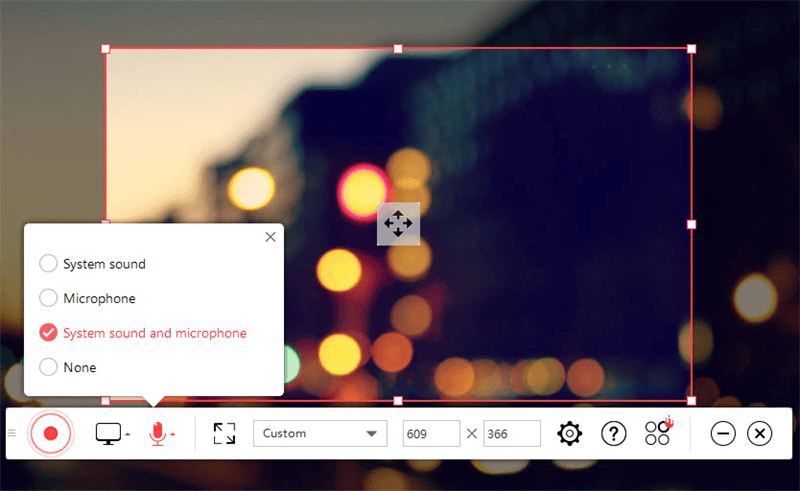
Bij het eerste gebruik van Apowersoft wordt u gevraagd een kleine launcher-app te downloaden. Deze app geeft u vervolgens een bedieningsbalk met veel meer opties dan andere schermopnameprogramma's voor desktops. Met deze tool kunt u beelden opnemen van webcams of desktops . U kunt ook audio opnemen via een microfoon, pc of beide.
Met Apowersoft kun je het hele scherm opnemen. Of je kunt een specifiek gedeelte selecteren en een vooraf ingestelde resolutie kiezen . Dit is erg handig als je korte fragmenten van videosites zoals YouTube wilt opnemen.
Met de software kunt u ook aangepaste sneltoetsen maken voor opnemen met gemak en snelheid. Hiermee kunt u de cursor tijdens het opnemen toevoegen of verwijderen. Bovendien stelt het u in staat om een verscheidenheid aan uitvoerformaten te selecteren, zoals onder andere MOV, AVI, WMV en MP4. Annotaties kunnen tijdens het opnameproces worden toegevoegd.
Als u klaar bent, kunt u de bestandsopname opslaan als een video of een GIF. Je kunt er zelfs voor kiezen om het rechtstreeks te uploaden naar Vimeo, YouTube, Dropbox of Google Drive. Ook het bewerken van videoclips is mogelijk. Als je deze optie eenmaal hebt, hoef je alleen maar Apowersoft Video Editor te downloaden, het extra onderdeel ervan. Met deze editor kun je je video aanpassen voordat je deze exporteert. Het wordt geleverd in zowel een gratis proefversie als een betaalde premiumversie. Apowersoft is inderdaad een geweldige gratis schermrecorder (geen watermerk).
4. Laat meer zien
Dit is een gratis applicatie die zeer gebruiksvriendelijk en gemakkelijk te begrijpen is. Het is een gratis schermrecorder; er wordt geen watermerk in de opgenomen video's geplaatst. Je kunt ervoor kiezen om het volledige scherm of een specifiek gedeelte op te nemen. ShowMore biedt je ook de mogelijkheid om microfoongeluid, systeemgeluiden en webcamvideo op te nemen.
Het mist echter tools voor videobewerking en real-time doodling die beschikbaar zijn in Apowersoft. Het is ook heel eenvoudig en gemakkelijk te gebruiken. Eerst moet je naar de startpagina van ShowMore gaan en het opstartprogramma downloaden om te beginnen met opnemen.
Hiermee kunt u video's opnemen in resoluties die u wilt, inclusief full HD. Om watermerken op uw video's te vermijden, hoeft u zich alleen maar aan te melden voor een nieuw account bij Apowersoft. Als u uw naam en e-mailadres al heeft geregistreerd, wordt het watermerk automatisch verwijderd. Bovendien kunt u de tool voor onbepaalde tijd gebruiken zonder limieten op de lengte en zonder dat er watermerken worden geplaatst.
Helaas is ShowMore meer een eenvoudige versie van Apowersoft Screen Recorder. Ze hebben dezelfde ontwikkelaar. Het bevat geen ingebouwde editor voor video's. Bovendien kunt u alleen video's opnemen en opslaan in het MP4-bestandsformaat. Volg de onderstaande stappen om deze gratis schermrecorder (geen watermerk) te gebruiken:
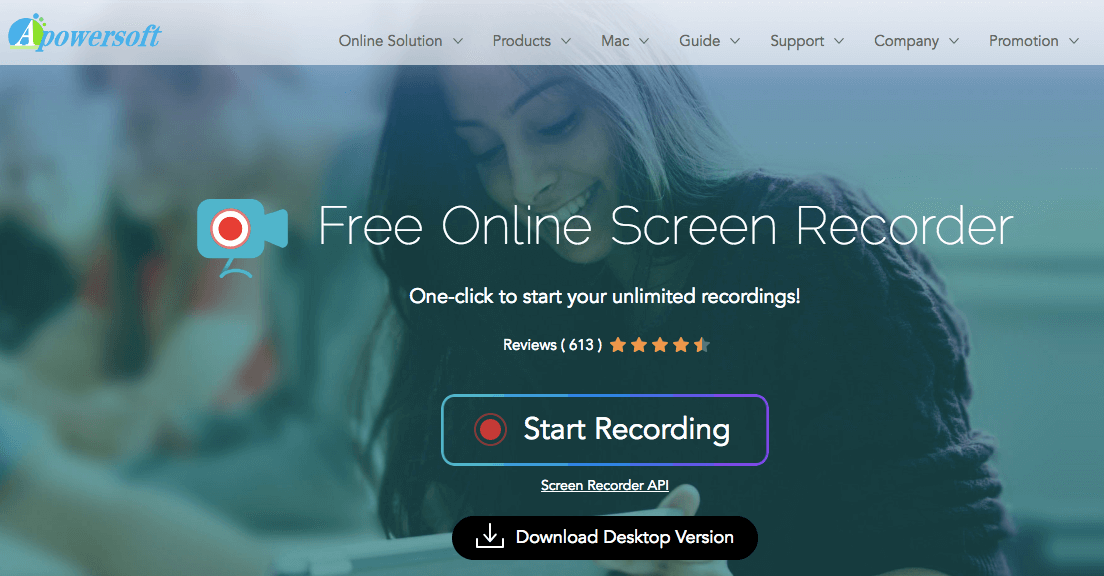
Stap 01: Bezoek hun homepage hier.
Stap 02: Druk op 'Opname starten' in het midden van de pagina. Wacht vervolgens een paar seconden.
Stap 03: Bevestig dat u de Apowersoft-schermrecorder wilt openen.
Stap 04: Ga naar het gedeelte met de opname-werkbalk. Selecteer de schermresolutie. Je kunt ook andere opties selecteren. Druk vervolgens op de rode knop om de opname te starten.
ShowMore is een prima gratis schermrecorder (zonder watermerk) als je op zoek bent naar een eenvoudige online MP4-opname. Wil je echter meer functies, zoals ingebouwde video-editors, beeldbewerkers en screenshot-apps, dan kun je OBS Studio of ActivePresenter gebruiken. Hun verwante software, Apowersoft, is ook een goed alternatief.
5. VSDC gratis schermrecorder
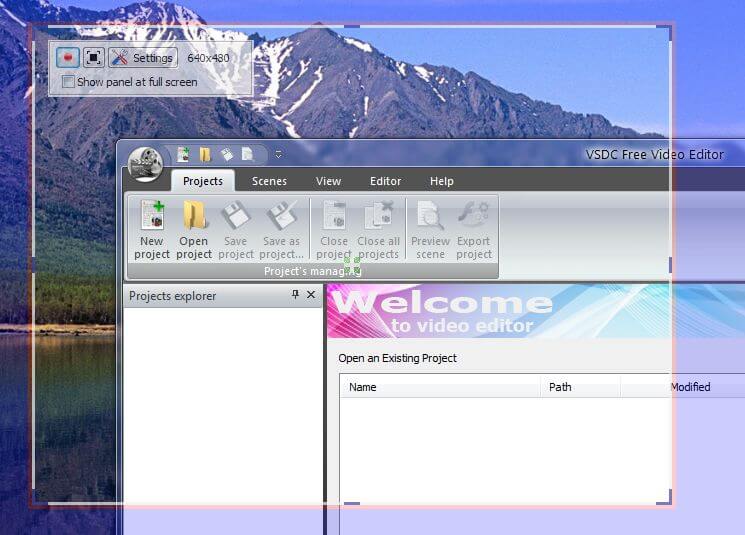
Dit is misschien wel een van de beste keuzes als het gaat om het vastleggen en opnemen van schermen. U kunt het bureaubladscherm opnemen met audio van meerdere externe apparaten. Op deze manier kunt u video-tutorials, presentaties, enz. maken. Het is een volledig gratis schermrecorder (geen watermerk).
Het is een geweldige gratis schermrecorder (geen watermerk) voor degenen die lange screencastvideo's, presentaties en tutorials willen maken. De interface is heel eenvoudig en ziet er niet zo gelikt uit als andere schermrecorders die er zijn. Maar voor gratis software is het een geweldige tool met functies die ver boven verwachting liggen.
Dit is ontwikkeld door Flash Intergo en wordt gebruikt in combinatie met een video-editor die ook gratis is. Het grote nadeel is echter dat je geen eigen screenshots kunt maken en ook je webcam niet kunt opnemen.
# 1: Wat zijn de voordelen van VSDC?
- Het heeft een zeer eenvoudige interface waarmee u vanaf het begin instellingen kunt kiezen.
- Hiermee kunt u een heel scherm opnemen. Het stelt u ook in staat om twee, drie of vier verschillende schermen op te nemen.
- U kunt ook het gebied kiezen dat u wilt opnemen.
- Hiermee kunt u kies uitvoerformaten in MPEG4 of PCM.
- Het maximale aantal frames per seconde (FPS) is 30.
- U kunt ervoor kiezen om uw audio op te nemen via de microfoon. U kunt er ook voor kiezen om zonder audio op te nemen.
- Je kan selecteer de schermresolutie u wilt. U kunt ervoor kiezen om de cursor al dan niet op te nemen. En u kunt markeren als u dat wilt.
- Het geeft je tekengereedschappen tijdens opnames, zoals annotaties en vormen.
- Het biedt uitvoerbestanden van hoge kwaliteit.
# 2: Wat zijn de nadelen van VSDC?
Deze gratis schermrecorder (geen watermerk) heeft nadelen zoals de volgende:
- Het heeft geen ingebouwde bewerkingstools en u kunt geen schermafbeeldingen maken.
- U kunt de webcam niet opnemen.
- Je kunt video's niet rechtstreeks uploaden naar andere platforms zoals YouTube of Vimeo.
Wat we er leuk aan vinden, is dat je presentaties kunt maken waarin je niet wilt dat de webcam wordt opgenomen. Bovendien kunt u hiermee tips maken die daadwerkelijk worden weergegeven als er met de muis wordt geklikt of een toets wordt ingedrukt.
Met deze tool kunt u ook trackingmaps maken voor muisposities en toetsaanslagen . Hierdoor kunt u professionele tutorials en bedrijfspresentaties in verschillende uitvoerformaten maken. Het slaat bovendien uitgebreide informatie over cursorbewegingen op.
Deel 2. Hoe je opgenomen videobestanden converteert
De gratis schermrecorder (zonder watermerk) die hierboven is opgenomen, mist soms een belangrijke functie voor makers van inhoud en media-enthousiastelingen, die van het ene bestandsformaat naar het andere converteren. In dit geval raden we u aan om DumpMedia Video Converter.
De genoemde tool kan van meerdere bestandsindelingen naar een andere converteren. Bovendien kan het worden gebruikt om de videokwaliteit te bewerken en te verbeteren. DumpMedia Met Video Converter kun je ook video's en audiobestanden downloaden van YouTube, SoundCloud, Vimeo, enzovoort. Je hoeft dus niet te wachten tot schermopnamesoftware de video afspeelt en opneemt. Je kunt het direct downloaden. DumpMedia Video converteerder.
Gratis downloaden Gratis downloaden
Onderdeel 3. Tot slot
In dit artikel hebben we vijf van de beste gratis schermrecorders vermeld (geen watermerk). Bovendien zijn het uitstekende opties voor het opnemen van schermen, webcams, microfoonaudio en interne audio.
Ze missen echter één belangrijke functie voor media-enthousiastelingen. Deze functie is de conversiefunctie die: DumpMedia Video Converter is een zwaargewicht kampioen. De genoemde tool kan worden gebruikt om video's van het ene formaat naar het andere te converteren. U kunt bijvoorbeeld: converteer uw WebM-video's naar MP4-indeling. Op deze manier kunt u de presentaties en video's die u in deze gratis schermrecorders hebt gemaakt, gebruiken en overbrengen naar mobiele apparaten.