


Hoe u dvd's kunt decoderen om auteursrechtelijk beschermde dvd's te rippen in 2026
Omdat dvd's veel gebruikt worden voor het opslaan van media, zijn er talloze situaties waarin gebruikers hun dvd's willen rippen naar video's. Ze willen bijvoorbeeld een back-up van hun dvd's maken op hun computer of ze bekijken op hun eigen draagbare dvd-speler. Het rippen van dvd's zorgt voor een modernere verzameling van je favoriete video's. Maar bij het rippen van een dvd is het niet mogelijk om gecodeerde dvd's te rippen; je moet de dvd dus eerst decoderen.
Dit artikel bespreekt een methode om dit te doen decodeer en rip uw gecodeerde dvd's - door het gebruik van Handbrake. En voor jou converteer uw geripte dvd's naar andere formaten zoals MP4, zullen we u ook een stapsgewijze handleiding hiervoor geven door gebruik te maken van DumpMedia Video Converter-software. Maar laten we eerst bespreken wanneer het rippen van een dvd als legaal wordt beschouwd, met name auteursrechtelijk beschermde.
Inhoudsopgave Deel 1. Wanneer is het rippen van een dvd legaal? Deel 2. Een gedetailleerde handleiding voor het decoderen en rippen van versleutelde dvd's Deel 3. Je geripte video's converteren naar andere formaten Deel 4. Conclusie
Deel 1. Wanneer het rippen van een dvd als legaal wordt beschouwd?
Wanneer u uw persoonlijke kopieën van dvd's maakt die niet afkomstig zijn van auteursrechtelijk beschermde werken, wordt rippen als volledig legaal beschouwd. De gereserveerde rechten voor elke dvd worden meestal vermeld, afhankelijk van het type copyright. Maar vaak moet u de maker van de dvd vermelden. En voordat u deze exemplaren kunt verkopen, moet u ervoor zorgen dat u over de juiste zakelijke licenties beschikt
In de VS is het rippen van auteursrechtelijk beschermde dvd's nog steeds illegaal. Veel organisaties werken er echter aan om dit proces legaal te maken voor kopers van auteursrechtelijk beschermde dvd's, zolang ze de dvd's maar voor persoonlijk gebruik rippen. Hoewel sommige landen dit al hebben gelegaliseerd, is het Verenigd Koninkrijk een goed voorbeeld.
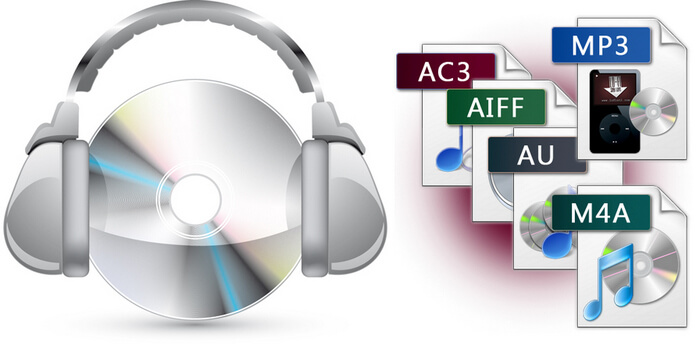
Deel 2. Een gedetailleerde gids over het decoderen en rippen van versleutelde dvd's
Handbrake kan dvd's rippen die niet tegen kopiëren zijn beveiligd. Maar bijna alle dvd's die u in winkels koopt, zijn gecodeerd. Het rippen van applicaties, waaronder Handbrake, is wettelijk niet toegestaan om software op te nemen die nodig zou zijn om een tegen kopiëren beveiligde dvd te decoderen. U kunt deze software, genaamd libdvdcss, echter afzonderlijk downloaden, maar zorg ervoor dat u deze alleen voor persoonlijke doeleinden gaat gebruiken, zoals het kijken naar een film op uw apparaten en niet om een bedrijf te starten.
Libdvdcss is een gratis bibliotheek voor het afspelen van dvd's waarmee Handbrake gecodeerde dvd's kan lezen om ze naar uw computer te rippen. Voordat u libdvdcss installeert, moet u eerst de handbrake-software op uw computer downloaden en installeren. Hieronder staan de stappen voor het installeren van libdvdcss op Windows en Mac.
#1: Libdvdcss installeren op Windows
Stap 1. Download libdvdcss
Voor gebruikers van Windows computers in een 32-bits versie, kunt u download hier libdvdcssMaar als je een 64-bits gebruikt Windows-versie, download de bibliotheek via deze link.
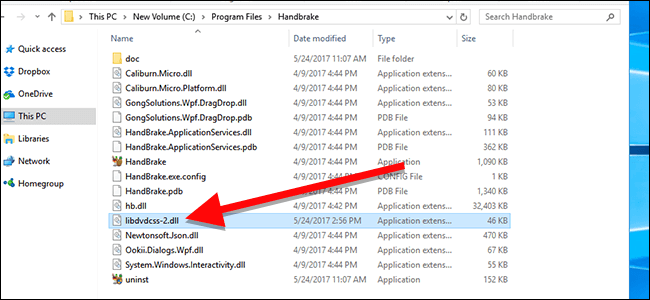
Stap 2. Kopieer het bestand libdvdcss.dll naar de programmamap van Handbrake.
Als je de standaardinstellingen voor de installatie van Handbrake hebt gevolgd, bevindt de programmamap zich in C:\Program Files\Handbrake. Ga naar deze map en kopieer het bestand libdvdcss.dll . Hierna kan Handbrake kopieerbeveiligde dvd's lezen.
# 2: libdvdcss installeren op macOS
Het installatieproces voor libdvdcss op macOS-computers is ingewikkelder dan Windows omdat de El Capitan-versie de beveiligingsfunctie System Integrity Protection introduceerde die u niet toestaat het DLL-bestand rechtstreeks te installeren. Maar als u een Yosemite-gebruiker of ouder bent, download de bibliotheek libdvdcss.dll hier. Dubbelklik op het bestand om de software te installeren.
Voor gebruikers van El Capitan, inclusief de nieuwere versies, moet u leren hoe u hiervoor de opdrachtregel kunt gebruiken. Maar u moet Homebrew eerst vanaf de opdrachtregel installeren, omdat dit de tool is die we gaan gebruiken om libdvdcss te installeren.
Stap 1. Installeer Xcode-opdrachtregelprogramma's
Voor deze stap moet je eerst de Xcode-opdrachtregeltools installeren. Gebruikers van moderne Mac-besturingssystemen kunnen de tools installeren door de volgende opdracht in hun Terminal-venster uit te voeren: ` XCode-select --install`
Als je niet weet hoe je het terminalvenster opent, ga dan naar Programma's > Hulpprogramma's . Zoek het Terminal-pictogram en dubbelklik erop. Je kunt ook de Command-toets en de spatiebalk op je toetsenbord indrukken om Spotlight te openen en vervolgens Terminal typen . Dubbelklik op het programma in de zoekresultaten.
Een andere mogelijkheid om de X-code-applicatie te installeren. Dit zal echter veel meer ruimte in beslag nemen in vergelijking met het installeren op de opdrachtregel.
Stap 2. Installeer Homebrew
Kopieer en plak de onderstaande opdracht in de terminal en druk op Enter op je toetsenbord.
ruby -e "$ (curl -fsSL https://raw.githubusercontent.com/Homebrew/install/master/install)"
Het bovenstaande commando laat je weten wat er gebeurt. Druk op Enter en voer het wachtwoord van je Mac in om de installatie te starten. Om te controleren of Homebrew correct op je computer is geïnstalleerd, typ je het volgende commando: brew doctor
Je zou een bericht in de opdrachtregel moeten zien met de tekst ' Je systeem is klaar om te brouwen. '
Stap 3. Installeer de libdvdcss-bibliotheek
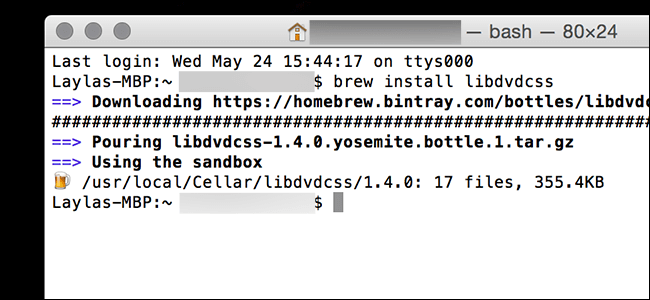
Typ brew installs libdvdcss op de opdrachtregel en druk op Enter op uw toetsenbord. Hiermee wordt de bibliotheek op uw computer gedownload en geïnstalleerd. Zodra libdvdcss klaar is met installeren, kan de Handbrake-software nu tegen kopiëren beveiligde dvd's lezen.
# 3: Uw dvd's rippen
In dit gedeelte laten we een stapsgewijze handleiding zien over hoe u uw gedecodeerde dvd's kunt rippen met Handbrake.
Stap 1. Open de cd-lade van uw computer en plaats uw dvd.
Stap 2. Start de applicatie.
Stap 3. Zodra de software is geladen, verschijnt er een venster voor bronselectie aan de linkerkant van uw scherm. Negeer de opties voor bestanden en mappen en klik op de optie dvd. Wacht een paar seconden terwijl Handbrake de inhoud van uw dvd scant.
Stap 4. Om een groot geript uitvoerbestand te vermijden, selecteert u de videocomponenten die u nodig hebt onder de sectie Bron.
Stap 5. Ga naar het gedeelte Bestemming en klik op de knop Bladeren.
Stap 6. Selecteer de locatie van uw bestemmingsstation. Voor de uitvoerlocatie wordt aanbevolen om een externe schijf of in de cloud te gebruiken.
Stap 7. Kies rechts op uw scherm de uitvoerkwaliteit van uw geripte dvd onder de sectie Voorinstellingen.
Stap 8. Selecteer je ondertitels en audio onderaan de HandBrake-interface.
Stap 9. Zodra je klaar bent met het configureren van je instellingen, zoek je het pictogram 'Start Encode' bovenaan de app-interface en klik je erop om het rippen te starten.
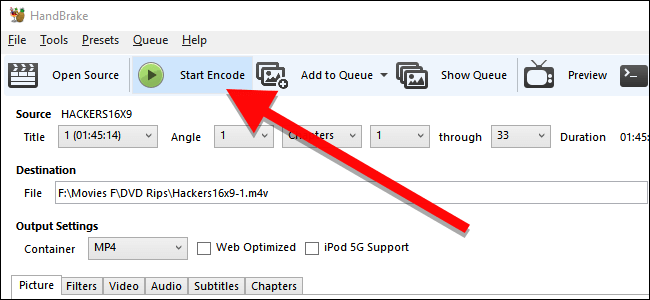
Het proces kan enige tijd in beslag nemen, afhankelijk van de lengte van uw dvd-video en de door u gekozen instellingen. Om de voortgang te controleren, klikt u op het activiteitenlogboek.
Deel 3. Uw geripte video's converteren naar andere formaten
DumpMedia Video Converter is een krachtige en snelle alles-in-één audio- en video-omzetter, downloader, editor en speler. Geniet van het gemak van een gebruiksvriendelijke interface die is uitgerust met veel functies om aan al uw videobehoeften te voldoen. De software ondersteunt vele formaten, waaronder MPEG, 3GP, FLV, MKV, AVI, WMV, MOV, MP4 naast andere reguliere videoformaten. Om uw geripte dvd's naar een ander formaat te converteren, downloadt u eerst de software en volgt u de onderstaande stappen.
Gratis downloaden Gratis downloaden
Stap 1. Start de DumpMedia Video converteerder.
Bij Windows-gebruikers:
Stap 1a. Ga naar het zoekpictogram (vergrootglas) naast de Windows-pictogram in de taakbalk van uw computer.
Stap 1b. Type DumpMedia op het tekstveld.
Stap 1c. Klik op de DumpMedia Video Converter op de zoekresultaten.
Voor MacOS-gebruikers:
Stap 1a. Klik op het Launchpad-pictogram in het Dock van uw computer. Het lanceerplatformpictogram is een grijze cirkel met een donkergrijze raket in het midden.
Stap 1b. Type DumpMedia op de zoekbalk bovenaan
Stap 1c. Druk op de Return-knop op uw toetsenbord om de applicatie te starten.
Stap 2. Klik op de knop 'Bestanden toevoegen' linksboven in de interface om uw bestanden te importeren, of sleep ze direct naar de hoofdinterface.
Stap 3. Zoek rechtsboven in de interface naar ' Alle taken naar tekst converteren '. Selecteer het gewenste uitvoerformaat.
Stap 4. Klik onderaan de interface op de knop 'Bladeren ' en blader op uw computer naar de gewenste bestemmingsmap voor de geconverteerde bestanden.
Stap 5. Klik op de knop 'Converteren ' om de conversie van uw audiobestand te starten.
Stap 6. Wacht tot de conversie is voltooid.

Onderdeel 4. Tot slot
In dit artikel bespreken we hoe u kopieerbeveiligde dvd's kunt decoderen en rippen in Windows en Mac-computers door de libdvdcss bibliotheek en met behulp van de Handbrake-software. En als u uw geripte dvd's naar andere formaten wilt converteren, gebruikt u onze aanbevolen video-omzetter - DumpMedia Videoconversiesoftware.
Hoewel er veel manieren zijn waarop u gecodeerde dvd's kunt rippen door middel van decodering, inclusief Handbrake, moet u er rekening mee houden dat het nog steeds illegaal is om tegen kopiëren beveiligde dvd's te rippen, vooral als het voor commercieel gebruik is. Het is nog steeds veiliger om ervoor te zorgen dat de dvd's die u ript niet tegen kopiëren zijn beveiligd voordat u ze begint te rippen.