


Hoe Twitter-video's te repareren die niet worden afgespeeld op Chrome/Android/iOS
Twitter is een van de populairste sociale mediaplatformen waar mensen tweets met een beperkt aantal tekens kunnen typen en versturen. Ook video's kunnen via dit platform worden gedeeld. Het is een geweldige manier voor gebruikers om hun gedachten te uiten en hun emoties kenbaar te maken.
Maar wat als je geen Twitter-video's kunt afspelen in je Chrome-browser, op je Android-telefoon of iPhone? Gelukkig biedt dit artikel uitkomst. We leggen verschillende manieren uit om het probleem op te lossen. We hebben het artikel opgedeeld in drie secties: één voor de Chrome- browser, één voor Android -telefoons en één voor iOS-apparaten. Laten we beginnen.
Inhoudsopgave Deel 1. De beste oplossing voor het probleem dat Twitter-video's niet afspelen Deel 2. Hoe los je het probleem op dat Twitter-video's niet afspelen in Chrome? Deel 3. Hoe los je het probleem op dat Twitter-video's niet afspelen op Android? Deel 4. Hoe los je het probleem op dat Twitter-video's niet afspelen op iOS-apparaten? Deel 5. Samenvatting
Deel 1. Beste oplossing om probleem met Twitter-video's op te lossen die niet worden afgespeeld
De beste oplossing als je geen Twitter-video's kunt afspelen, is om de video's rechtstreeks van het platform te downloaden. Hiervoor kun je gebruikmaken van... DumpMedia Video Converter. Kopieer de link naar de Twitter-video en plak deze in de software. Druk vervolgens op Downloaden om de video te downloaden.
DumpMedia Video Converter is een geweldige tool die je kunt gebruiken om audio en video te downloaden van meerdere platforms, waaronder YouTube, Twitter, Instagram, Vimeo en SoundCloud. Als u het alleen voor persoonlijke doeleinden wilt, kunt u de tool gebruiken om de gewenste audio- en videobestanden te krijgen. Het is zeer krachtig en heeft razendsnelle snelheden als het gaat om downloaden.
Gratis downloaden Gratis downloaden
Deel 2. Hoe op te lossen "Kan geen Twitter-video's afspelen in Chrome"
In dit gedeelte zullen we u vertellen hoe u het probleem kunt oplossen waarbij u geen Twitter-video's kunt afspelen in uw Chrome-browser. Dit is van toepassing als de video niet wordt geladen, de video leeg is, er een grijs vak verschijnt in plaats van de daadwerkelijke Twitter-video of als de Chrome-browser crasht of vastloopt wanneer je de video afspeelt op het sociale mediaplatform.
Oplossing 01: controleer plug-ins, extensies, cache en cookies
Mogelijk zijn er extensies of plug-ins die mogelijk in strijd zijn met de Twitter-website. Of cache, cookies en andere browsergegevens bevatten mogelijk iets dat kan leiden tot het probleem waarbij u geen Twitter-video's kunt afspelen. Hier is wat u moet doen om het te repareren.
Stap 01 - Start Chrome met uw computer.
Stap 02 – Ga naar de rechterbovenhoek en druk op “ Meer ”.
Stap 03 - Druk nu op "Nieuwe incognito Window. '
Stap 04 - Ga in het incognitovenster naar de Twitter-video die u niet kunt afspelen.
Er zijn nu twee dingen die zouden moeten gebeuren. Ten eerste zou de video in de incognitomodus moeten werken . Het andere is wat er gebeurt als de video niet werkt . Je moet dan een van de twee onderstaande stappen volgen, afhankelijk van of de Twitter-video wel of niet in de incognitomodus werkte.
Als de Twitter-video werkte in de incognitomodus
Stap 01 – Sluit het eerder geopende Incognito-venster Window. Ga terug naar het normale venster voor Chrome.
Stap 02 – Druk op “Meer” en ga vervolgens naar “ Meer tools ”. Druk daarna op “ Extensies ”.
Stap 03 - Deactiveer alle extensies die u heeft.
Stap 04 – Ga naar de Twitter-video die je niet kunt afspelen. Ga naar de linkerbovenhoek en druk op ' Vernieuwen '.
Als de Twitter-video gedurende deze tijd werkt, betekent dit dat een van de extensies het probleem veroorzaakt. Daarom moet u elke extensie afzonderlijk testen. Volg hiervoor de onderstaande stappen:
Stap 05 - Activeer slechts één extensie.
Stap 06 – Ga naar de Twitter-video die je wilt afspelen. Druk vervolgens op 'Vernieuwen '.
Stap 07 - Als de video op Twitter nu werkt, probeer dan de volgende extensie.
Stap 08 – Zodra u de extensie hebt gevonden die het probleem veroorzaakt, drukt u op 'Verwijderen '.
Als het na het deactiveren van alle extensies nog steeds niet werkt, moet u alle extensies weer inschakelen. Vervolgens moet u al uw browsegegevens wissen . Houd er rekening mee dat u hiermee ook een aantal instellingen van uw website verwijdert. Hieronder vindt u een stapsgewijze handleiding voor het wissen van uw browsegegevens:
Stap 01 - Ga naar de rechterbovenhoek van de Chrome-browser. Druk nu op "Meer". Klik vervolgens op 'Meer tools'.
Stap 02 – Druk op “Browsegegevens wissen ”.
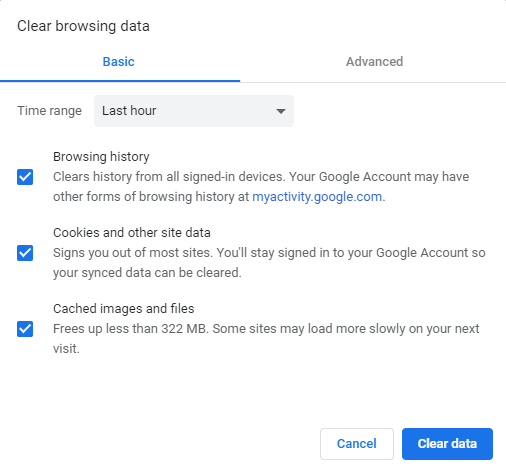
Stap 03 - Er verschijnt een vak. Selecteer een tijdsbestek dat u wilt verwijderen. Als u alles wilt verwijderen, moet u 'Begin van de tijd' selecteren.
Stap 04 – Selecteer nu de optie voor ‘ Cookies en andere sitegegevens ’ en ‘ Opgeslagen afbeeldingen en bestanden ’.
Stap 05 - Schakel de opties uit die u niet uit de browser wilt verwijderen.
Stap 06 – Druk nu op “ Browsegegevens wissen ”.
Als de Twitter-video niet werkte in de incognitomodus
Stap 01 - Start Chrome op uw computer.
Stap 02 – Ga naar de rechterbovenhoek en druk op 'Meer'. Druk vervolgens op 'Instellingen '.
Stap 03 – Ga naar het onderste gedeelte en druk vervolgens op “ Geavanceerd ”.
Stap 04 - Zoek het gedeelte met het label 'Reset'. En druk vervolgens op "Reset".
Stap 05 – Bevestig de actie door nogmaals op “ Reset ” te drukken.
Stap 06 - Ga terug naar de Twitter-video. Ga naar het gedeelte linksboven en druk op 'Opnieuw laden'.
Oplossing 02: werk uw Chrome-browser bij
Soms, als je geen Twitter-video's kunt afspelen, kan dit betekenen dat je browser verouderd is. Mogelijk moet u de nieuwste versie van de Chrome-browser downloaden en installeren om deze te laten werken. Hier zijn de stappen om dit te doen:
Stap 01 - Start Chrome met uw computer.
Stap 02 – Ga naar het gedeelte rechtsboven en druk op 'Meer'.
Stap 03 – Druk op ' Google Chrome bijwerken '. Als je deze knop niet ziet, betekent dit dat je Chrome-browser al up-to-date is.
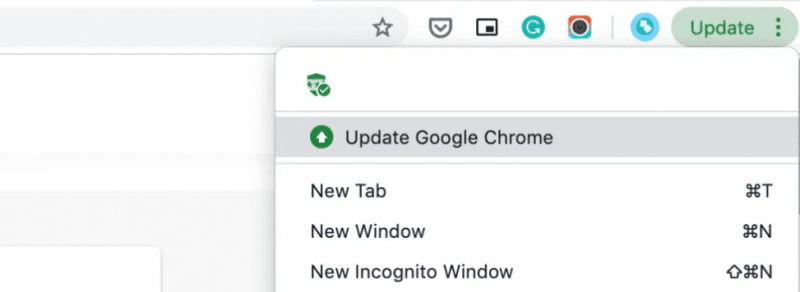
Stap 04 – Druk op “ Opnieuw opstarten ”.
Stap 05 - Ga terug naar de Twitter-video en druk op "Opnieuw laden" linksboven in de interface.
Oplossing 03: reset de instellingen van de Chrome-browser
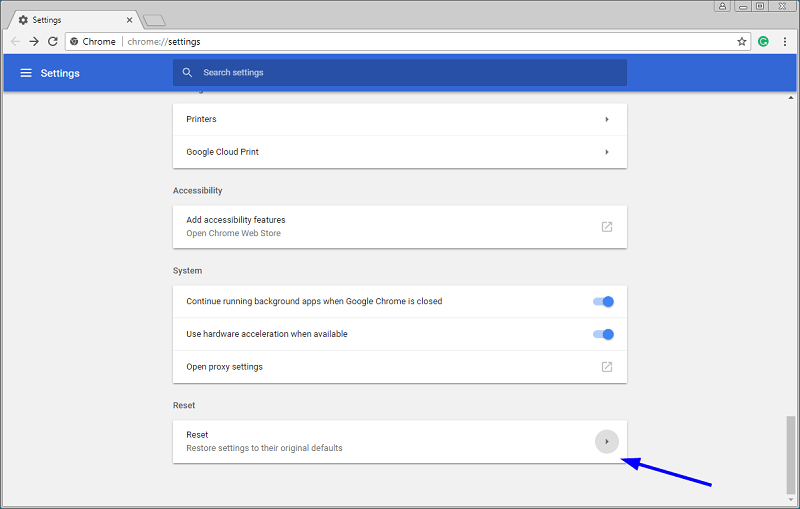
Er zijn mogelijk verkeerde instellingen in de Chrome-browser die uw vermogen om video's op uw Twitter af te spelen, verstoren. U moet de instelling dus terugzetten naar de standaardinstellingen om het probleem op te lossen. Hier zijn de stappen om het te doen:
Stap 01 - Start Chrome op uw computer.
Stap 02 – Druk op “Meer” en ga vervolgens naar “ Instellingen ”.
Stap 03 – Druk op “ Geavanceerd ”.
Stap 04 - Ga naar de sectie "Reset" en druk vervolgens op "Reset".
Stap 05 - Bevestig nu de actie door nogmaals op "Reset" te drukken.
Stap 06 – Ga opnieuw naar de site en klik op 'Vernieuwen ' om de Twitter-video opnieuw te openen.
Oplossing 04: reset de internetverbinding van uw computer
Mogelijk zijn er problemen met uw internetverbinding. Je kunt dus geen Twitter-video's afspelen. Hiervoor moet u de verbinding met internet resetten. Hier zijn de stappen die u moet volgen om dit te doen:
Stap 01 - Schakel uw computer uit.
Stap 02 - Koppel de modem los die is verbonden met internet. Als je een ander apparaat hebt, de draadloze router, zorg er dan voor dat je die ook uit het stopcontact haalt.
Stap 03 - Wacht ongeveer 3 tot 5 minuten.
Stap 04 – Sluit de modem weer aan. Wacht tot alle lampjes op het apparaat gestopt zijn met knipperen. Als u een aparte draadloze router hebt, zorg er dan voor dat u deze ook op het stopcontact aansluit. Wacht vervolgens tot de lampjes op de router ook gestopt zijn met knipperen.
Stap 05 - Zet uw computer weer aan.
Stap 06 - Bezoek de Twitter-video. Druk op "Opnieuw laden" linksboven in het scherm.
Deel 3. Hoe op te lossen "Kan geen Twitter-video's afspelen op Android"
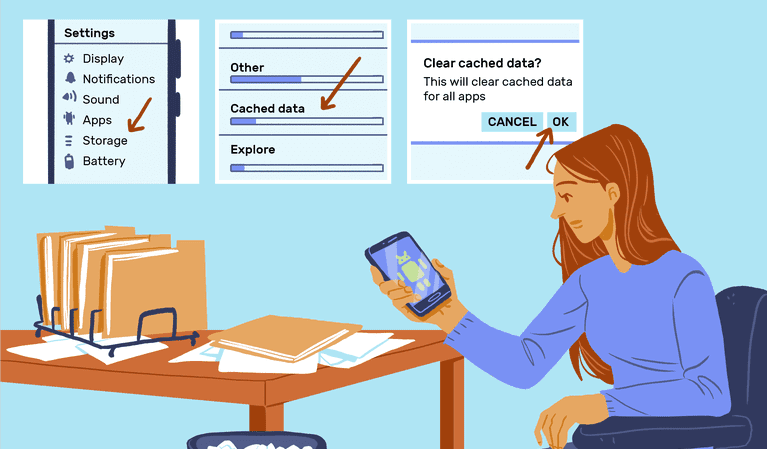
Oplossing 01: wis de gegevens van de toepassing
Stap 01 - Ga naar de app Instellingen op uw startscherm.
Stap 02 - Kies Toepassingen.
Stap 03 – Selecteer “ Twitter ”. Scroll naar beneden tot je de optie “ Gegevens wissen ” ziet. Tik op deze optie.
Stap 04 - Zodra u nog steeds problemen ondervindt en geen Twitter-video's kunt afspelen, moet u uw telefoon uitschakelen en vervolgens weer aan de achterkant inschakelen.
Oplossing 02: log uit en log opnieuw in
Zo log je uit bij Twitter :
Stap 01 – Ga naar het bovenste menu en zoek het profielpictogram of het pictogram voor het navigatiemenu. Tik op een van beide, afhankelijk van wat je op je Android-apparaat hebt. Tik op ' Instellingen en privacy '.
Stap 02 – Druk op Account en vervolgens op Uitloggen.
Stap 03 - Bevestig het proces door op OK te drukken.
Zo kunt u weer inloggen op uw account :
Stap 01 - Open de Twitter-app opnieuw. Druk op Inloggen.
Stap 02 - Voer de gebruikersnaam en het bijbehorende wachtwoord van uw Twitter-account in.
Stap 03 – Druk op “ Inloggen ”.
Oplossing 03: de Twitter-applicatie verwijderen en vervolgens opnieuw installeren
Als je de inlogverificatie-instellingen van je account al hebt geactiveerd, zorg er dan voor dat je de back-upcode al hebt opgeslagen. U moet dit doen voordat u Twitter verwijdert. Als u geen Twitter-video's kunt afspelen, moet u deze verwijderen en opnieuw installeren.
Ga als volgt te werk om Twitter te verwijderen:
Stap 01 - Ga naar Instellingen op uw startscherm.
Stap 02 – Druk op Toepassingen . Selecteer vervolgens Toepassingen beheren.
Stap 03 – Kies nu Twitter. Druk vervolgens op Verwijderen.
Als Twitter echter vooraf op uw apparaat is geïnstalleerd, is het wellicht niet mogelijk om het volledig te verwijderen. Als u in dit geval de Twitter-app verwijdert, wordt alleen de laatste update verwijderd. Dus als je de nieuwste Twitter-versie hebt verwijderd, kun je de applicatie eenvoudig weer bijwerken vanuit de Google Play Store.
Hier leest u hoe u Twitter opnieuw installeert:
Stap 01 - Open een app store. Aangezien u een Android-apparaat gebruikt, is dit waarschijnlijk de Google Play Store.
Stap 02 – Zoek naar het woord “ Twitter voor Android ”.
Stap 03 - Druk op Downloaden. Accepteer vervolgens de verschillende machtigingsinstellingen.
Stap 04 - Nadat het downloaden en installeren is voltooid, opent u Twitter opnieuw en meldt u zich weer aan.
Deel 4. Hoe op te lossen "Kan geen Twitter-video's afspelen op iOS-apparaten"
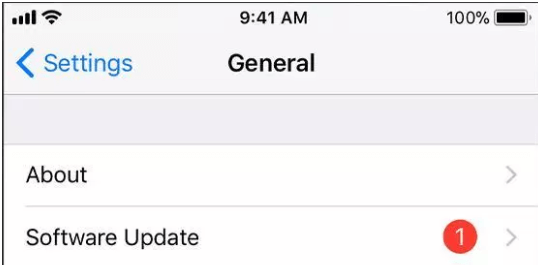
Oplossing 01: werk uw iOS-versie bij
Uw iOS-versie is mogelijk verouderd. Overweeg om te upgraden naar de nieuwste versie om ervoor te zorgen dat u het probleem met het afspelen van Twitter-video's oplost. Dit komt omdat Twitter mogelijk niet werkt in eerdere iOS-versies - daarom moet u het bijwerken.
Oplossing 02: verwijder het Twitter-account uit de app en log opnieuw in
Het verwijderen van het Twitter-account betekent niet dat het daadwerkelijk wordt verwijderd. Wat we hier bedoelen, is dat u de accountinstellingen uit de applicatie moet verwijderen en u vervolgens opnieuw moet aanmelden. Nogmaals, als je inlogverificatie hebt geactiveerd binnen het genoemde account, moet je ervoor zorgen dat je de back-upcode opslaat voordat je het Twitter-account daadwerkelijk uit de app verwijdert. Hier zijn de stappen die u moet volgen om dit te doen:
Allereerst moet je het Twitter-account verwijderen via de instellingen :
Stap 01 - Bezoek de instellingen op uw apparaat.
Stap 02 - Druk op Twitter.
Stap 03 - Druk op het account dat u wilt verwijderen.
Stap 04 – Druk op “ Account verwijderen ”.
Je moet nu inloggen op je account om het opnieuw toe te voegen :
Stap 01 - Start de Twitter-applicatie.
Stap 02 - Druk op Aanmelden.
Stap 03 – Voer de gebruikersnaam (of het e-mailadres of telefoonnummer) en het bijbehorende wachtwoord van het account in.
Stap 04 - Druk op Gereed.
Oplossing 03: Twitter verwijderen en vervolgens opnieuw installeren
Zo verwijder je Twitter van je iOS-apparaat :
Stap 01 - Houd ingedrukt en houd die druk op het pictogram voor Twitter.
Stap 02 – Het Twitter-icoon zal nu trillen. Druk op het X-icoon dat linksboven in het icoon verschijnt.
Stap 03 - Druk nogmaals op Verwijderen om te bevestigen.
Zo installeer je de app opnieuw :
Stap 01 – Ga naar de homepage van Twitter.
Stap 02 - Voer het telefoonnummer in dat is gekoppeld aan uw Twitter-account.
Stap 03 - Er wordt een sms naar uw nummer gestuurd. Het stuurt een link naar die van de App Store.
Stap 04 - Druk op de link en download de applicatie.
Deel 5. Om alles af te ronden
In dit artikel hebben we je verteld hoe je het probleem kunt oplossen waarbij je geen Twitter-video's kunt afspelen. We hebben verschillende oplossingen gegeven om dit probleem op te lossen in de Chrome-browser. We hebben ook oplossingen gegeven voor Android-apparaten en iOS-apparaten (bijv. IPhone en iPad).
Eindelijk zijn we klaar met de beste oplossing als je geen Twitter-video's kunt afspelen - dat wil zeggen, om de video's te downloaden met DumpMedia Video converteerder. De genoemde tool is een geweldige manier om audio en video van verschillende sites te downloaden.
Heeft u het probleem ondervonden dat u geen Twitter-video's op uw computer of mobiele apparaat kunt afspelen? Hoe heeft u dit probleem opgelost? Als u uw mening, tips en trucs met ons wilt delen, kunt u in het onderstaande gedeelte reageren.